
執筆者:Janet Bashorun最終更新日: Feb 24, 2026

概要: 従来のハードディスクドライブ(HDD)からソリッドステートドライブ(SSD)へのアップグレードは、お使いのパソコンに新しい命を吹き込む最も効果的な方法です。MacのHDDをSSDにクローンすることで、クリーンインストールの手間をかけずに、macOS全体、アプリケーション、ファイルをすべて移行できます。このガイドでは、シームレスなディスク複製のために設計されたプロ仕様のツール「Tatasoft Disk Clone for Mac」を使用して、MacのHDDをSSDにクローンするプロセスを詳しく説明します。
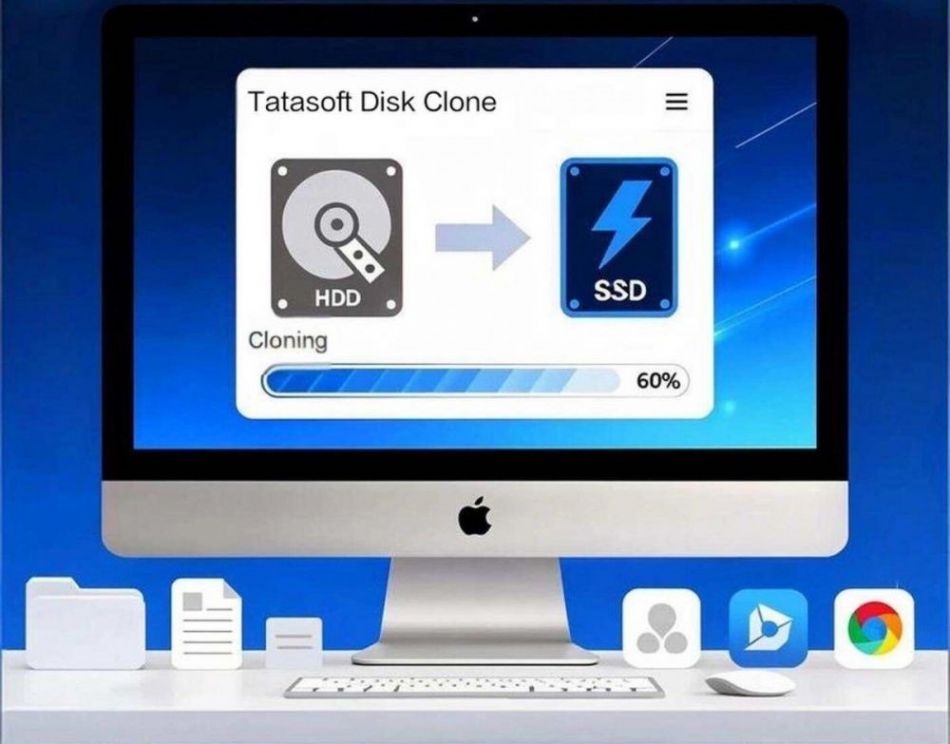
1. 速度とパフォーマンスの向上
MacのHDDをSSDにクローンする主なメリットの一つは、劇的な速度向上です。SSDは従来のHDDに比べて読み書き速度がはるかに速いため、起動時間が数分から数秒に短縮され、アプリケーションもほぼ瞬時に起動します。
2. データセキュリティの強化
SSDには可動部品がないため、HDDよりも信頼性が高く、機械的故障のリスクが軽減されます。SSDにクローンすることでデータ保存の信頼性が向上し、特に持ち運びが多いユーザーにとって重要なファイルをより安全に保持できます。
3. バッテリー駆動時間の延長
SSDは消費電力が大幅に少ないため、MacBookユーザーは1回の充電でより長く作業できるようになります。
4. ノイズの低減
SSDは可動部品がないため、動作音が非常に静かです。回転するプラッタのうなり音やカチカチという音がなくなり、完全に静かなワークスペースを実現します。
クローン作成を成功させるために、以下の準備ステップに従ってください:
1. 適切なSSDの選択
現在のHDDと同等以上の容量を持つドライブを選んでください。お使いのMacのインターフェース(SATAまたはNVMe)と一致していることを確認します。
2. データのバックアップ
クローン作成プロセス中に消去される「ターゲットドライブ(移行先)」にある重要なデータは、必ず事前にバックアップしてください。Time Machineや外付けハードドライブを使用して、完全なバックアップを作成しておきましょう。
3. 接続の確認
高品質なUSB-SATAアダプタまたは外付けエンクロージャを使用して、新しいSSDをMacに接続します。
4. Mac用ディスククローンソフトのダウンロード
Tatasoft Disk Clone for Macは、シームレスなクローン作成のために設計された使いやすいアプリケーションです。公式サイトからTatasoftをダウンロードしてインストールし、クローン作成の準備を整えます。
ほとんどのMacユーザーにとって、専用のMacディスククローンソフトを使用するのが最も安全で効率的な選択です。
ステップ 1: 新しいSSDをUSB経由でMacに接続します。
ステップ 2: Tatasoft Disk Cloneを起動し、OS Clone(システムとデータ)またはDisk Clone(データのみ)オプションを選択します。
ステップ 3: 内蔵HDDを「ソース(Source)」に、新しいSSDを「ターゲット(Destination)」に選択します。OS Cloneを選択した場合、起動ディスクが自動的にソースとして選択されます。
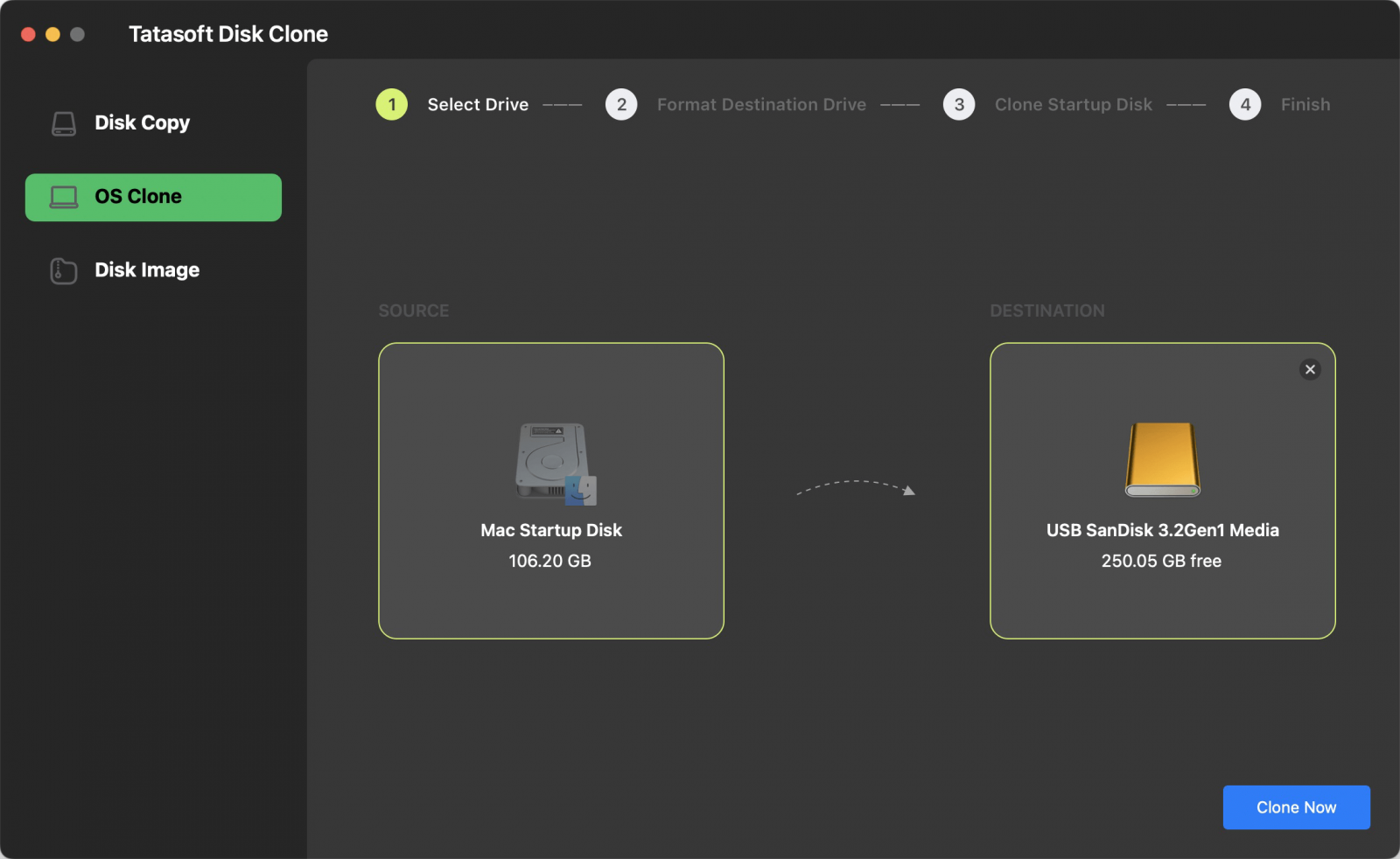
ステップ 4: 「Clone Now」をクリックして確定します。プロセスはデータ量に応じて通常30分から2時間程度かかります。
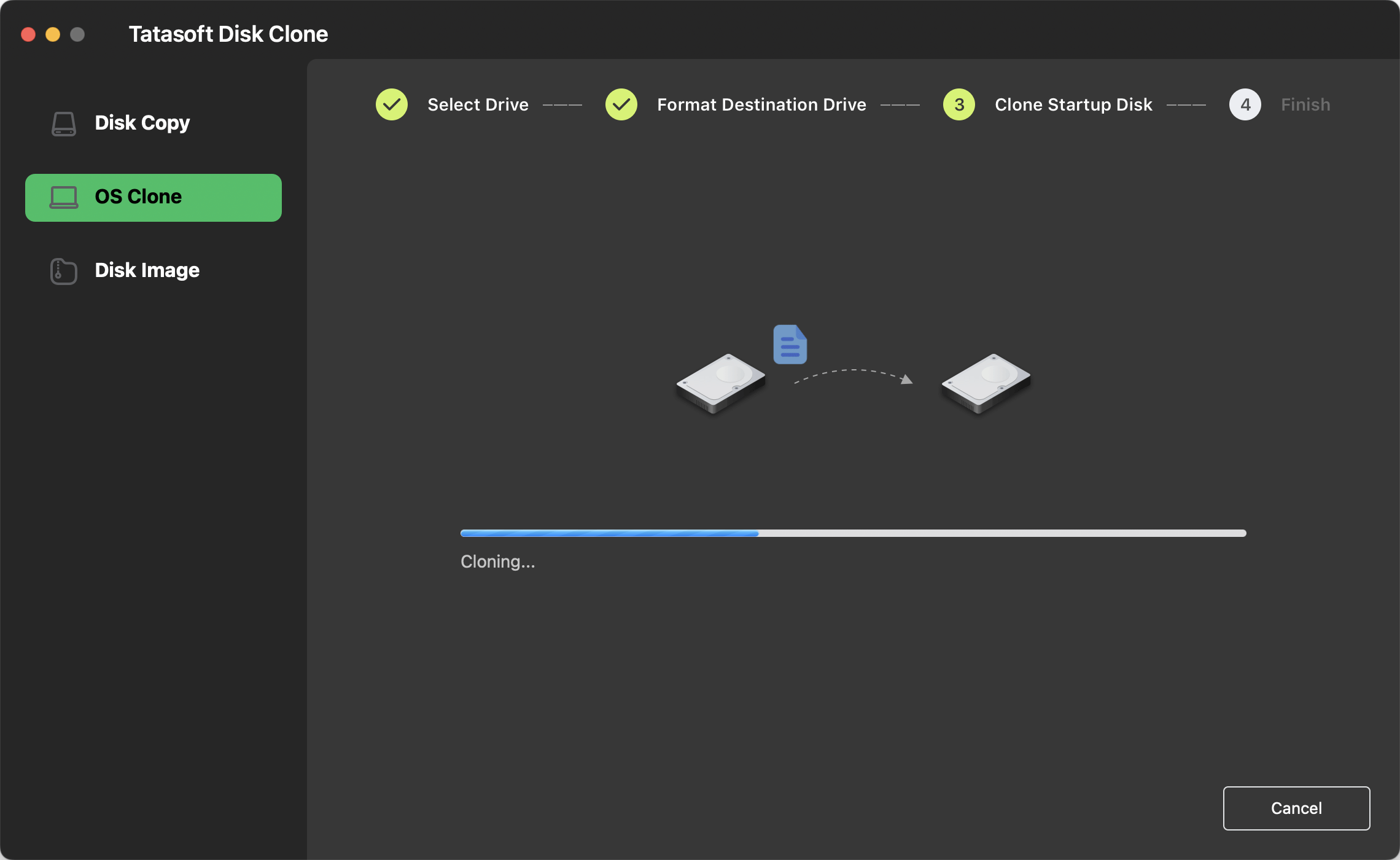
完了すると、ソフトウェアが操作の成功を通知します。
メリット
デメリット
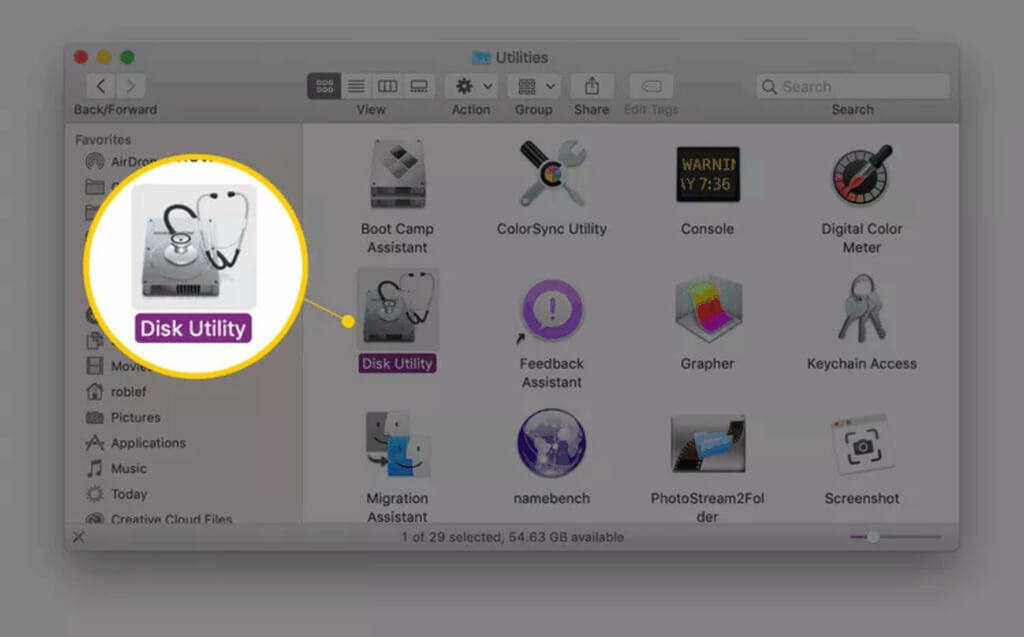
標準ツールを好む場合は、ディスクユーティリティを使用してMacのハードドライブをクローンできます。
メリット
デメリット
MacのHDDをSSDにクローンすることは、Macの体験を近代化する最も効果的な方法です。ディスクユーティリティは無料の選択肢として有効ですが、Tatasoft Disk Clone for Macは、macOS 26~10.9において、データとOSを安全に新しいドライブへ届ける、より信頼性の高い「ワンクリック」の体験を提供します。
HDDが故障するのを待つ必要はありません。今すぐTatasoft Disk Clone for Macをダウンロードして、本来のスピードを手に入れましょう!
クローン作成にかかる時間は、転送されるデータ量とハードウェアの速度によって異なります。Tatasoft Disk Cloneを使用した場合、通常は30分から数時間程度です。最速の転送を実現するために、高速なUSB 3.0またはUSB-C接続を使用して外付けSSDにクローンすることをお勧めします。
はい、クローン作成はデータを失うことなく、ハードドライブの正確なビット単位のコピーを作成するように設計されています。ただし、予期せぬ電源トラブルやハードウェアの中断に備えて、macOS Sequoiaの起動可能なバックアップを作成しておくのが常にベストプラクティスです。
SSDが検出されない場合は、まず接続がしっかりしているか確認してください。外付けアダプタを使用している場合は、別のUSBポートに接続してみてください。Tatasoft Disk Cloneで移行を成功させるために、ソフトを起動する前にSSDが正しくフォーマットされ、Finderで認識されていることを確認してください。
ディスクユーティリティでもクローンは可能ですが、専門ツールに比べると直感性に欠け、時間がかかることが多いです。Tatasoft Disk Clone for Macは、より使いやすいインターフェースと、起動可能性の保証といった特化機能を備えており、シームレスなOS移行のためのより信頼できる選択肢です。
いいえ、OSを再インストールする必要はありません。クローンが成功すれば、OS、システム設定、アプリケーション、ファイルを含むすべてが移行されます。プロセス完了後、新しいSSDを起動ディスクとして選択するだけで、大幅に高速化されたレスポンスの良いMacを楽しむことができます。
次に行うべきステップとして、現在のMacのHDD使用量を調べて、それに見合う容量のSSDを用意し、Tatasoft Disk Cloneの試用版で接続テストを行ってみてはいかがでしょうか?
Tatasoftのテクニカルライター。コンピューティング技術分野において4年以上の専門的な実績を持つ。WindowsおよびMac向けのディスククローン、データ管理、ビデオソリューションを専門とし、ユーザーの利便性を第一に考えた実践的なコンテンツ制作に従事している。
プロフィールを見る
本記事はBen Leeによって監修・承認されました。Benは常に卓越した品質を追求し、WindowsおよびMacテクノロジーに関する広範な知識を備えた、テクニカルライティングチームに不可欠なスペシャリストです。絶えず最新技術を学び適応し続けるそのキャリアを通じて、彼は進化し続けるテクノロジー業界の最前線で活躍し続けています。