
執筆者:Janet Bashorun最終更新日: Mar 08, 2026

簡単に説明: CMD(コマンドプロンプト)を使用してパーティションを別のドライブにコピーすることは、データ管理、バックアップ、またはシステム移行において重要な作業です。ドライブ間で手動でデータを移動するのは時間がかかります。上級ユーザー向けに、Windowsにはデータを移行するための組み込みコマンドラインツールが用意されています。このガイドでは、コマンドプロンプト(CMD)を使用してパーティションを無料でコピーする技術的なプロセスを順を追って説明し、手動コーディングのリスクを避けたい方のために、より効率的な「ワンクリック」代替ツールであるTatasoft Disk Cloneを紹介します。
目次
パーティションコピーの手順に入る前に、パーティションとは何か、そしてそれらがハードドライブ内でどのように機能するかを理解することが重要です。パーティションとは、ハードドライブの一部をオペレーティングシステムによって独立したボリュームとして扱えるように区切ったものです。各パーティションは独自のファイルシステムを持つことができ、複数のオペレーティングシステムを実行したり、データを効率的に整理したりすることが可能になります。
パーティションの種類
なぜパーティションをコピーするのか?
パーティションをコピーしたい理由はいくつかあります:
あるパーティション(例:Dドライブ)から別のパーティション(例:Eドライブ)へデータをコピーしたり、コマンドプロンプトを使用してハードドライブをクローンするには、xcopyコマンドを使用します。このコマンドは、隠しファイルやシステムファイルを含む、すべてのファイル、フォルダ、サブディレクトリをコピーするのに十分な機能を備えています。
ステップ1: コマンドプロンプトを管理者として開く
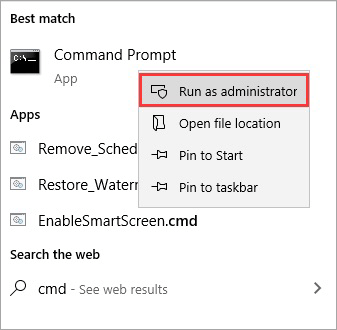
最初に、管理者権限でコマンドプロンプトを開く必要があります。これにより、昇格された権限を必要とするコマンドを実行できます。スタートメニューをクリック > 検索バーに「cmd」と入力 > コマンドプロンプトを右クリックし「管理者として実行」を選択します。または、Win + Sキーを押して「cmd」と入力します。
ステップ2: コピー元とコピー先のドライブを確認する
コピーを開始する前に、コピー元のパーティション(例:D:)とコピー先のパーティション(例:E:)のドライブレターを確認してください。コピーしたいパーティション(コピー元)とデータをコピーする場所(コピー先ドライブ)を特定する必要があります。
cmd
diskpart
list disk
cmd
select disk X (X はディスク番号に置き換えてください)
list volume
ステップ3: パーティションのコピー
CMDにはパーティションを直接コピーするコマンドはありませんが、ファイルレベルのコピーには `xcopy` コマンドを、ビットバイトコピーによる完全なクローンにはサードパーティ製のパーティションコピーツールを使用できます。ここでは、`xcopy` を使用してパーティションからファイルをコピーする方法を説明します。
次のように入力して `diskpart` を終了します:
cmd
exit
cmd
xcopy D:\ E:\ /s /e /h
このコマンドのオプション説明:
コピープロセスが完了したら、コピー先ドライブに移動して、すべてのファイルが正しくコピーされたことを確認します。ファイルやフォルダが不足していないかチェックし、転送が成功したことを確認してください。
無料で使用できますが、CMDを使用するには以下のような大きな欠点があります:
パーティションの完全な1:1コピー(セクタバイセクタ)を作成したい場合や、Windowsを再インストールせずにオペレーティングシステムを新しいSSDに移行する必要がある場合、CMDでは不十分です。
グラフィカルなインターフェースを好む方や、パーティション全体をクローンしたい方には、Tatasoft Disk Clone for Windows をお勧めします。これは、クローン処理を簡素化し、データの整合性と起動可能性を保証するために設計された専門的なユーティリティです。
ステップ1: Tatasoft Disk Clone for Windows をダウンロードしてインストールします。
ステップ2: Tatasoft を起動し、パーティションクローン を選択します。
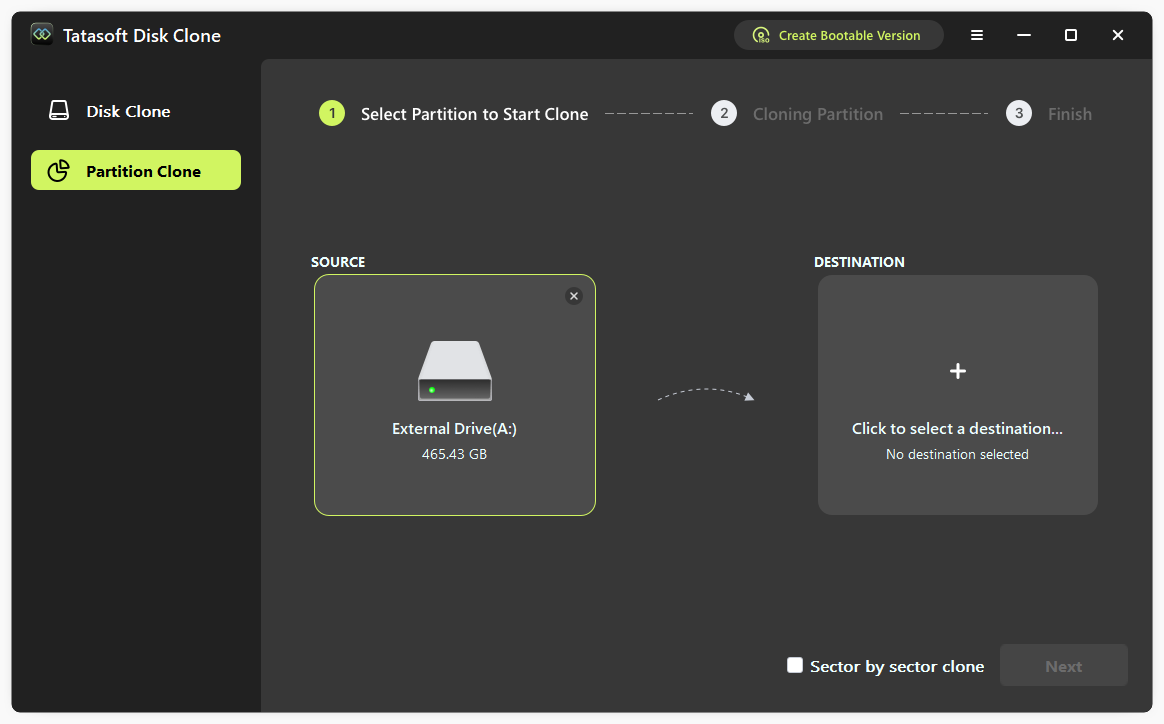
ステップ3: コピー元とコピー先のドライブを選択します。
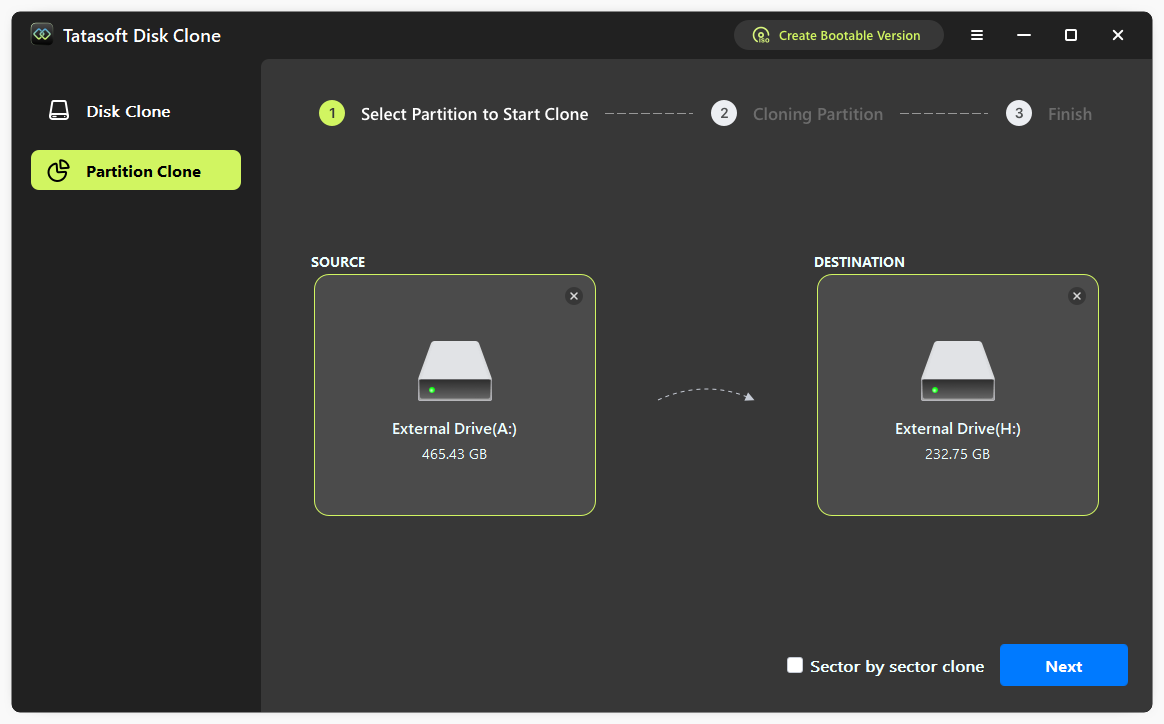
ステップ4: パーティションのクローン処理を開始します。
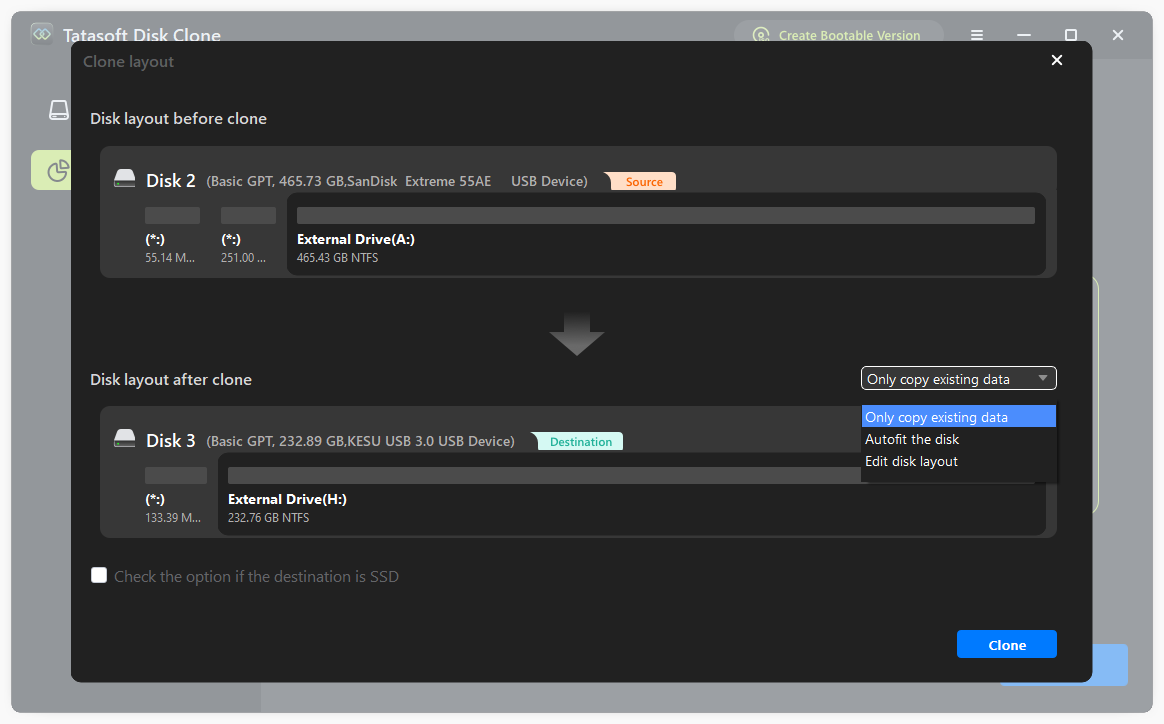
Tatasoft がプロセス全体を処理し、視覚的な進行状況バーと推定完了時間を表示します。クローン後、コピー先ドライブに移動して、ファイルと構造が元のパーティションと一致しているか確認します。これにより、クローンプロセスが成功したことを確認できます。
パーティションコピーの実行は一般的には簡単ですが、いくつかの問題に遭遇する可能性があります。以下に、よくある問題とその解決方法をいくつか示します:
1. 重要なデータをバックアップする
クローンやコピー操作を実行する前に、誤ってデータが消えないように、コピー先ドライブ上の重要なデータをバックアップすることが重要です。
2. ディスク容量の要件
コピー先ドライブに、パーティション全体を収容するのに十分な空き容量があることを確認してください。容量が不足していると、クローン操作は失敗する可能性があります。
3. ファイルシステムの互換性
コピー元とコピー先のドライブのファイルシステムに互換性があることを確認してください。例えば、NTFSからFAT32へコピーする場合、ファイルサイズの制限に関する問題が発生する可能性があります。
4. 信頼性の高いパーティションコピーソフトウェアを使用する
サードパーティ製のパーティションコピーツールを使用する場合は、クローン処理中のデータ破損や損失のリスクを最小限に抑えるため、Tatasoft Disk Clone のような信頼できるソフトウェアを選びましょう。
よくある問題とトラブルシューティング
1. クローン処理が失敗する
クローン処理が失敗した場合は、エラーメッセージを確認して何が原因だったかを調べてください。コピー先ドライブが正しく接続されているか、十分な容量があるかを確認します。
2. コピー先ドライブにアクセスできない
コピー先ドライブにアクセスできない場合は、ドライブが正しくフォーマットされており、オペレーティングシステムに認識されているか確認してください。クローン実行前にドライブをフォーマットする必要があるかもしれません。
3. コピー後にファイルが欠落している
コピー処理後にファイルが存在しないように見える場合は、コピー元パーティションを再確認し、すべてのファイルがコピーされたか確認してください。`/h` オプションを指定した `xcopy` を使用すると、隠しファイルを含めることができます。
CMDを使用してパーティションを別のドライブにコピーするスキルは、データを効果的に管理したり、システム移行を行ったり、重要なファイルをバックアップしたりしたいと考えている人にとって非常に貴重です。しかし、ハードドライブのアップグレードやオペレーティングシステムの移動といった重要なタスクには、コマンドラインには起動可能で安定した結果を保証するために必要な機能が不足しています。安全、高速、かつエラーのないエクスペリエンスのためには、Tatasoft Disk Clone for Windows の使用をお勧めします。これにより、パーティション管理の複雑さが解消され、データが安全に移動されます。
このガイドで説明した手順に従い、ベストプラクティスを実践することで、貴重なデータを保護しながら、自信を持ってパーティションをコピーできます。
はい。CMDまたはクローンソフトウェアのいずれを使用しても、コピー処理中にデータはそのまま保持されます。
技術的には、xcopy や robocopy などのコマンドはファイルレベルのコピーのみを実行します。これらのコマンドはデータを移動しますが、マスターブートレコード(MBR)、GUIDパーティションテーブル(GPT)、またはブートセクタはコピーしません。コピー先のドライブを起動可能にする必要がある場合は、すべてのシステム設定と隠しブートファイルが保持されるように、Tatasoft Disk Clone のような専用ツールが必要です。
これは通常、2つの理由で発生します:
1. 権限:コマンドプロンプトを管理者として実行していない。
2. 使用中のファイル:CMDはオペレーティングシステムによって現在使用されているファイルをコピーできません。これらの制限を回避するには、Tatasoft Disk Clone のような専門的なユーティリティを使用する方が効果的です。これらのツールはボリュームシャドウコピーサービス(VSS)を使用して、開いているファイルでもコピーできます。
いいえ、ネイティブのWindowsコマンドプロンプトツール(xcopyなど)はセクタバイセクタ(ビットバイビット)のクローンをサポートしていません。これらはファイルとフォルダのみを認識します。ソースパーティションに特定のファイルシステム構造があったり、復元したい削除済みデータがある場合は、正確な1:1レプリカを作成するために「セクタバイセクタクローン」モードを提供する Tatasoft Disk Clone を使用する必要があります。
xcopyのような標準的なCMDコマンドはリアルタイムの進行状況バーを表示せず、コピーされるファイル名をリスト表示するだけなので、大容量の転送では混乱を招く可能性があります。視覚的なインターフェースで残り時間の推定や明確な進捗率を表示するには、Tatasoft Disk Clone がコマンドラインの点滅するカーソルに比べてはるかにユーザーフレンドリーなエクスペリエンスを提供します。
Tatasoftのテクニカルライター。コンピューティング技術分野において4年以上の専門的な実績を持つ。WindowsおよびMac向けのディスククローン、データ管理、ビデオソリューションを専門とし、ユーザーの利便性を第一に考えた実践的なコンテンツ制作に従事している。
プロフィールを見る
本記事はBen Leeによって監修・承認されました。Benは常に卓越した品質を追求し、WindowsおよびMacテクノロジーに関する広範な知識を備えた、テクニカルライティングチームに不可欠なスペシャリストです。絶えず最新技術を学び適応し続けるそのキャリアを通じて、彼は進化し続けるテクノロジー業界の最前線で活躍し続けています。