主な内容:

簡単に言うと: パーティションコピーソフトウェアは、効果的なディスクデータ管理に不可欠であり、データのバックアップ、移行、ストレージのアップグレードのためにパーティションの正確な複製を可能にします。これにより、時間を節約し、テクノロジー愛好家、ITプロフェッショナル、一般ユーザーを問わず、データ損失を防ぎます。このガイドでは、信頼性の高いトップ5のパーティションクローンオプションを概説し、データ管理要件に基づいて情報に基づいた選択ができるようお手伝いします。

パーティションコピーソフトウェアを理解する

パーティションコピーソフトウェア

パーティションコピーソフトウェアを使用すると、ディスクパーティションの正確なレプリカを作成でき、すべてのデータ、システム設定、アプリケーションが保持されます。これらのツールは、以下のような様々なシナリオで重要です。

  • ストレージデバイスのアップグレード:より大容量または高速なドライブへのスムーズな移行を促進します。
  • データバックアップ:ハードウェア障害や誤削除によるデータ損失から保護します。
  • データ移行:オペレーティングシステムやアプリケーションを新しいハードウェアにシームレスに移動できるようにします。
  • セクターバイセクタークローン:削除されたデータやアクセスできないデータを含むパーティションのすべてのセクターを複製します。フォレンジック分析や正確なディスクレプリカの作成に最適です。

パーティションコピーソフトウェアの重要性を理解することは、データセキュリティを維持し、リカバリオプションを確実に整備するために重要です。

パーティションコピーソフトウェアで考慮すべき主要機能

パーティションコピーソフトウェアを評価する際は、以下の主要な機能を考慮してください。

  1. 使いやすさ:直感的なインターフェースにより、あらゆるタイプのユーザーがソフトウェアを簡単に操作できます。
  2. クローン速度:高速なクローン速度は、バックアップおよび移行プロセス中のダウンタイムを最小限に抑えるために重要です。
  3. 高度な機能:パーティションサイズ変更、SSDアライメント、暗号化パーティションのサポートなど、ソフトウェアの機能を強化する追加機能を探しましょう。
  4. システム互換性:ソフトウェアが使用している可能性のある様々なファイルシステムやオペレーティングシステムと互換性があることを確認します。
  5. カスタマーサポート:優れたテクニカルサポートと包括的なドキュメントは、トラブルシューティングと効果的な使用に不可欠です。

2026年 トップ5 パーティションコピーソフトウェア

情報に基づいた決定を下せるよう、パフォーマンス、機能、ユーザーレビューに基づいて、利用可能な最高のパーティションコピーソフトウェアのリストをまとめました。パーティションコピーソフトウェアの評価は、以下のような特定の基準に基づいて実施されました。

  • クローン速度:異なるサイズのパーティションをクローンするのにかかった時間。
  • データ整合性:クローンされたデータが正確で完全であることの確認。
  • ユーザーエクスペリエンス:使いやすさとサポートドキュメントの品質の評価。
  • 障害復旧:クローンプロセス中の中断が発生した場合のソフトウェアのパフォーマンスのテスト。

テスト環境

  • オペレーティングシステム:Windows 10(64ビット)
  • ハードウェア仕様:
    • プロセッサ:Intel Core i7-9700K
    • RAM:16 GB DDR4
    • ストレージ:ソースドライブ用SSD(500GB);ターゲットドライブ用HDD(2TB)
    • インターフェース:外付けドライブ用USB 3.0

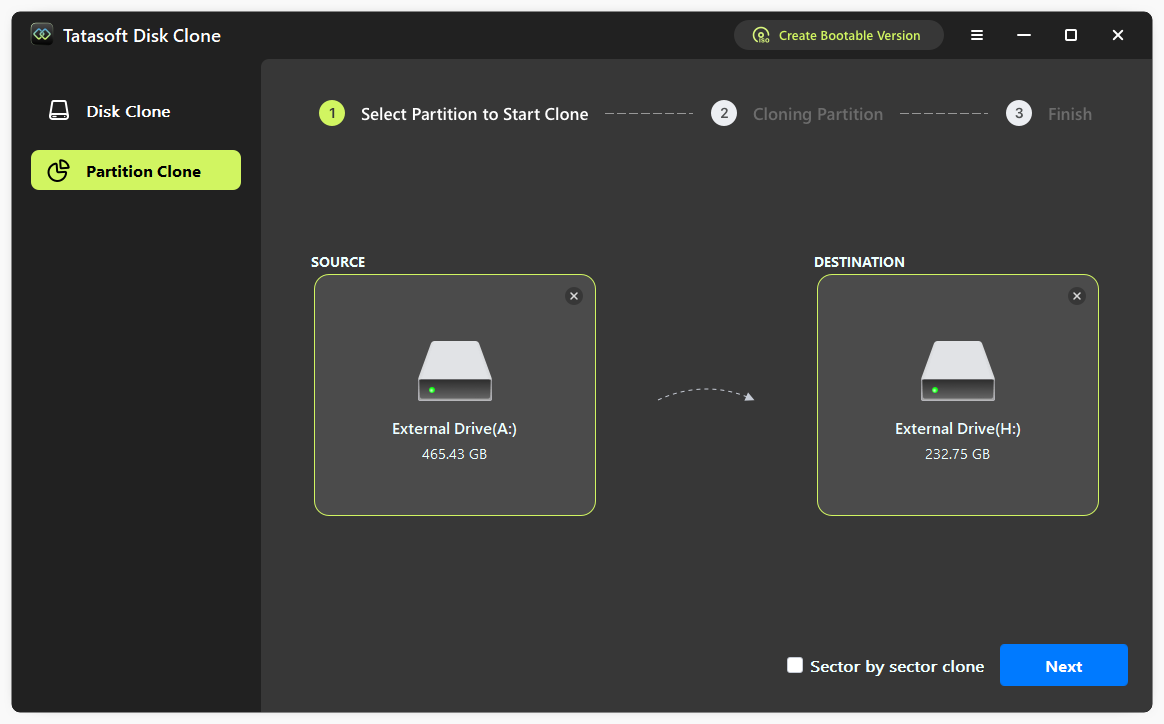
Tatasoft Disk Clone for Windows

パーティションコピーソフトウェア - Tatasoft Disk Clone

Windows用Tatasoft Disk Cloneは、ユーザーフレンドリーなインターフェースと高速なクローン速度で知られており、初心者から経験豊富なユーザーまで理想的です。ファイル単位およびセクターバイセクタークローンの両方のオプションを提供します。このソフトウェアは、異なるパーティションサイズやファイルシステム間のクローンをサポートし、データ整合性を確保するためのパーティションサイズ変更やエラーチェックなどの機能が含まれています。価格は月額$19.95からです。

良い点

  • 非常に直感的なインターフェース
  • 高速なオンザフライパーティションクローン
  • 優れたカスタマーサポート
  • パーティション調整、SSD最適化のための高度なスケジューリング機能
  • システム互換性:Windows XP-11およびmacOSをサポートし、ほとんどのユーザーに適しています。

気になる点

  • 一部の高度な機能は有料版でのみ利用可能

Tatasoftでパーティションをクローンする方法

  1. Tatasoft Cloning Softwareをダウンロードしてインストールします。
  2. アプリケーションを起動し、パーティションクローンを選択します。
  3. クローン元とクローン先のパーティションを選択します。
  4. ターゲットディスク上のパーティションサイズを調整します。
  5. 今すぐクローンをクリックしてプロセスを開始します。

テスト体験

テスト中、Tatasoftは標準的な256 GBパーティションのクローンを10分未満で完了し、その効率性と信頼性を示しました。クローン後のデータ整合性チェックでは、損失や破損はなく、100%の成功率が確認されました。

信頼できるレビュー

Alex R.
Alex R.
2025年3月10日

Tatasoft Disk Clone Software

「最近、パーティションコピーにTatasoft Cloning Softwareを使用しましたが、期待を超えるものでした!プロセスは非常に簡単でした。システムパーティションを新しいドライブに問題なくクローンできました。さらに、質問があった際にはカスタマーサポートが迅速かつ丁寧に対応してくれました。

信頼できるパーティションコピーソフトウェアをお探しなら、ぜひTatasoftをお勧めします。」
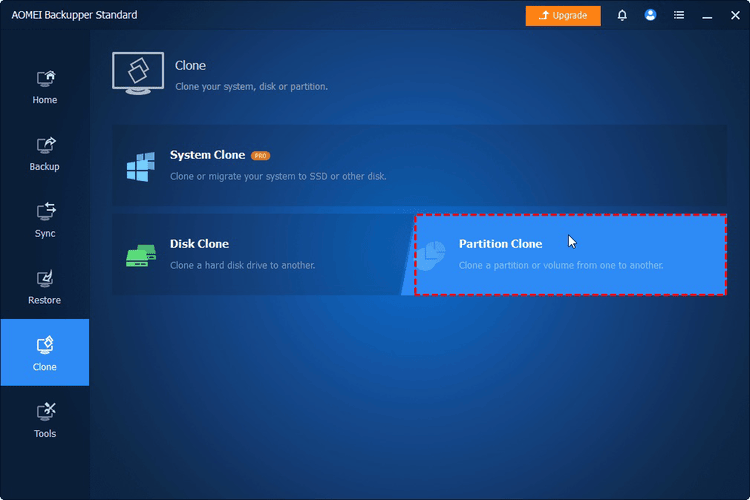
2. AOMEI Backupper

パーティションコピーソフトウェア - AOMEI Backupper

AOMEI Backupperは、フルバックアップ、増分バックアップ、差分バックアップのための多機能な機能を提供します。SSDパーティションアライメント、クローン中のパーティションサイズ変更、すべてのWindowsバージョンとの完全な互換性、個人使用向けの無料エディション(データパーティションのみクローン可能)をサポートし、価格は年間$39.95からです。

良い点

  • フル、増分、差分バックアップをサポート
  • カスタマイズ可能なスケジュールバックアップオプション
  • 強力なテクニカルサポート

気になる点

  • 初心者にはユーザーインターフェースが複雑に感じられる可能性がある
  • システムパーティションのコピー、パーティション編集、ダイナミックディスクのサポートは有料版限定。

操作方法

  1. AOMEI Backupperをインストールし、アプリケーションを開きます。
  2. クローン」を選択し、「パーティションクローン」を選択します。
  3. ソースドライブと宛先ドライブを指定します。
  4. 「パーティションを編集」でパーティションサイズを調整します(オプション、Pro版のみ)。
  5. クローン開始」をクリックしてプロセスを開始します。

テスト体験

AOMEI Backupperは、約20分でディスクを効果的にクローンし、様々なユーザーニーズに対応する複数のバックアップオプションを提供しました。データ整合性はチェックサムによって検証され、クローンが成功したことが確認されました。

信頼できるレビュー

green may
green may
2025年5月12日

強力なクローンソフトウェア

「AOMEI Backupperは、データ転送(ssdをnvmeにクローンなど)やファイル・システムのバックアップ機能を扱う際に非常に役立っています。この無料で使いやすいソフトウェアがとても気に入っています。もし他の人も試してみようと思っているなら、AOMEI Backupperはきっと嬉しい驚きを与えてくれるでしょう。」
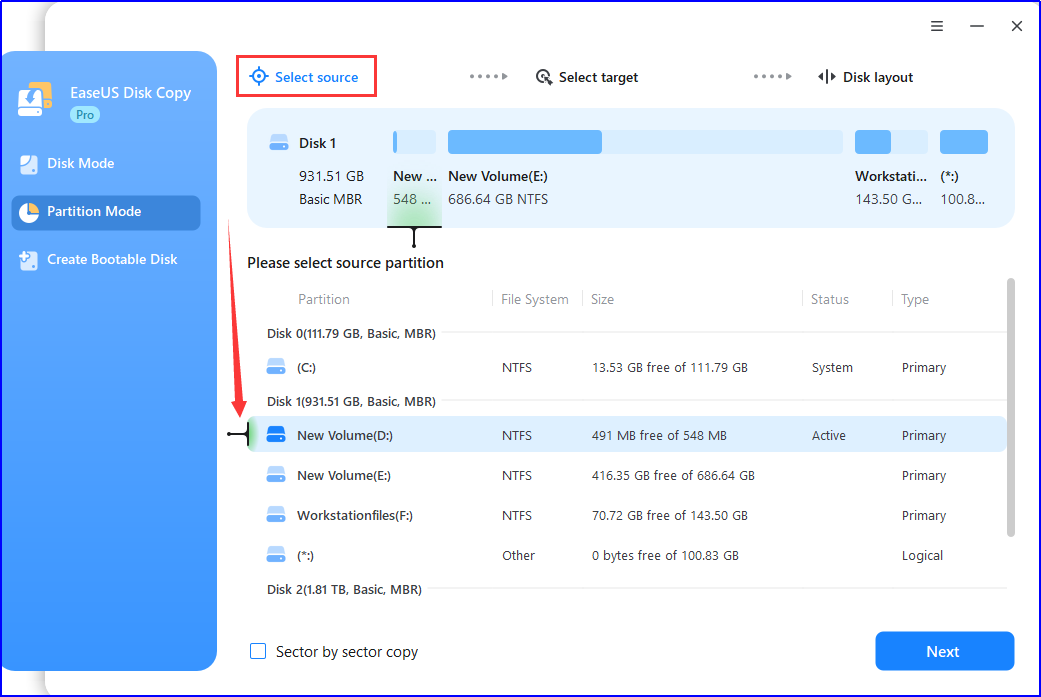
3. EaseUS Disk Copy

パーティションコピーソフトウェア - EaseUS Disk Copy

EaseUS Disk Copyは、ユーザーがドライブから別のドライブへシームレスにデータを転送できるようにする効率的なディスククローンソフトウェアです。簡単なWindows OSの移行やストレージデバイスのアップグレードのために設計されており、ディスク全体や特定のパーティションの迅速かつ信頼性の高いコピーを保証します。

良い点

  • 大容量ボリュームに対する高速なクローン速度
  • バックアップを保護するための包括的なセキュリティ機能
  • 起動可能なメディア作成など、ユーザーフレンドリーなリカバリオプション

気になる点

  • フルバージョンは有料であり、一部のユーザーにとっては障壁となる可能性がある
  • すべてのハードウェア構成やオペレーティングシステムで完全に動作するとは限らない

操作方法

  1. EaseUS Disk Copyをダウンロードしてインストールします。
  2. ソフトウェアを開き、「パーティションモード」を選択します。
  3. リストからソースパーティションとターゲットパーティションを選択します。
  4. ディスクレイアウトを編集します。
  5. 続行」をクリックしてクローンを開始します。

テスト体験

テスト中、EaseUS Disk Copyは100GBのパーティションを約12分でクローンすることに成功しました。ソフトウェアはプロセス全体を通して高いデータ整合性を維持しました。

信頼できるレビュー

customer
customer
2025年12月10日

W10 vs W11 システムディスククローン

「今日、混乱する問題に直面しました。W11ドライブのクローンについてでした。これまではW10ドライブしか扱ったことがありませんでした。W11ドライブは初めてです。W11では、内蔵か外付けかに関わらず、アクティブなシステムドライブをC:と認識するようです。W10ではそうではなかったので混乱しました。最初はクローンしたドライブが起動していないと思いましたが、実際には起動していました。カスタマーサポートが何が起こったのかを特定するのを助けてくれました。」
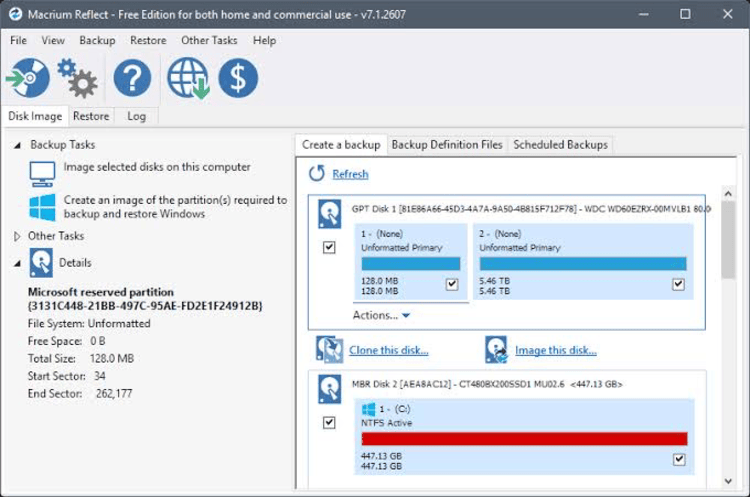
4. Macrium Reflect

パーティションコピーソフトウェア – Macruim Reflect

Macrium Reflectは、ディスクイメージングとパーティションクローンにおける高度な機能を求めるユーザー、特にITプロフェッショナルに適しています。年間価格は$39.95からです。

良い点

  • フル、増分、差分バックアップを含む包括的なディスクイメージングオプションを提供
  • 失われたデータを復元するための広範なリカバリ機能
  • 30日間無料トライアルあり

気になる点

  • 初心者にはインターフェースが intimidating に感じられる可能性がある
  • クローン速度は他と比較して比較的遅い。

操作方法

  1. Macrium Reflectをインストールし、アプリケーションを起動します。
  2. Create Backups」タブを選択し、次に「Local Disks」を選択します。
  3. クローンしたいパーティションを含むソースディスクを選択します。
  4. Clone this disk…」を選択します。
  5. これで「Clone」ウィザードが開きます。「Select a disk to clone to…」を選択して宛先を選択します。
  6. ソースディスクから目的のパーティションを宛先ディスクのレイアウト領域にドラッグ&ドロップします。
  7. パーティションを選択し、Cloned Partition Propertiesをクリックしてターゲットパーティションのサイズを調整します(オプション)。
  8. Nextをクリックし、サマリーを確認し、必要に応じて詳細設定を調整します。
  9. プロンプトが表示されたら操作を確認し、OKをクリックしてクローンを開始します。

テスト体験

テスト中、Macrium Reflectは大容量バックアップの管理に成功し、1TBディスクを約35分でクローンしました。強力ですが、特に機能を理解する点において、Tatasoftよりも若干の専門知識が必要でした。

信頼できるレビュー

Tui Yanagisako
Tui Yanagisako
2025年2月16日

インターフェースは少し使いづらい

「インターフェースは少し使いづらく、ドライブをクローンするだけのプロセスも一苦労でした。ドライブがクローンされるまでに2回試行する必要があり、クローンが機能するかどうかはまだ確信が持てません。」
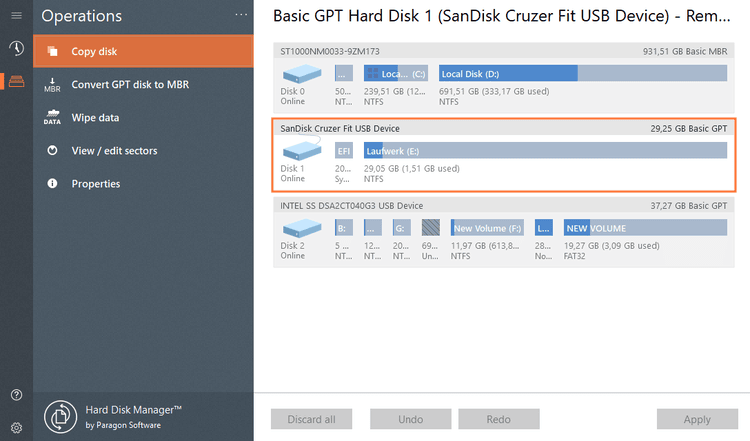
5. Paragon Hard Disk Manager

パーティションコピーソフトウェア - Paragon Hard Disk Manager

Paragon Hard Disk Managerは、強力なクローン機能と包括的なディスク管理ツールを組み合わせたプレミアムなパーティションコピーソフトウェアです。New Drive Copy機能は、システムのハードドライブの正確で非圧縮のレプリカを別のドライブに作成します。価格は家庭ユーザー限定で月額$19.95からです。

良い点

  • ディスクバックアップ、リカバリ、デフラグ、エラーチェックなど、さまざまなディスク管理機能を統合し、ディスク関連タスクのワンストップソリューションを提供します。
  • 直感的なウィザード駆動のインターフェースが、各クローンステップをガイドします。
  • 30日間の無料トライアル版が利用可能です。

気になる点

  • 最新のHDM 17はシステムパーティションのみのコピーをサポートしています。
  • より多くのシステムリソース(CPUとメモリ)を占有するため、他の実行中のプログラムが一時的に遅くなったり、フリーズしたりする可能性があります。

操作方法

  1. Paragon Hard Disk Managerをダウンロードしてインストールします。
  2. サイドバーのDisks & Volumesをクリックします。
  3. "Operations"の反対側にある三点リーダーアイコンを左クリックし、「Find and copy OS」を選択します。
  4. 複数のOSが見つかった場合は、コピーするオペレーティングシステムを選択します。
  5. ドロップダウンリストから宛先ディスクを選択します。選択内容に応じて、自動的に1つまたは2つのオンディスクパーティション(System Reservedパーティションがある場合)が選択されます。
  6. 必要に応じてファイルとフォルダを除外します。
  7. Copy Now をクリックし、Nextを選択してクローンを確定します。

テスト体験

Paragon Hard Disk Managerは、テスト中に信頼性の高いパフォーマンスを示し、クローン操作を30分未満で正常に完了しました。その有効性にもかかわらず、複雑なインターフェースは、そのようなツールに不慣れなユーザーにとって課題となる可能性があります。データ整合性チェックにより、すべてのデータが正確に複製されたことが確認されました。

信頼できるレビュー

Tomas Bengtsson
Tomas Bengtsson
2024年12月26日

Paragon Partition Manager

「Windows 10マシンでParagon Partition Manager Community Editionを試しました。ディスククローンソフトウェアを使用した後、Windowsが認識を拒否するUSBデバイスがありました。そのソフトウェアがパーティションテーブルを壊してしまったようです。登録プロセスは少し面倒でしたが、ソフトウェアは素晴らしく動作しました。非常に高性能で使いやすいです。」

パーティションコピーソフトウェアの比較

ソフトウェア クローン速度 ユーザー体験 パーティションコピーオプション 増分バックアップ コスト (USD)
Tatasoft Disk Clone 非常に速い 優秀 はい いいえ 月額$19.95(2台のPC)
AOMEI Backupper 速い 良い はい はい 月額$19.95(2台のPC)
EaseUS Disk Copy 速い 優秀 はい いいえ 月額$19.95(1台のPC)
Macrium Reflect 普通 普通 はい はい 無料 / $39.95(1台のPC)
Paragon Hard Disk Manager 普通 普通 システムのみ はい 年間$19.95(1台のPC)

パーティションコピーソフトウェアの課題

パーティションコピーソフトウェアは多くの利点を提供しますが、ユーザーは特定の課題に直面する可能性があります。これには以下が含まれます。

  1. 互換性の問題:すべてのソリューションがすべてのファイルシステムをサポートしているわけではありません。
  2. 複雑さ:特に技術に詳しくない人にとっては、一部のアプリケーションの学習曲線が急である可能性があります。
  3. パフォーマンスの変動:パフォーマンスはハードウェア仕様によって異なる場合があり、最適な結果を得るには強力なシステムが必要です。

パーティションコピーソフトウェアの一般的な使用例

パーティションコピーソフトウェアには、以下のような様々な用途があります。

  1. システムアップグレード:新しいハードドライブやSSDにアップグレードする際、パーティションコピーソフトウェアを使用すると、ユーザーはオペレーティングシステム全体とアプリケーションを新しいドライブにシームレスに転送できます。
  2. データバックアップ:定期的にパーティションをクローンすることは、バックアップ戦略として機能し、重要なデータが保存され、障害発生時に復元できるようにします。
  3. 効率的なディスク管理:複数のハードドライブパーティションを持つユーザーにとって、柔軟なディスク整理が可能になり、プライマリディスクの空き容量を増やすためにパーティションを他のドライブに移動したり、頻繁にアクセスするデータをより高速なストレージに移動してシステムパフォーマンスを向上させることができます。
  4. ディザスタリカバリ:システムクラッシュやデータ破損が発生した場合、クローンされたディスクはシステムを以前の状態に迅速に復元し、ダウンタイムを最小限に抑えることができます。
  5. テストと開発:開発者は、プライマリシステムに影響を与えることなくソフトウェアの変更をテストするために、環境をクローンできます。
  6. 展開:企業環境では、IT部門が構成済みシステムのマスターイメージをクローンして複数のマシンに展開し、均一性を確保できます。

まとめ

適切なパーティションコピーソフトウェアを選択することは、効果的なデータ管理とシステム最適化にとって重要です。このトップ5のソフトウェアソリューションのまとめは、各オプションに関連する機能、使いやすさ、潜在的な課題の多様性を浮き彫りにしています。

パーティションコピーソフトウェアを選択する際は、使用するストレージデバイスの種類、技術的な専門知識、必要な機能など、特定のニーズを考慮してください。このガイドに記載されているツールは、無料の初心者向けソリューションから高度な機能を備えたプレミアムツールまで、さまざまなユーザーに適したオプションを提供します。特に、Tatasoft Disk Cloneは、印象的な速度と直感的なインターフェースを提供しており、効率性と使いやすさを求めるユーザーにとって強力な候補です。

Tatasoftのテクニカルライター。コンピューティング技術分野において4年以上の専門的な実績を持つ。WindowsおよびMac向けのディスククローン、データ管理、ビデオソリューションを専門とし、ユーザーの利便性を第一に考えた実践的なコンテンツ制作に従事している。
プロフィールを見る

本記事はBen Leeによって監修・承認されました。Benは常に卓越した品質を追求し、WindowsおよびMacテクノロジーに関する広範な知識を備えた、テクニカルライティングチームに不可欠なスペシャリストです。絶えず最新技術を学び適応し続けるそのキャリアを通じて、彼は進化し続けるテクノロジー業界の最前線で活躍し続けています。