
執筆者:Janet Bashorun最終更新日: Mar 08, 2026
はじめに: システムを新しいハードドライブにクローンすることは、すべての貴重なデータ、プログラム、設定を、より効率的なストレージへとシームレスに移行するための最適な方法です。従来のHDDからSSDへアップグレードする場合でも、単に古いドライブを交換する場合でも、システムクローンはすべてをそのまま維持できる信頼性の高い手法です。このガイドでは、Tatasoft Disk Cloneを使用してシステムをクローンする方法と、トラブルを防ぐための重要なヒントを紹介します。
この記事の内容
クローン作成は、OS、インストール済みのプログラム、個人ファイルを含む、コピー元ドライブの「完全な複製」を作成します。単なるファイルのコピーとは異なり、クローンはすべてのデータ、設定、およびオペレーティングシステムを新しいドライブにシームレスに転送します。システムを新しいハードドライブにクローンすることには、以下のような多くの利点があります。
1. 新しいハードドライブを準備する
ブートディスクのクローンを開始する前に、新しいハードドライブがコンピュータに正しく接続されていることを確認してください。以下の点が含まれます:
2. 適切なシステムコピーソフトを選択してインストールする
システムのクローンを作成する際、適切な ディスクコピーソフト を選ぶことが重要です。 Tatasoft Disk Clone は、ユーザーフレンドリーなインターフェースと堅牢な機能で定評があります。ディスク全体または特定のパーティションをクローンできるため、初心者から上級者まで幅広く対応しています。
3. クローンのための最終チェック
ステップ 1: Tatasoft Disk Cloneを起動し、「ディスククローン」を選択します。
ステップ 2: システムクローンのソース(コピー元)とターゲット(コピー先)を選択します。

ステップ 3: OSクローンプロセスを開始します。
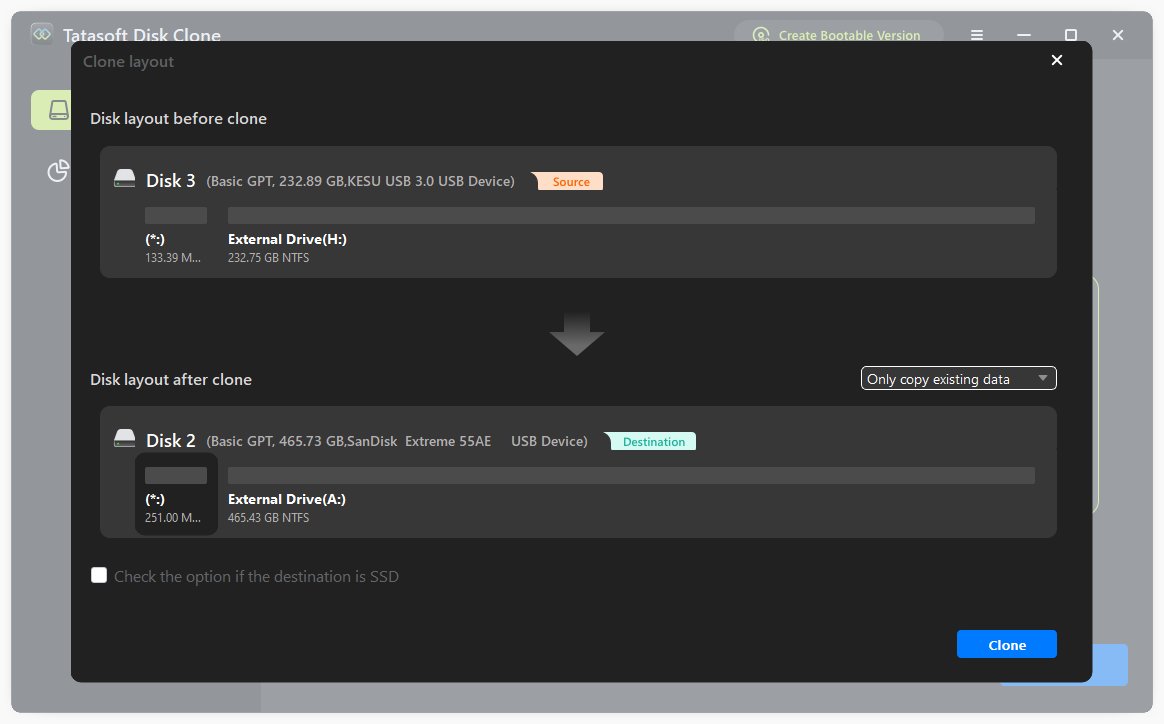
システムクローンが完了したら、すべてが正しく転送されたかを確認し、クローンしたドライブが起動可能であることを確認する必要があります。BIOS/UEFI設定に入り、新しいハードドライブの起動優先順位を上げます:
新しいハードドライブから起動した後、すべてのファイル、アプリケーション、設定がそのまま残っているか確認してください。システムがスムーズに動作することを確認します。
クローン作成中に問題が発生することがあります。以下に一般的な問題と解決策を挙げます:
専門家のアドバイス: 定期的なシステムクローンは、一度きりの作業ではなく、定期メンテナンスの一環として行うべきです。専門家は、特に大規模なアップデートの前に、数ヶ月ごとにクローンを作成することを推奨しています。Tatasoft Disk Cloneのような信頼性の高いソフトを使えば、このプロセスは迅速かつ効率的に行え、ワークフローの中断を最小限に抑えられます。
システムを新しいハードドライブにクローンすることは、すべてを再インストールすることなく、ストレージをアップグレードしたり交換 したりするための「高速かつ信頼性の高い方法」です。このガイドの手順に従えば、OSを新しいハードドライブへシームレスに移行し、データを安全かつすぐに使える状態に保つことができます。最良の結果を得るために、Tatasoft Disk Cloneを使用し、古いドライブを処分する前に必ず新しいドライブでの動作テストを行ってください。
Tatasoftのテクニカルライター。コンピューティング技術分野において4年以上の専門的な実績を持つ。WindowsおよびMac向けのディスククローン、データ管理、ビデオソリューションを専門とし、ユーザーの利便性を第一に考えた実践的なコンテンツ制作に従事している。
プロフィールを見る
本記事はBen Leeによって監修・承認されました。Benは常に卓越した品質を追求し、WindowsおよびMacテクノロジーに関する広範な知識を備えた、テクニカルライティングチームに不可欠なスペシャリストです。絶えず最新技術を学び適応し続けるそのキャリアを通じて、彼は進化し続けるテクノロジー業界の最前線で活躍し続けています。
