
執筆者:Janet Bashorun最終更新日: Mar 08, 2026

簡単に説明: Cドライブを新しいSSDに簡単にクローンして、システム速度を向上させ、ストレージを拡張し、完全なバックアップを確保しましょう。このプロセスでは、OS、アプリケーション、ファイル全体をキャプチャして、シームレスな移行を実現します。このガイドでは、Tatasoft Disk Clone for Windowsを使用してパーティションコピープロセスを簡素化し、より高速で信頼性の高いPCにする方法を紹介します。
目次
クローンとは、すべてのファイル、設定、オペレーティングシステムを含む、ソースとなるCドライブの完全なコピーを作成するプロセスです。この方法はディスク構造全体をキャプチャするため、システム構成やアプリケーションを複製することが可能になります。ソフトウェアはソースドライブ上のデータを読み取り、それを直接コピー先ドライブに書き込むため、すべての情報が元の形式で保持されます。これは、すべてをゼロから再インストールせずにオペレーティングシステムをSSDに移行したい場合に特に役立ちます。
CドライブにSSDを選ぶ理由
従来のHDDからソリッドステートドライブ(SSD)へのアップグレードには、以下のようなメリットがあります:
1. システムの互換性を確認する:お使いのコンピュータのハードウェアとBIOS/UEFI設定が新しいSSDをサポートしているか確認します。設置予定の新しいSSDとの互換性について仕様を確認してください。
2. Cドライブのジャンクファイルをクリーンアップする:プロセスを高速化するために、Cドライブから一時ファイルやシステムジャンクを削除します。データ量を減らすことで、より効率的なパーティションコピーが可能になります。
3. コピー先ディスクをバックアップする:クローンプロセスは、ターゲットのSSDを完全に上書きし、フォーマットします。新しいSSDに既存のデータがある場合は、先に進む前にそのデータを外付けドライブやクラウドストレージにバックアップしてください。
4. 必要なツールを準備する:
ステップ1: Tatasoftクローンソフトウェアをインストールします。
ステップ2: 新しいSSDを接続します。
USBまたはSATAケーブルを使用して新しいSSDをコンピュータに接続するか、外付けハードドライブエンクロージャを使用してポータブルドライブとして接続します。
ステップ3: Tatasoftを起動し、パーティションクローンを選択します。
起動可能なシステムのためのプロのヒント: 現在のシステムにシステム予約パーティションまたはEFIパーティションがある場合は、パーティションをコピーするだけではなく、ディスククローン機能を使用することを強くお勧めします。これにより、ブート関連のすべてのデータが正しく転送され、新しいSSDが100%起動可能になります。
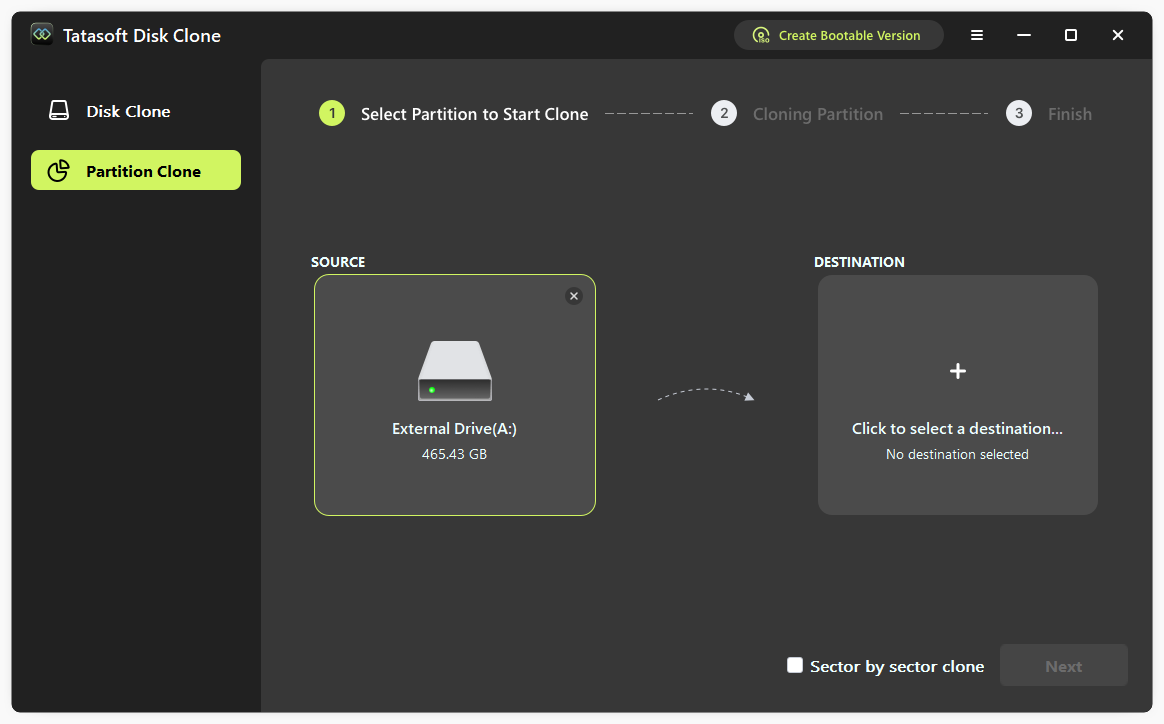
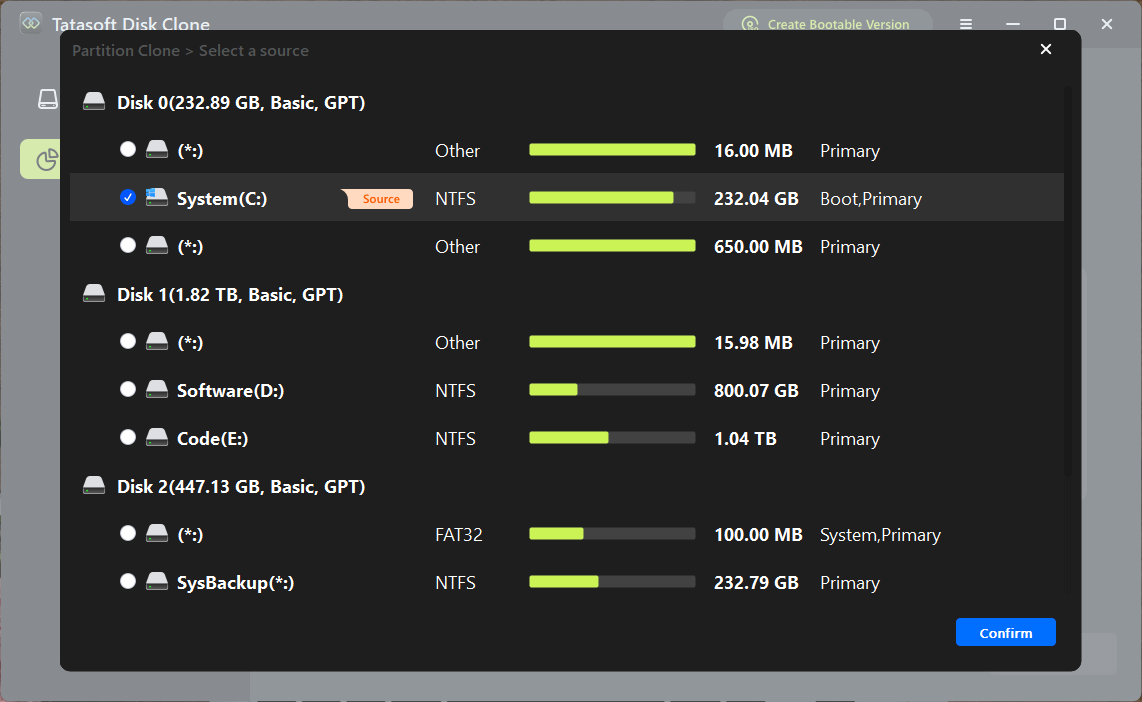
ステップ4: コピー元とコピー先のドライブを選択します。
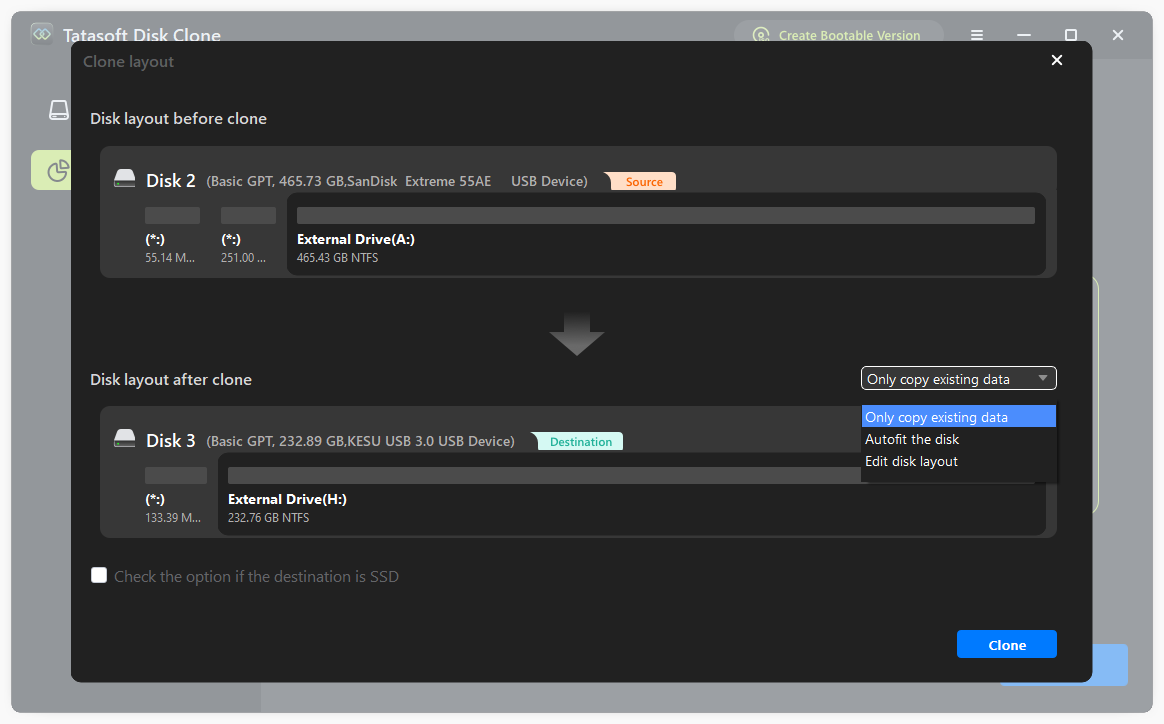
ステップ5: パーティションクローン処理を開始します。
完了通知を受け取ったら、コンピュータを再起動します。BIOS/UEFI設定に入り、新しいSSDをプライマリブートデバイスとして設定します。これが、システムパーティションを新しいSSDにクローンし、高速化を享受するための最終ステップです。
Cドライブを新しいSSDにクローンした後、システムが正しく起動し、最大速度で動作するように、以下の重要なステップに従ってください:
1. BIOS/UEFIの起動順序を変更する(重要)
クローン後にコンピュータが起動しない最も一般的な理由は、まだ古いドライブから起動しようとしていることです。
2. TRIMサポートを有効にする
TRIMは、SSDの速度と寿命を維持するために不可欠です。これは、OSが不要になったデータブロックをSSDに知らせるのに役立ちます。Tatasoftはクローン処理中にこのオプションを提供しています。
3. アライメントとパーティションの状態を確認する
ハードドライブからSSDへの移行が成功すると、「4Kアライメント」が実現されるはずです。
4. 古いドライブの処理
新しいSSDが数日間安定して動作することを確認したら:
5. SSDの健全性を定期的に監視する
専門的なツールを使用して、新しいドライブの健全性と温度を監視します。定期的なメンテナンスにより、パーティションコピーソフトウェアへの投資が、高速で安定したシステムとして引き続き効果を発揮することが保証されます。
Cドライブを新しいSSDに簡単にクローンして、システム速度を瞬時に向上させ、データを保護しましょう。システムジャンクのクリーンアップからプロフェッショナルなTatasoft Disk Clone for Windowsの選択まで、このガイドの手順に従うことで、OSやアプリケーションを再インストールする必要なく、シームレスな移行が保証されます。
システム予約パーティションがあるシステムでは、Disk Clone機能を使用することが、OSをSSDに移行し、起動可能性を保証する最も信頼性の高い方法であることを忘れないでください。Windows 11を新しいSSDにクローンしたい場合でも、単により高速なコンピューティング体験を求めている場合でも、専門的なソフトウェアが大きな違いを生みます。
Tatasoftのテクニカルライター。コンピューティング技術分野において4年以上の専門的な実績を持つ。WindowsおよびMac向けのディスククローン、データ管理、ビデオソリューションを専門とし、ユーザーの利便性を第一に考えた実践的なコンテンツ制作に従事している。
プロフィールを見る
本記事はBen Leeによって監修・承認されました。Benは常に卓越した品質を追求し、WindowsおよびMacテクノロジーに関する広範な知識を備えた、テクニカルライティングチームに不可欠なスペシャリストです。絶えず最新技術を学び適応し続けるそのキャリアを通じて、彼は進化し続けるテクノロジー業界の最前線で活躍し続けています。