
執筆者:Janet Bashorun最終更新日: Mar 08, 2026

はじめに: 「ディスククローン」と「ディスクイメージ」の選択は、データ管理とバックアップソリューションにおいて非常に重要な判断となります。どちらも同様の目的を果たしますが、それぞれに明確な特徴があり、適したシナリオが異なります。本ガイドでは、これら2つの手法の違い、メリット・デメリット、そしてどのような場面でどちらを使うべきかを分かりやすく解説します。また、ディスククローンやバックアッププロセスを効率化するTatasoft Disk Cloneについてもご紹介します。
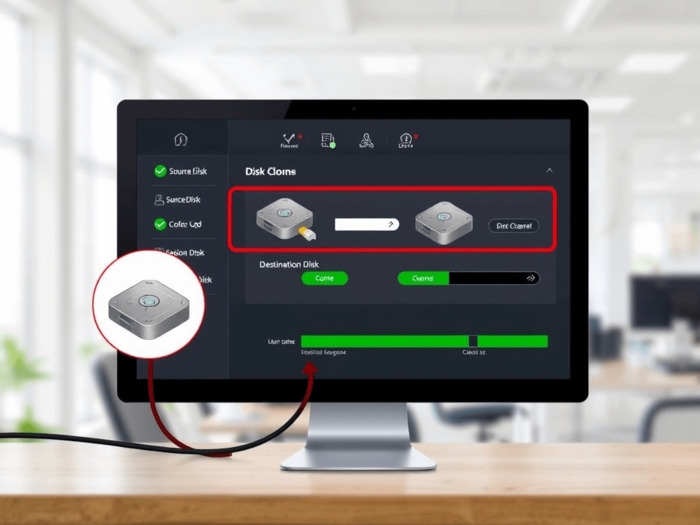
ディスククローンとは、ハードドライブやSSDの中身をターゲットとなる別のディスクへ直接コピーするプロセスです。これは、オペレーティングシステム(OS)、アプリケーション、設定、およびすべてのファイルを含む全データが新しいドライブに複製されることを意味します。作成されたクローンは、元のドライブの完全な複製となります。
| ディスククローンのメリット | ディスククローンのデメリット |
|---|---|
|
|
一方、ディスクイメージは、ディスク上のすべてのデータを圧縮形式で1つのファイル(イメージファイル)として作成する手法です。このイメージファイルは別のディスクやクラウドに保存できるため、データバックアップをより効率的に管理することが可能です。
| ディスクイメージのメリット | ディスクイメージのデメリット |
|---|---|
|
|
| 機能 | ディスククローン | ディスクイメージ |
|---|---|---|
| バックアップ形式 | 完全な複製(物理コピー) | 圧縮された単一のファイル |
| 保存先 | 別の物理ディスクが必要 | 外付けHDD、NAS、クラウド等 |
| 復旧スピード | 高速(即座に交換可能) | 低速(完全な復元が必要) |
| 圧縮 | 通常は非圧縮 | 容量節約のため圧縮されることが多い |
| 暗号化 | ほとんどサポートされない | 一般的にサポートされる |
| 柔軟性 | ドライブ全体に限定される | ファイル単位の選択的復元も可能 |
| 増分・差分バックアップ | 対応不可 | 対応可能 |
| 主な用途 | ドライブのアップグレード・交換 | 長期バックアップ・災害復旧 |
ディスククローンが適しているケース:
ディスクイメージが適しているケース:
どちらを選ぶべきか迷った際は、以下の要素を考慮してください:
どちらの手法を選ぶにしても、Tatasoft Disk Cloneのような効率的なディスククローンツール、あるいはAcronis True Imageのようなバックアップソフトウェアを使用することで、プロセスを大幅に簡素化できます。
Tatasoft Disk Cloneでハードドライブをクローンする手順

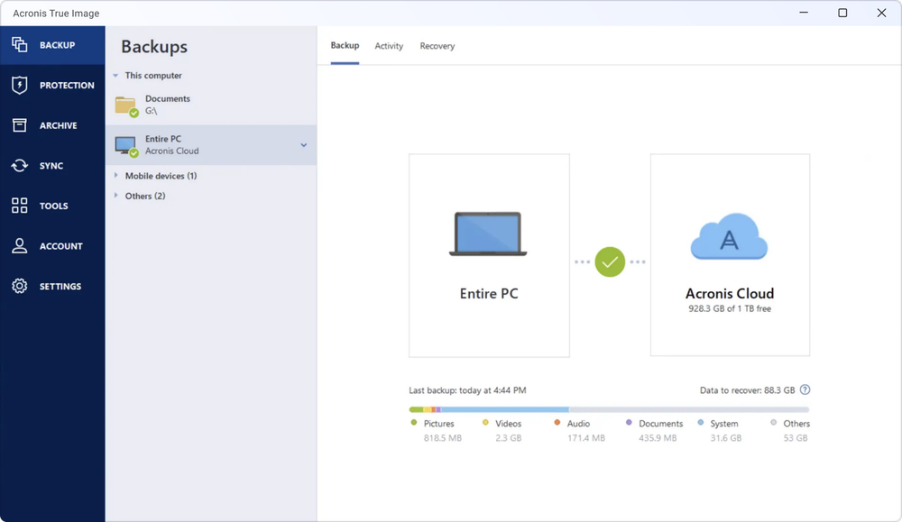
Acronis True Imageでハードドライブをイメージ化する手順
それぞれの実用的な活用場面を知ることで、どちらのプロセスが必要かより明確になります:
「ディスククローン vs. ディスクイメージ」の選択は、最終的には個々の要件と目的によって決まります。クローンは完全なデータ転送と迅速な復旧のための直接的な解決策を提供し、イメージ化は増分バックアップや柔軟な復元が可能なスペース効率の良いソリューションを提供します。
どちらのオプションを選んだとしても、Tatasoft Disk CloneやAcronis True Imageのようなツールを活用することで、データ管理の安全性と効率を飛躍的に高めることができます。両方の手法を正しく理解し、万が一のデータトラブルに対して万全の備えをしておきましょう。
Tatasoftのテクニカルライター。コンピューティング技術分野において4年以上の専門的な実績を持つ。WindowsおよびMac向けのディスククローン、データ管理、ビデオソリューションを専門とし、ユーザーの利便性を第一に考えた実践的なコンテンツ制作に従事している。
プロフィールを見る
本記事はBen Leeによって監修・承認されました。Benは常に卓越した品質を追求し、WindowsおよびMacテクノロジーに関する広範な知識を備えた、テクニカルライティングチームに不可欠なスペシャリストです。絶えず最新技術を学び適応し続けるそのキャリアを通じて、彼は進化し続けるテクノロジー業界の最前線で活躍し続けています。