
簡単に言うと: デスクトップのオペレーティングシステムをSSDにクローンすることは、パソコンのパフォーマンスと応答性を向上させる最も効果的な方法の一つです。OSをソリッドステートドライブ(SSD)に移行すると、起動時間が短縮されるだけでなく、アプリケーションやファイルへのアクセスが高速化され、全体的なユーザーエクスペリエンスが向上します。この包括的なガイドでは、OSクローンの全プロセスを順を追って説明し、Tatasoft Disk Cloneを使用したスムーズな移行と最適なパフォーマンスの実現をお手伝いします。
この記事の内容
デスクトップOSをSSDにクローンするメリット

- 速度向上: SSDは、従来のWindowsデスクトップ用ハードドライブよりもはるかに高速な読み書き速度を提供します。
- 起動時間の短縮: SSDから起動すると、起動時間を50%以上短縮できます。
- 信頼性の向上: SSDは耐久性が高く、機械的な故障が発生しにくいです。
- パフォーマンスの最適化: プログラムやアプリケーションの読み込みが速くなり、よりスムーズなユーザーエクスペリエンスが得られます。
- エネルギー効率: SSDは従来のハードドライブよりも消費電力が少ないため、ノートパソコンのバッテリー持続時間が向上する可能性があります。
- 騒音低減: SSDは無音で動作するため、より静かなコンピューティング環境を提供します。
- 省スペース: SSDは一般的に従来のハードドライブよりもコンパクトで、デスクトップ環境のスペースをより有効活用できます。
デスクトップOSをSSDにクローンする手順
ステップ1:SSDを準備する
デスクトップでのOS移行を成功させるための第一歩です。必要なものを揃えましょう:
- 既存のオペレーティングシステムとファイルを収容できる十分な容量を持つ新しいSSD。
- プロセス中のデータ損失を防ぐため、ターゲットSSD上の重要なデータをバックアップします。
ステップ2:SSDを接続する
新しいSSDをデスクトップにインストールします。これは、PCケース内に物理的に取り付けるか、USB-SATAアダプターを介して外部接続することを意味します。ディスク管理ツールで新しいSSDがシステムに認識されていることを確認してください。
ステップ3:Tatasoft Disk Cloneを起動する
コンピューターでTatasoft Disk Clone for Windowsを起動します。ユーザーフレンドリーに設計されており、OSクローン操作の各段階をシームレスにガイドします。
ステップ4:クローン元とクローン先のディスクを選択する
'ディスククローン'に切り替え、以下の操作を行います:
- オペレーティングシステムが含まれている現在のハードドライブ(ソース)を選択します。
- 宛先ドライブとしてSSDを選択します。Tatasoftの視覚的な表示は、ディスクを簡単に識別するのに役立ちます。
- データをセクターレベルでビット単位でコピーする必要がある場合は、セクター単位のオプションをチェックします。

ステップ5:OSクローンの設定を行う
Tatasoftは様々なオプションを提供し、OSクローンプロセスをカスタマイズできます:
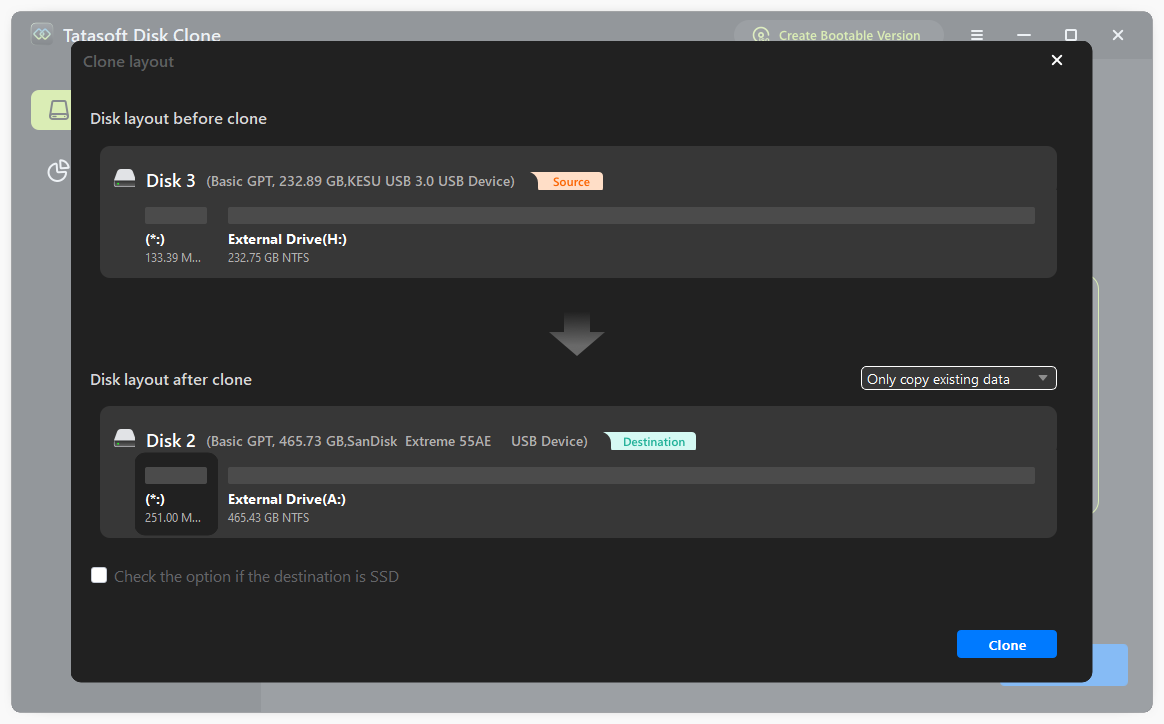
- クローン後、必要に応じてターゲットSSD上のパーティションサイズを調整できます。元のディスクと同じパーティションレイアウトを直接選択することも可能です。
- SSDのパフォーマンスを最大化するために、SSD最適化オプションをチェックします。
- クローンボタンをクリックして、システムのSSDへのクローンを開始します。

ステップ6:クローンプロセスを開始する
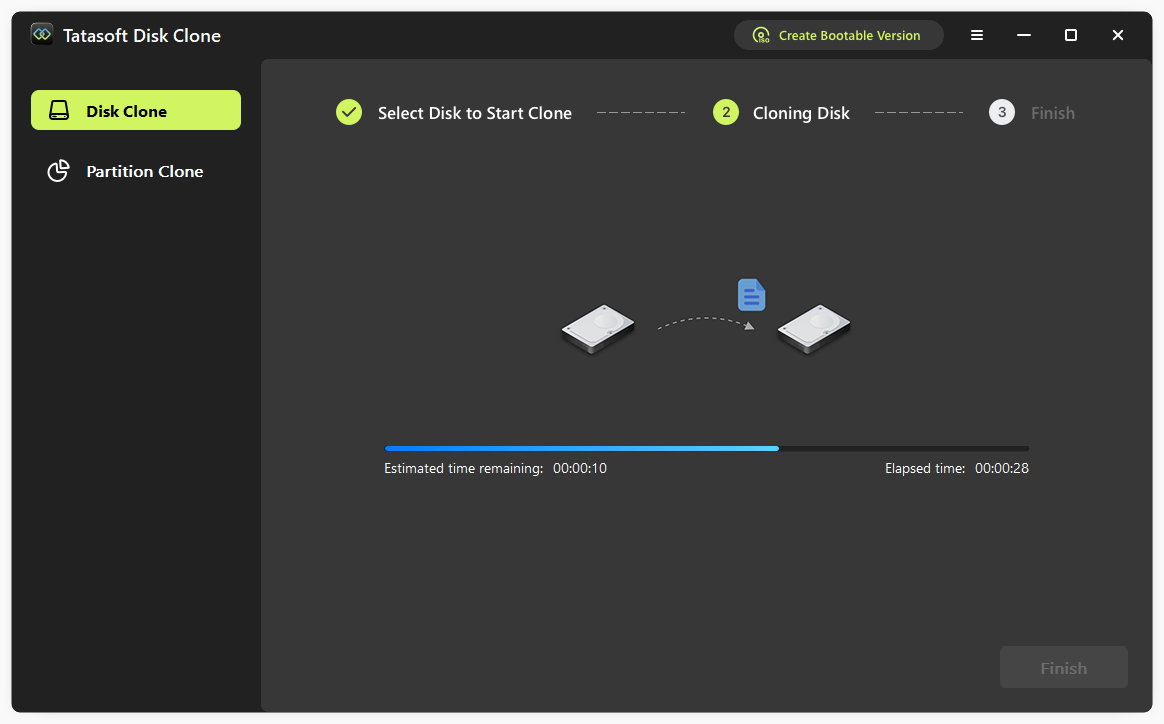
すべての設定が確認できたら、システムクローンプロセスを開始します。所要時間はデータサイズとドライブの速度によって異なります。Tatasoftでクローンの進行状況をリアルタイムに監視できます。
ステップ7:新しいSSDを起動ドライブとして設定する
オペレーティングシステムをSSDに転送した後、必要に応じて新しいSSDを起動ドライブとして設定します:
- コンピューターを再起動し、起動中にBIOSキー(マザーボードのブランドにより、通常はDel、F2、F10、またはEsc)を繰り返し押して、BIOS/UEFI設定に入ります。
- 矢印キーを使用して、「Boot」または「Startup」タブを選択します。
- 起動順序を調整し、+/-キーまたはドラッグ&ドロップ(サポートされている場合)を使用して、新しいSSDをリストの最上位に移動し、優先順位を高く設定します。
- 変更を保存して終了します。
SSDの準備:初期化
デスクトップOSをSSDにクローンする準備として、新しいSSDを正しく初期化することが重要です:
新しいSSDの初期化
新品のSSDがこれまで使用されたことがない場合、初回接続時にWindowsのディスク管理ツールを使用して初期化する必要があります。Windowsで新しいSSDを初期化するには、次の手順に従います:
- SSDを初期化する:新しくインストールされた場合、Windowsがディスクの初期化を促すことがあります(GPTまたはMBRパーティションフォーマットの選択)。特にドライブ容量が2TBを超える場合は、UEFIファームウェアの利点を活かすために、最新のシステムではGPT(GUIDパーティションテーブル)を選択してください。
- または、初期化のプロンプトをスキップした場合は、ディスク管理を開いてディスクを初期化できます:スタートメニューを右クリックし、「ディスクの管理」を選択します。
SSDを適切に初期化することで、デスクトップOSを効率的かつ整理された状態でインストールする準備が整い、パフォーマンスと使いやすさが向上します。
OSのクローンとSSDへの新規インストールの比較
デスクトップでオペレーティングシステムをSSDに移行する場合、一般的に既存のセットアップをクローンする方法と、新規インストールを実行する方法の2つがあります:
1. 既存のオペレーティングシステムのクローン
クローンとは、現在のオペレーティングシステム、アプリケーション、ファイルの完全なレプリカを新しいSSD上に作成することです。一般的にTatasoft Disk Cloneのようなツールが使用されます。主な利点は次のとおりです:
- 時間節約:クローンは通常、既存の設定、アプリケーション、ファイルを再インストールすることなく複製するため、より高速です。
継続性:すべての設定とファイルが保持されるため、確立されたワークフローへの中断を最小限に抑えられます。
ただし、特に既存のシステムに問題や不要なファイルが蓄積されている場合、クローンには欠点もあります。OSをクローンすると、HDD関連の問題(断片化、冗長データ)やマルウェアなどの既存のシステム問題がSSDに転送される可能性があります。
2. 新規インストールの実行
新規インストールでは、以前のデータを一切コピーせずに、オペレーティングシステムを直接SSDにインストールします。この方法にも独自の利点があります:
- クリーンな状態:古い問題、ブロートウェア、不要なファイルが排除され、パフォーマンスが向上します。
- 最適化された設定:新規インストールでは、ゼロからオペレーティングシステムを適切に設定でき、SSD上で全てがスムーズに動作することを確認できます。
ただし、欠点は、すべてのアプリケーションを再インストールし、手動でファイルを転送する必要があり、時間がかかる可能性があることです。
3. 選択のポイント
最終的に、システムクローンと新規インストールのどちらを選ぶかは、特定のニーズによって異なります:
- 複雑な既存の設定を維持したい、時間を節約したい、HDDからSSDへ迅速に移行したい、ソフトウェアテストなどを行う場合は、クローンを選択してください。
- より合理化され、最適化され、パフォーマンスが向上したシステムを求めている場合は、新規インストールを選択してください。
これらの選択肢を慎重に比較検討することで、デスクトップOSをSSDにクローンする最適な方法を選択できます。
よくあるクローン問題のトラブルシューティング
- ドライブが認識されない: SSDが表示されない場合は、接続やストレージ検出に関するBIOS設定を確認してください。
- クローンエラー: クローンプロセスが失敗する場合は、SSDに十分な空き容量があること、ソースドライブが正常に機能していることを確認してください。
- 起動の問題: クローン後に問題が発生した場合は、BIOS設定を再確認するか、OSインストールメディアから修復ツールの実行を検討してください。
クローン後の推奨事項
- 元のドライブを保持する:新しいシステムの機能に問題がなく安心できるまでは、元のハードドライブを保持しておいてください。これにより、SSDで予期せぬ問題が発生した場合のフォールバックオプションが確保されます。
- 定期的なバックアップをスケジュールする:定期的なバックアップにより、データの安全性が確保され、問題が発生した場合に迅速に復元できます。
- 定期的なメンテナンスを実施する:内蔵の診断ツールを使用して、新しいSSDの健全性とパフォーマンスを監視します。定期的なチェックは、潜在的な問題を早期に特定し、SSDの寿命を延ばすのに役立ちます。
まとめ
デスクトップOSをSSDにクローンすることで、パフォーマンスと効率を大幅に向上させる変革的なメリットが得られます。このガイドで説明した詳細な手順に従い、Tatasoftの革新的なクローンソリューションを利用することで、再インストールなしでシステムをSSDに簡単に移行でき、速度、信頼性、そして全体的なユーザーエクスペリエンスの向上を享受できます。
Tatasoftでは、SSDによるコンピューティングの将来性を確保するお手伝いをします。日常業務でのスピードの違いをぜひ実感してください。
関連トピックス
- Mar 08, 2026デスクトップとラップトップ用の新ハードディスクの取り付け方法完全ガイド
- Mar 08, 2026HDDをM.2 SSDにデータロスなしでクローンする方法は?
- Mar 08, 2026ダイナミックディスクをSSDにクローンしてPCのパフォーマンスを向上させる方法
- Mar 08, 2026Windows 10を再インストールせずに別のドライブに移行する方法の完全ガイド
- Mar 08, 2026ディスククローンとディスクイメージング:どちらのバックアップソリューションがお役に立ちますか?
- Feb 08, 20262026年おすすめのディスククローンソフト8選:無料・有料
Tatasoftのテクニカルライター。コンピューティング技術分野において4年以上の専門的な実績を持つ。WindowsおよびMac向けのディスククローン、データ管理、ビデオソリューションを専門とし、ユーザーの利便性を第一に考えた実践的なコンテンツ制作に従事している。
プロフィールを見る
本記事はBen Leeによって監修・承認されました。Benは常に卓越した品質を追求し、WindowsおよびMacテクノロジーに関する広範な知識を備えた、テクニカルライティングチームに不可欠なスペシャリストです。絶えず最新技術を学び適応し続けるそのキャリアを通じて、彼は進化し続けるテクノロジー業界の最前線で活躍し続けています。