
執筆者:Janet Bashorun最終更新日: Mar 08, 2026

簡単に言うと: 新しいハードディスクの取り付け方を学ぶことは、ストレージを増設したい方や古いハードディスクを交換したい方にとって非常に重要です。大容量HDDへのアップグレードでも、SSDへの切り替えでも、このプロセスは難しそうに見えるかもしれませんが、適切なツールとガイドがあればスムーズに行えます。この記事では、デスクトップとノートパソコンの両方で新しいハードディスクを取り付ける方法と、Tatasoft Disk Cloneを使ってファイルや設定を保持したまま新しいドライブにデータを移行する方法について詳しく説明します。
この記事の内容
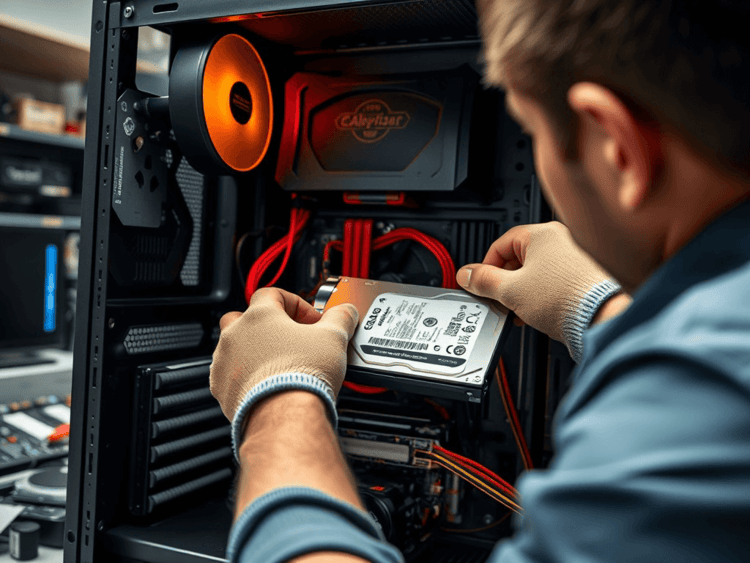
取り付けプロセスに入る前に、ハードディスクをアップグレードしたいと思う理由を見てみましょう。
1. ストレージ容量の増加: アプリケーション、ファイル、マルチメディアコンテンツが増えると、ストレージの限界に達する可能性があります。新しいハードディスクを取り付けることで、容量不足を心配することなく、より多くのデータを保存できるようになります。
2. パフォーマンスの向上:より新しく高速なHDDやSSDにアップグレードすると、システムのパフォーマンスが大幅に向上し、起動時間の短縮やファイルアクセスの高速化につながります。
3. データセキュリティの強化:ハードディスクをアップグレードすることで、データセキュリティ機能を向上させ、ファイルを破損や損失から守る機会を得られます。
4. ストレージソリューションの代替:ゲームや高解像度メディアへの要求が高まるにつれ、追加のまたはアップグレードされたハードディスクは、スムーズなパフォーマンスを維持するために不可欠となります。
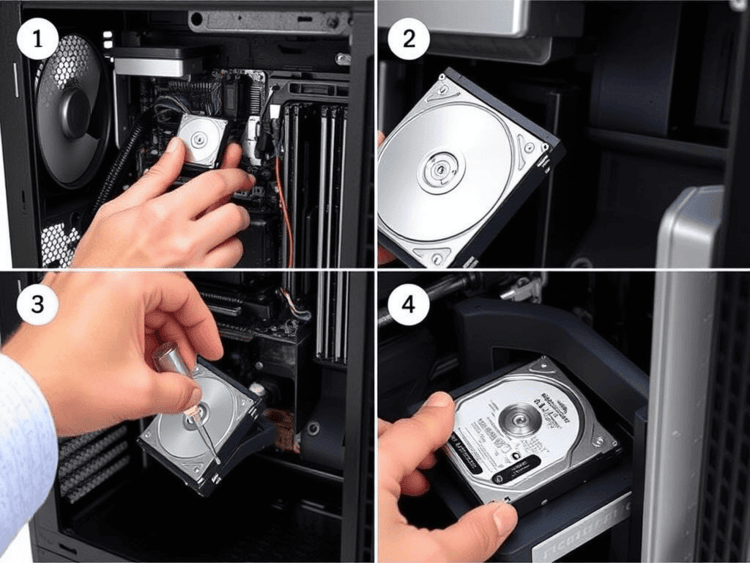
デスクトップパソコンに新しいハードディスクを取り付けるのは、通常は簡単なプロセスです。以下がその手順です。
ステップ1: 新しいハードドライブを取り付けるためのツールを準備する
始める前に、以下のアイテムを用意してください。
ステップ2: 電源を切り、コンピューターのプラグを抜く
ステップ3: コンピューターケースを開ける
ステップ4: ドライブベイの場所を確認する
ステップ5: 新しいハードディスクを取り付ける
ステップ6: ハードディスクを接続する
ステップ7: コンピューターケースを閉じる
ステップ8: 再接続して電源を入れる
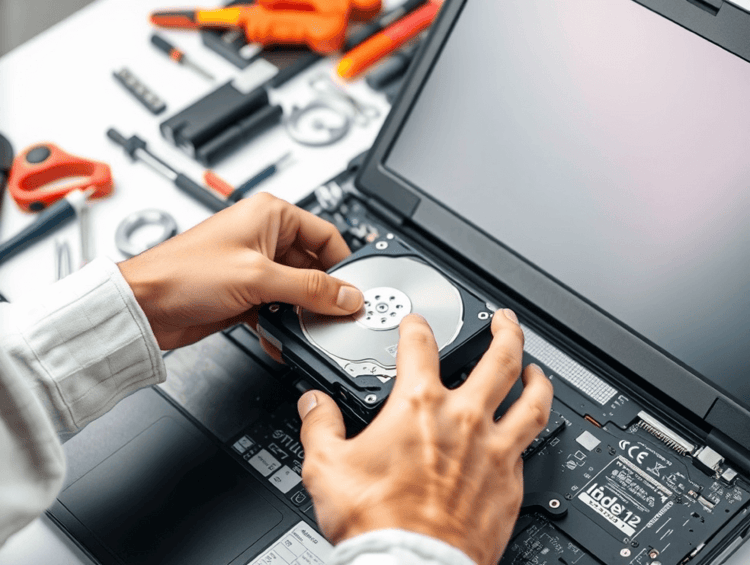
ノートパソコンに新しいハードディスクを取り付ける場合は、スペースの制約により手順が多少異なる場合があります。以下の手順に従ってください。
ステップ1: ノートパソコンのハードディスク取り付けに必要なツール
ステップ2: ノートパソコンの電源を切り、プラグを抜く
ステップ3: バッテリーを取り外す(該当する場合)
ステップ4: ノートパソコンのケースを開ける
ステップ5: ノートパソコンから古いハードディスクを取り外す
ステップ6: 新しいハードディスクを取り付ける
ステップ7: ノートパソコンのケースを閉じる
ステップ8: バッテリーを再び取り付ける(該当する場合)
ステップ9: ノートパソコンの電源を入れる
新しいハードディスクが取り付けられたら、オペレーティングシステムやデータを古いハードディスクから新しいものに再インストールせずに移行したいと思うかもしれません。ここでは、Tatasoft Disk Cloneを使用して古いハードディスクをクローンする方法の概要を説明します。
ステップ1: Tatasoftをダウンロードしてインストールする:まだ行っていない場合は、Tatasoft Disk Cloneをコンピューターにインストールします。
ステップ2: Tatasoftを起動し、「ディスククローン」を選択します。
ステップ3: クローン元とクローン先のディスクを選択する:古いハードディスクをソースとして、新しいハードディスクを宛先として選択します。
ステップ4: ディスククローンを開始する:画面の指示に従って新しいハードディスク上のパーティションサイズを調整し、クローンをクリックしてクローンプロセスを開始します。データ量によっては時間がかかる場合があります。
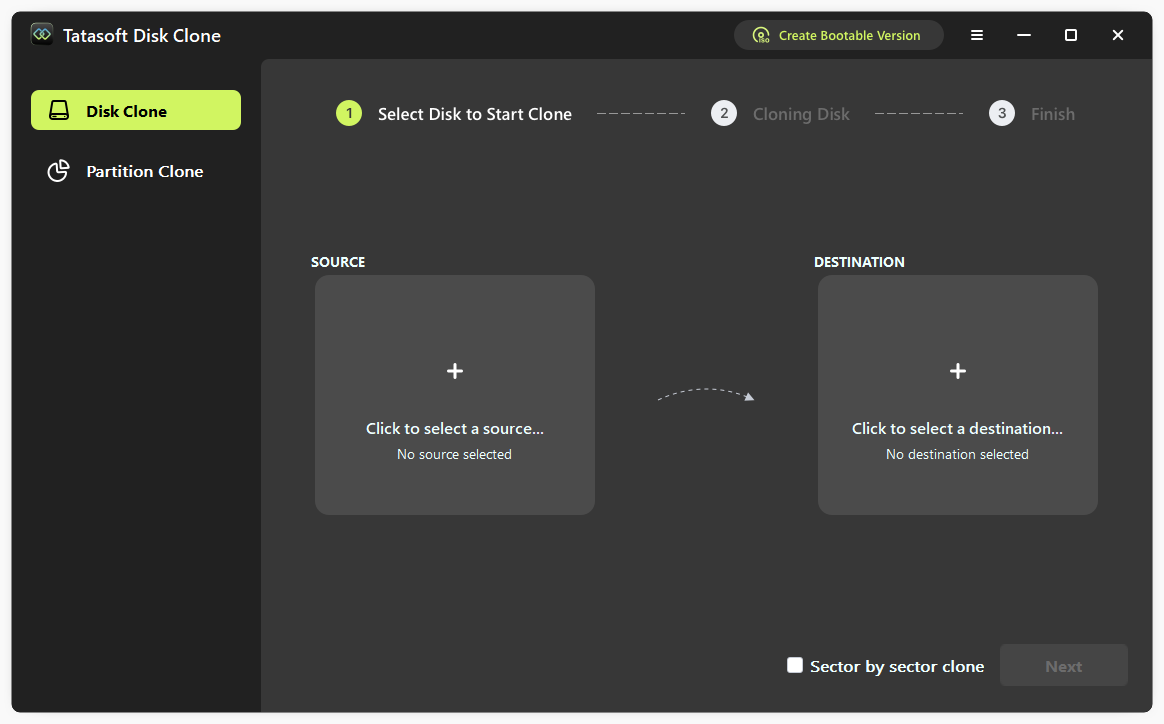
ディスククローンが完了すると、Tatasoftから通知があります。必要に応じて、コンピューターをシャットダウンし、古いハードディスクを取り外すことができます。
新しいハードディスクの取り付け方を知っておくことは、ストレージニーズを管理する柔軟性を高めるだけでなく、システム全体のパフォーマンスを大幅に向上させます。古いハードドライブの交換やSSDへのアップグレード、デスクトップでもノートパソコンでも、この包括的なガイドがあれば、自信を持ってスムーズに取り付けを実行できます。Tatasoft Disk Cloneを使用すれば、新しいハードドライブにデータを簡単に移行し、ファイルや設定を手間なく保持できます。
Tatasoftのテクニカルライター。コンピューティング技術分野において4年以上の専門的な実績を持つ。WindowsおよびMac向けのディスククローン、データ管理、ビデオソリューションを専門とし、ユーザーの利便性を第一に考えた実践的なコンテンツ制作に従事している。
プロフィールを見る
本記事はBen Leeによって監修・承認されました。Benは常に卓越した品質を追求し、WindowsおよびMacテクノロジーに関する広範な知識を備えた、テクニカルライティングチームに不可欠なスペシャリストです。絶えず最新技術を学び適応し続けるそのキャリアを通じて、彼は進化し続けるテクノロジー業界の最前線で活躍し続けています。