
執筆者:Janet Bashorun最終更新日: Mar 08, 2026

簡単に言うと: Windows 10/11でSDカードをクローンすることは、写真、メディアストレージ、バックアップなど、これらのストレージデバイスにデータを依存している人にとって重要なスキルです。Windows用Tatasoft Disk Cloneを使用すれば、そのプロセスは簡単でユーザーフレンドリーです。この記事では、準備とステップバイステップのプロセスをガイドし、SDカードの複製を確実に成功させる方法を説明します。
この記事の内容
SDカードをクローンすると、データの完全なコピーを作成できるため、新しいカードへのファイル転送や重要な情報の保護が容易になります。これは単にデータをバックアップするだけでなく、ワークフローを大幅に向上させることができるいくつかの利点を提供します。
1. データセキュリティ:重複したバックアップを作成することで、予期しないエラーやカードの破損からデータを保護します。破損したり容量がいっぱいになったSDカードは、デバイスを使用不能にする可能性があります。
2. ストレージのアップグレード:手動でファイルを転送する手間をかけずに、より大容量のSDカード(64GB、128GB、256GBなど)に簡単に移行できます。
3. 復旧の容易さ:デバイスが故障したりリセットされた場合でも、クローンされたSDカードがあれば、設定やファイルを迅速に復元して作業を再開できます。
4. 可搬性:クローンによりデータのポータブルバージョンを作成できるため、異なるデバイス間でのデータ共有やアクセスが容易になります。
5. データ整合性:セクターレベルコピーで復元可能な削除ファイルや、手動コピーでは見逃される可能性のある隠しファイルを含む、すべてのデータが保持されます。
SDカードのクローンを始める前に、必要なものがすべて揃っていることを確認してください。
1. 互換性のあるSDカード:ソースSDカード(クローン元)と宛先SDカード(クローン先)の両方を準備します。ターゲットSDカードの容量は、ソースと同じかそれ以上である必要があります。もし小さい場合は、まずソースSDカードのすべてのデータを収容できることを確認してください。
2. SDカードリーダー:お使いのコンピューターに内蔵のSDカードスロットがない場合は、信頼性の高いカードリーダーを使用してください。
3. 信頼性の高いSDカードクローンソフトウェア:Windows 10/11コンピューターにWindows用Tatasoft Disk Cloneをインストールします。このツールは、SSD、HDD、SDカード向けのさまざまなクローンオプションをサポートしており、データ移行とバックアップのニーズに対する包括的なソリューションです。
4. 宛先SDカードに重要なデータがある場合はバックアップします。クローン実行中に、ターゲットカード上のすべてのデータは上書きされます。
ステップ1: SDカードを挿入する
ソースSDカードと宛先SDカードの両方をWindowsコンピューターに挿入します。ソースカードにはクローン元のデータが含まれ、宛先カードにはそのデータを収容するのに十分な空き容量が必要です。
ステップ2: Windows用Tatasoft Disk Cloneを起動し、「ディスククローン」を選択する
ディスククローンを使用すると、複数のパーティションを持つSDカードを一度にコピーできます。または、パーティションコピーを選択して、SDカード上の単一のパーティションをクローンすることもできます。
Tatasoft内で、クローンオプションメニューに移動します。ここで、ソースドライブと宛先ドライブを選択するオプションが表示されます。ソースSDカードをクリックして、「コピー元」ドライブとして選択します。
ステップ3: クローン元とクローン先のSDカードを選択する
① 左側の+をクリックして、クローン元のソースSDカードを選択します。
② 右側の+をクリックして、宛先SDカードを選択します。誤ったデータ損失を防ぐために、正しいカードを選択していることを確認してください。
③ ソースSDカードのすべてのセクターをコピーする必要がある場合は、「セクターバイセクタークローン」オプションをチェックします(起動可能なパーティションや隠しデータを保持する場合に推奨)。

ステップ4: SDカードクローン設定をカスタマイズする
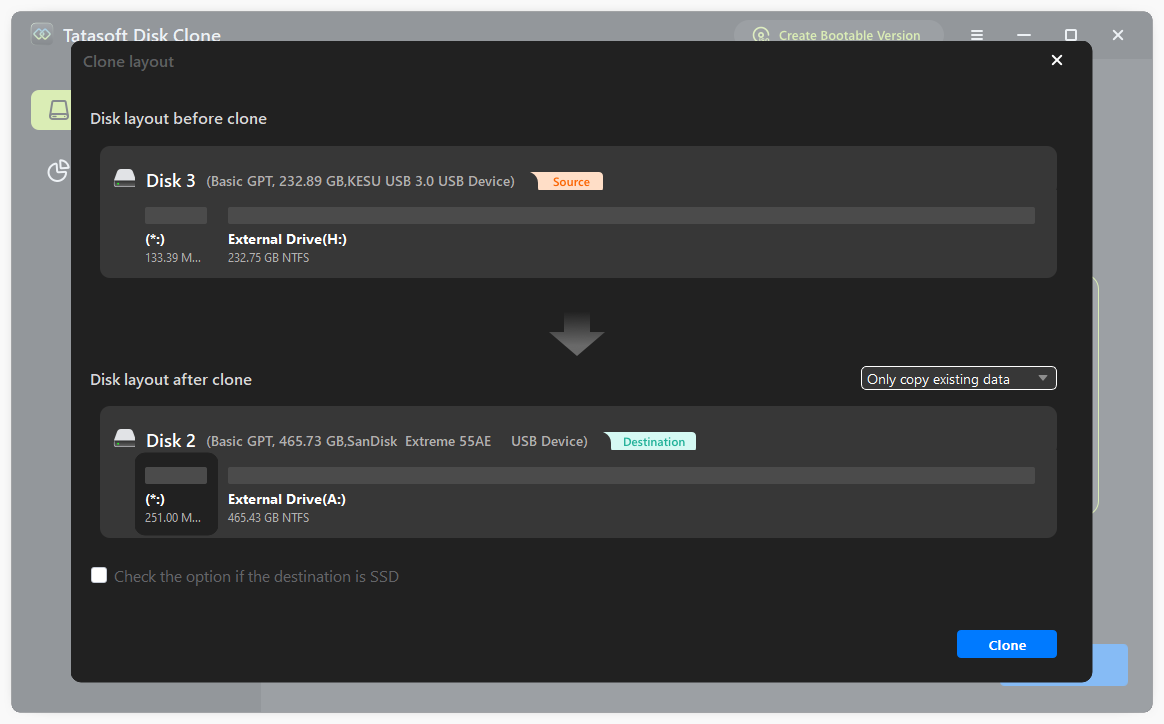
ステップ5: SDカードクローンプロセスを開始する
すべての設定が構成されたら、「クローン」ボタンをクリックして、ソースSDカードをもう一方のカードにコピーします。データ量によっては、クローンに数分かかる場合があります。
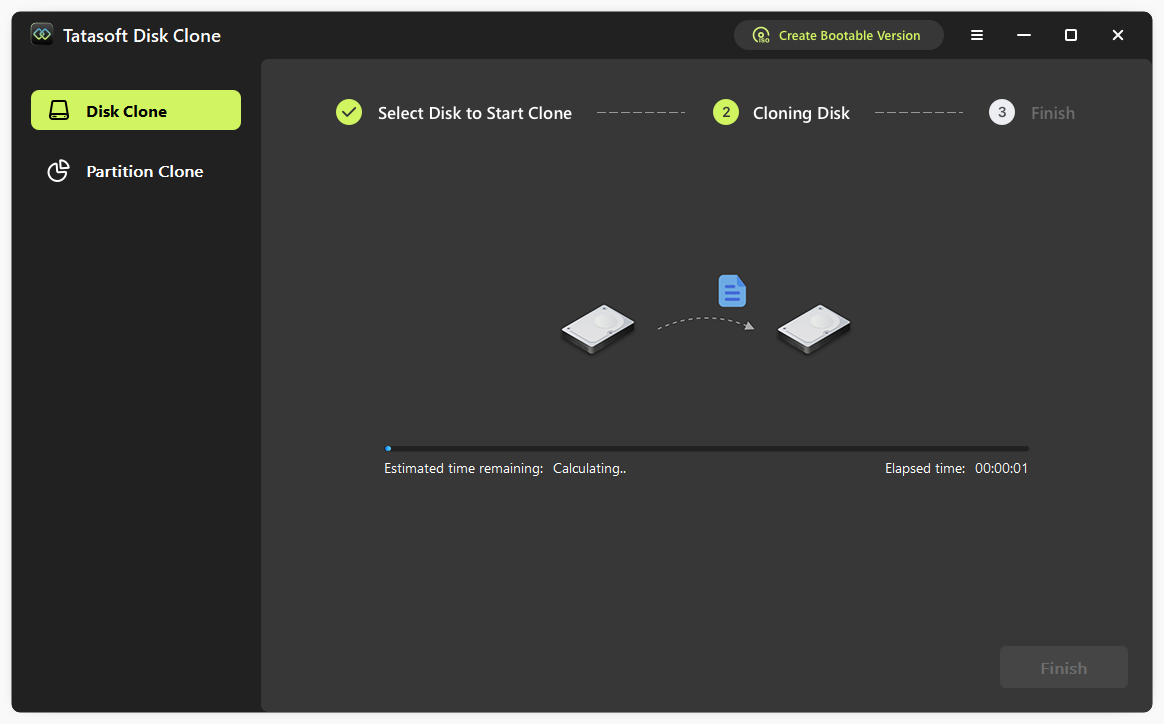
Tatasoft内の進行状況バーに注目してください。クローンプロセスの完了度合いがリアルタイムで表示されます。クローン後、すべてのファイルが正常にクローンされ、宛先SDカードでアクセス可能かどうかを確認します。その後、両方のカードを取り出すことができます。
SDカードのクローン中に遭遇する可能性のある一般的な問題とその修正方法をいくつか紹介します。
SDカードのクローンが成功したら、いくつかのベストプラクティスに従うことをお勧めします。
Windows 10/11でSDカードをクローンすることは、データをバックアップまたは転送するためのシンプルで効果的な方法です。Tatasoft Disk Cloneを使用すれば、そのプロセスは効率的で簡単、そして信頼性が高くなります。このガイドで概説された手順に従うことで、SDカードの完璧なコピーを作成でき、データが安全で簡単にアクセスできるという安心感を得られます。さらに、これは再インストールなしでWindows OSをSSDに移行したり、新しいコンピューターに転送したりするための強力なソリューションとしても機能します。
SDカードをクローンする利点は、単なるデータ複製にとどまらず、デジタルライフのセーフティネットを提供します。より大容量のカードにアップグレードする場合でも、単にファイルを安全に保護したい場合でも、Tatasoftはクローンを成功させるために必要なツールを提供します。
Tatasoftのテクニカルライター。コンピューティング技術分野において4年以上の専門的な実績を持つ。WindowsおよびMac向けのディスククローン、データ管理、ビデオソリューションを専門とし、ユーザーの利便性を第一に考えた実践的なコンテンツ制作に従事している。
プロフィールを見る
本記事はBen Leeによって監修・承認されました。Benは常に卓越した品質を追求し、WindowsおよびMacテクノロジーに関する広範な知識を備えた、テクニカルライティングチームに不可欠なスペシャリストです。絶えず最新技術を学び適応し続けるそのキャリアを通じて、彼は進化し続けるテクノロジー業界の最前線で活躍し続けています。