簡単に言うと: 起動可能なUSBを別のUSBに簡単にクローンして、重要なソフトウェア、OS、またはインストールファイルの信頼性の高いバックアップを作成しましょう。この方法で完全なコピーを作成すれば、ファイル転送、OSのインストール、システム復旧が容易になります。このガイドでは、Tatasoft Disk Cloneを使用して起動可能なUSBをクローンし、データを保護し、クローン先のUSBも起動可能な状態に保つ方法を順を追って説明します。
この記事の内容
起動可能なUSBを理解する

起動可能なUSBドライブには、コンピューターを起動(ブート)できるオペレーティングシステムやインストールファイルが含まれています。ユーザーはこれらのドライブを主に以下の目的で使用します。
- オペレーティングシステムのインストール:希望するOSでシステムを迅速にセットアップします。
- システムの修復:リカバリ環境から起動して問題のトラブルシューティングと修正を行います。
- データ転送:従来の方法が不十分な場合に、システム間でファイルを移動します。
起動可能なUSBを別のUSBにクローンすることは、システムリカバリ、ソフトウェア展開、またはポータブルOSに依存するすべての人にとって重要なスキルです。通常のファイルコピーとは異なり、ブートディスクを別のディスクにクローンするには、ドライブのブートセクタ、パーティションテーブル、およびすべてのデータを保持する必要があります。これにより、クローン先のUSBが元のUSBとまったく同じように機能することが保証されます。これらの内容は、Ctrl+C + Ctrl+Vのような手動の方法では複製できません。
- データ保護:クローンは、個人設定されたOS環境やプリインストールされたソフトウェアのバックアップを作成し、データ損失を防ぎます。
- 簡単なインストール:頻繁にシステムをセットアップする場合、起動可能なUSBのコピーを複数持っておくと、インストールプロセスが簡素化されます。
- 迅速な復旧:システム障害が発生した場合、予備の起動可能なUSBがあれば、貴重な時間を無駄にすることなく、迅速にシステムを復旧できます。元のUSBが紛失、破損、またはマルウェアに感染した場合でも、クローンされたコピーがあればすぐに代替品として使用できます。
- より大容量または高速なUSBへのアップグレード:元の起動可能なUSBの容量が不足した場合(新しいOSイメージやツールなど)、より大容量のドライブへのクローン(例:32GB → 64GB)は、すべての起動可能なデータを保持し、更新用の空き容量を追加します。より高速なパフォーマンスを得るには、USB 3.2またはSSDベースのUSBにクローンします。ドライブをゼロから再構築する必要はありません。
起動可能なUSBをクローンするための前提条件
始める前に、以下のものを用意してください。
- Windows 10/11を搭載したコンピューター。
- クローン元の起動可能なUSBドライブ。
- クローンデータの保存先となる新しいUSBドライブ。ソース上のすべてのデータを保持できる十分なディスク容量が必要です。
- コンピューターにインストールされた信頼性の高いUSBクローンソフトウェア(Windows用Tatasoft Disk Cloneなど)。
- 安定した電源供給:クローン中の中断を防ぐために、コンピューターを電源に接続します。
- USBポート:より高速な転送速度を得るにはUSB 3.0ポートを使用します(USB 2.0でも使用可能ですが、速度は低下します)。
起動可能なUSBを別のUSBにクローンするためのステップバイステップガイド
ステップ1: 両方のUSBドライブを接続する
- 元のUSBを挿入する:元の起動可能なUSBドライブをコンピューターに接続します。
- 宛先USBを挿入する:クローンデータを受け取る新しいUSBドライブを接続します。
- 接続を確認する:両方のドライブがオペレーティングシステムに認識されていることを確認します。これは「PC」または「エクスプローラー」で確認できます。
ステップ2: Tatasoft Disk Cloneを起動し、ディスククローンを選択する
ステップ3: クローン元とクローン先のUSBドライブを選択する
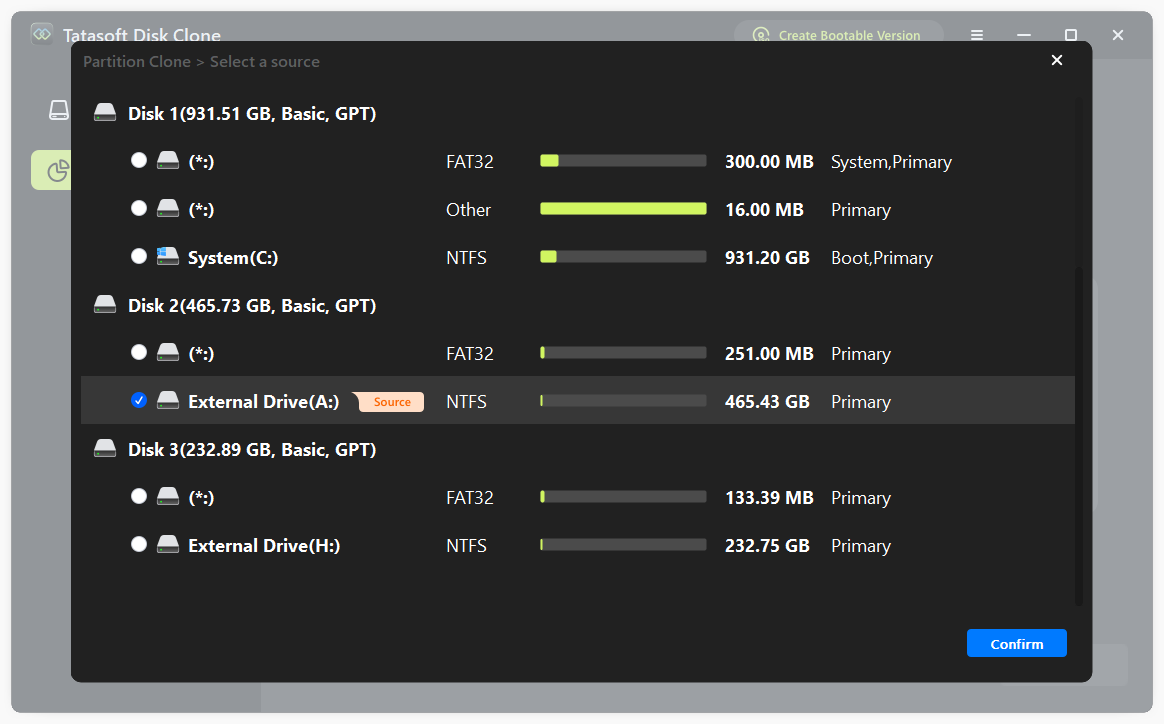
- ソースドライブを選択する:利用可能なドライブのリストから、元の起動可能なUSBドライブを選択します。間違ったドライブを選択するとデータ損失が発生する可能性があるため、正しいものを選択していることを再確認してください。
- 宛先ドライブ:次に、起動可能なUSBをクローンする先の宛先USBドライブを選択します。

ステップ4: USBクローン設定を行う
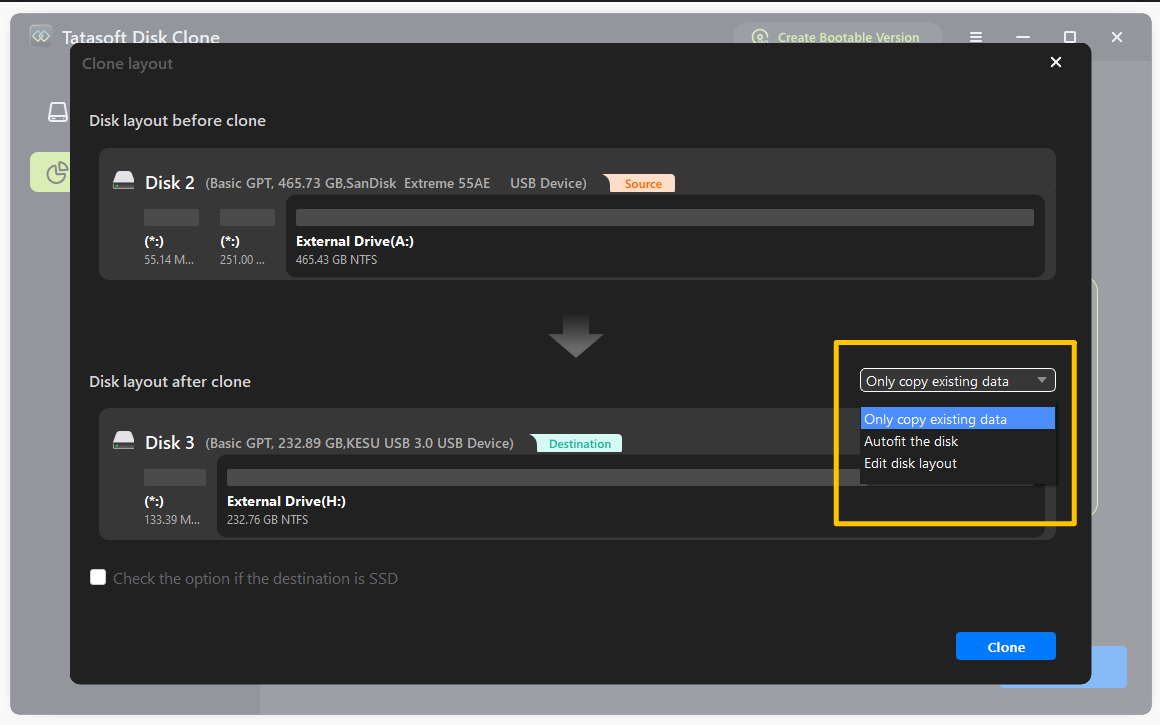
- ディスクレイアウトの編集:必要に応じてターゲットUSBドライブ上のパーティションサイズを調整し、ディスク領域を効果的に使用します。または、ディスクに自動適合を選択すると、宛先ディスクのサイズに基づいてパーティションレイアウトが自動的に最適化され、最適なパフォーマンスが得られます。
ソフトウェアがクローンプロセスを完了するまでしばらく待ちます。所要時間は、クローンされるデータのサイズによって異なります。完了すると、プロセスが終了したことを示す通知が表示されます。
両方のUSBドライブを安全に取り出す
データの損失や破損を防ぐために、必ず両方のUSBドライブを安全に取り出してください。「PC」または「エクスプローラー」でUSBドライブのアイコンを右クリックし、「取り出し」を選択してから、コンピューターから物理的に取り外してください。
専門家の洞察: データが重要な現代において、起動可能なUSBのクローン作成は技術スキルを向上させ、予期せぬコンピューターの問題に対処するのに役立ちます。Tatasoftクローンソフトウェアのような信頼性の高いツールでこの技術を習得することで、データを保護し、効率的なシステム移行と復旧が可能になります。クローン作成を日常的に行うことで、データ管理は堅牢で信頼性の高いものになります。
USBクローンを成功させるためのヒント
スムーズなクローンプロセスを確保することが重要です。ここでは、体験を向上させるためのヒントをいくつか紹介します。
- ドライブの互換性を確認する:宛先USBドライブに、ソースドライブのすべてのデータを保存するのに十分な容量があることを確認します。通常は、少なくともソースUSBと同じサイズである必要があります。
- 高品質のUSBドライブを使用する:信頼性の高いUSBドライブに投資することで、データ破損や損失に関連する問題を防ぐことができます。
- 中断を避ける:クローン中にUSBドライブを抜いたり、コンピューターの電源を切ったりしないでください。ターゲットUSBが破損します。
- 起動可能性を確認する:クローン後、ターゲットUSBをコンピューターで起動してテストします。コンピューターを再起動し、ブートメニューキー(F12、F2、Escなど。メーカーによって異なります)を押し、ターゲットUSBを選択します。正常に起動すれば、クローンは成功です。
一般的な問題のトラブルシューティング
クローンプロセスは簡単ですが、ユーザーはいくつかの問題に遭遇する可能性があります。以下に、一般的な問題とその解決策を示します。
1. USBドライブが検出されない:
- USBが正しく接続されていることを確認します。
- コンピューターの別のUSBポートを試してみてください。
2. 宛先ドライブの容量不足:
- 宛先USBドライブの空き容量を確認し、ソースの起動可能なUSBのデータよりも大きいことを確認します。
- 必要に応じて、ソースUSBから不要なファイルを削除します。
3. クローンが失敗する:
- クローンプロセスが停止した場合は、USBドライブを使用している他のプログラムをすべて閉じるか、別のUSBポートに切り替えてみてください。
- Tatasoftソフトウェアを再起動し、クローンプロセスを再度試みてください。
まとめ
起動可能なUSBを別のUSBにクローンすることは、Tatasoftディスククローンソフトウェアを使用すれば簡単なプロセスであり、起動可能なメディアを再作成する手間を省けます。これにより、重要なシステムとソフトウェアが効率的にバックアップされます。このシンプルかつ効果的な方法は、データを保護するだけでなく、オペレーティングシステムのインストールや修復のプロセスも簡素化します。
システム移行の準備、複数のマシンのセットアップ、あるいは単にバックアップの作成など、起動可能なUSBのクローンプロセスを習得することで、作業を効率化できます。
関連トピックス
- Feb 28, 2026SSDからSSDへ効率的にクローンを作成する方法とは?
- Mar 08, 2026パソコンの性能を向上させるためにソリッドステートドライブをインストールする方法
- Mar 05, 2026古いPCを新しいPCにクローンする方法:ステップバイステップガイド
- Mar 08, 2026Windows 10/11でデータロスなしでラップトップのハードディスクをクローンする方法は?
- Mar 08, 2026Windows 10を簡単にSSDにクローンする3つの方法
- Mar 04, 2026Windows 11でハードドライブをクローンするための必須テクニック
Tatasoftのテクニカルライター。コンピューティング技術分野において4年以上の専門的な実績を持つ。WindowsおよびMac向けのディスククローン、データ管理、ビデオソリューションを専門とし、ユーザーの利便性を第一に考えた実践的なコンテンツ制作に従事している。
プロフィールを見る
本記事はBen Leeによって監修・承認されました。Benは常に卓越した品質を追求し、WindowsおよびMacテクノロジーに関する広範な知識を備えた、テクニカルライティングチームに不可欠なスペシャリストです。絶えず最新技術を学び適応し続けるそのキャリアを通じて、彼は進化し続けるテクノロジー業界の最前線で活躍し続けています。