
執筆者:Janet Bashorun最終更新日: Mar 08, 2026

簡単に説明: ソリッドステートドライブ(SSD)の取り付け方法は、パソコンのパフォーマンスを向上させたいと考えている多くのユーザーが抱く疑問です。SSDは従来のハードディスクドライブ(HDD)と比較して読み書き速度が大幅に速く、起動時間の短縮、アプリケーションの起動高速化、システム全体の応答性向上につながります。このガイドでは、ソリッドステートドライブの取り付け方法をステップバイステップで説明し、Tatasoft Disk Cloneを使ってデータをシームレスに移行する方法を紹介します。
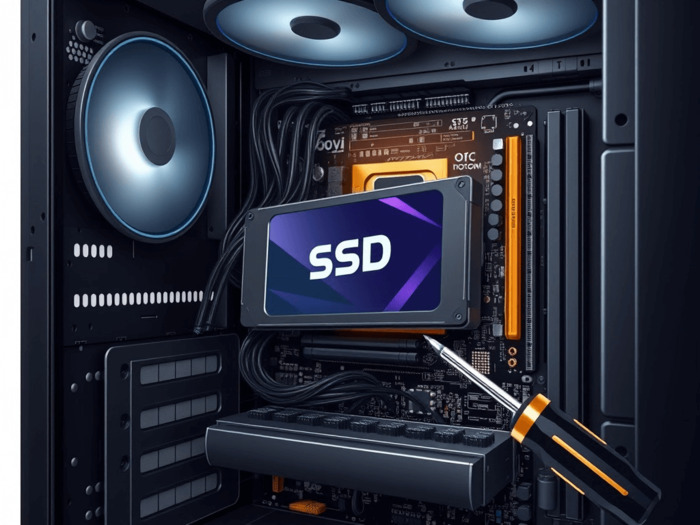
SSDを取り付ける前に、お使いのハードウェアに適したタイプを選ぶ必要があります。
SATA SSD: 最も一般的なタイプで、ほとんどすべてのデスクトップや古いノートパソコンに対応しています。
NVMe SSD: PCIeインターフェースを介して接続し、超高速のパフォーマンスを実現します。ハイパフォーマンスなシステムに最適です。古いHDDからアップグレードする場合、HDDからNVMe SSDへのクローン方法を学ぶことができます。
M.2 SSD: 小型フォームファクタで、SATAまたはNVMeのいずれかに対応します。最近のノートパソコンの多くは、このコンパクトな高速化を享受するためにHDDからM.2 SSDへのクローンが必要です。
ドライブを選ぶ際は、Samsung、Crucial、Western Digitalといった信頼できるブランドを検討し、ストレージのニーズに合った容量(通常120GB~4TB)を選びましょう。Windows 11を移行する場合は、移行先のSSDにオペレーティングシステムと既存の全データを収容できる十分な容量があることを確認してください。
しかし、アップグレードのプロセスは単に新しいハードウェアを接続するだけではありません。オペレーティングシステムや個人ファイルを安全に移す必要もあります。この包括的なガイドでは、ソリッドステートドライブを取り付ける物理的な手順を説明し、シームレスなデータ移行のために設計された専用ツールであるTatasoft Disk Cloneの使い方を紹介します。
1. データのバックアップ
インストールを開始する前に、新しいSSD上のファイルをバックアップしてください。クローン作成ではドライブがフォーマットされるため、既存のデータはすべて失われます。ファイルを安全に保つために、外部デバイスやクラウドサービスの使用をお勧めします。
2. 工具の準備
プラスドライバー、新しいSSD、そして物理的な取り付け前にドライブをクローンする予定がある場合は外部エンクロージャが必要です。
3. クローンソフトウェアの入手:
OSとデータを移行するために、Tatasoft Disk Cloneをダウンロードします。
ステップ1: 電源を切り、ケースを開ける
コンピュータの電源が完全にオフになっていて、プラグが抜かれていることを確認します。ノートパソコンの場合は、可能であればバッテリーを取り外します。ドライバーを使って、デスクトップのサイドパネルまたはノートパソコンのバックパネルを取り外します。
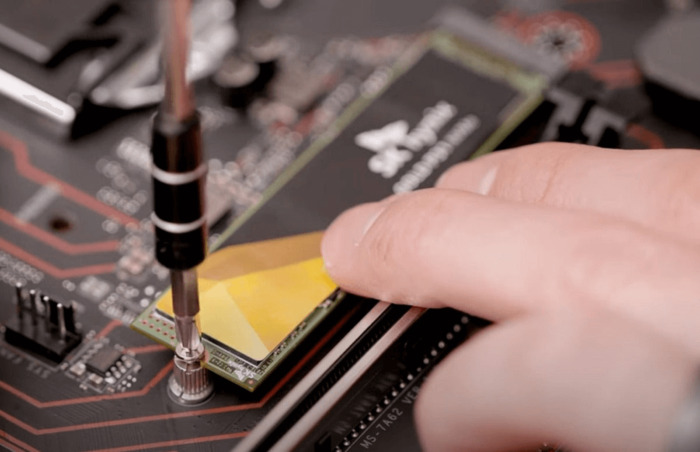
ステップ2: 古いドライブの場所を確認し、取り外す(該当する場合)
現在使用しているHDDまたはSSDを特定します。交換する場合は、慎重にSATAケーブルと電源ケーブル(SATAドライブの場合)を取り外すか、取り付けネジ(M.2ドライブの場合)を外します。新しいSSDも同様に取り付ける必要があるため、どのように接続されていたかを覚えておいてください。
ステップ3: 新しいSSDを取り付ける
新しいSSDをベイまたはM.2スロットにセットします。ネジで固定し、必要なケーブルを再接続します。
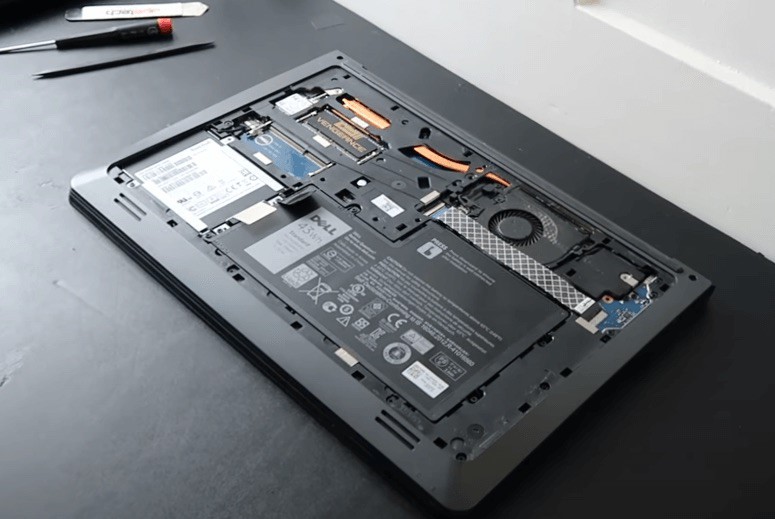
ステップ4: コンピュータのケースを閉じる
SSDがしっかりと取り付けられたら、コンピュータのサイドパネルまたは背面カバーを元に戻します。ネジを使って適切に固定します。
ステップ5: コンピュータを起動する
コンピュータを再度プラグに接続し、電源を入れます。BIOS(通常はF2キーまたはDeleteキーを押す)に入り、SSDが認識されていることを確認します。必要に応じて、プライマリブートデバイスに設定します。
OSやアプリを再インストールする手間を省くには、Tatasoft Disk Cloneを使用してシームレスに移行しましょう。このソフトウェアは、古いハードウェアが故障しかけている場合など、不良セクタがあるドライブのクローンを作成することも可能です。
ドライブのクローン方法:
1. Tatasoftを起動: コンピュータでソフトウェアを開きます。
2. ドライブを選択: ソースとして古いHDDを、宛先として新しいSSDを選択します。
3. ディスクレイアウトの編集(オプション): 宛先のSSD上のパーティションサイズをニーズに合わせて変更したり、直接1:1クローンを実行したりできます。「SSD最適化」にチェックを入れることを忘れないでください。
4. クローンを開始: 選択内容を確認し、処理を開始します。完了したら、すべてのファイルとオペレーティングシステムが正常に転送されたことを確認します。

ノートパソコンユーザーは、新しいSSDを外部エンクロージャ経由で接続してドライブをクローンできます。クローン後、古いドライブと新しいSSDを交換します。高速な外部ポートを使用している場合は、より高速な転送を実現するThunderbolt 4でのHDDからSSDへのクローンについて学ぶことができます。
1. ドライブが認識されない: SSDが正しく装着されているか、すべてのケーブルがしっかりと接続されているか確認します。
2. 起動の問題: BIOS設定でSSDがプライマリブートデバイスとして設定されているか確認します。
3. クローンエラー: クローン先のSSDに、クローン元ドライブの全データを保存するのに十分な空き容量があるか確認します。
ソリッドステートドライブの取り付け方法を学ぶことは、古くなったPCに新たな命を吹き込むことができる、やりがいのあるDIYプロジェクトです。高品質なハードウェアとTatasoft Disk Cloneを組み合わせることで、手動でのセットアップの手間なく、より高速で効率的なコンピューティング体験を楽しむことができます。WindowsをSSDに移行したい場合でも、容量増設のためにSSDからSSDへクローンする必要がある場合でも、このガイドがスムーズな移行を保証します。
コンピューティング体験を変える準備はできましたか?今すぐSSDアップグレードを始めて、ソリッドステートドライブがもたらす驚くべき速度と効率を体験してください。
Tatasoftのテクニカルライター。コンピューティング技術分野において4年以上の専門的な実績を持つ。WindowsおよびMac向けのディスククローン、データ管理、ビデオソリューションを専門とし、ユーザーの利便性を第一に考えた実践的なコンテンツ制作に従事している。
プロフィールを見る
本記事はBen Leeによって監修・承認されました。Benは常に卓越した品質を追求し、WindowsおよびMacテクノロジーに関する広範な知識を備えた、テクニカルライティングチームに不可欠なスペシャリストです。絶えず最新技術を学び適応し続けるそのキャリアを通じて、彼は進化し続けるテクノロジー業界の最前線で活躍し続けています。