
簡単に言うと: CrucialハードドライブをSSDにクローンすると、SSDの優れた読み書き速度を活用して、起動時間の短縮とシステム応答性の向上を実現し、コンピューターのパフォーマンスを大幅に強化できます。このガイドでは、Tatasoft Disk Clone for Windowsを使用してCrucialハードドライブをSSDにクローンするステップバイステップのプロセスを説明し、すべてのファイルと設定を保持したままスムーズに移行できるようにします。
この記事の内容
CrucialハードドライブからSSDにクローンする理由

Crucialハードドライブは、多様なコンピューティング需要を満たすように設計された、耐久性のあるストレージソリューションを提供しています。Crucialハードディスクをクローンすると、オペレーティングシステム、アプリケーション、設定、個人ファイルを含むシステム全体の完全なコピーが新しいSSD上に作成されます。CrucialハードドライブからSSDへのクローンに入る前に、その利点を理解することが不可欠です。
- パフォーマンス:SSDはより高速なデータアクセス速度を提供するため、アプリケーションやファイルのロード時間が短縮されます。
- 信頼性:SSDには可動部品がなく、機械的な故障が発生しにくいため、より信頼性の高いストレージソリューションです。
- エネルギー効率:SSDは従来のハードドライブよりも消費電力が少なく、ノートパソコンのバッテリー寿命を向上させます。
- 使いやすさ:ブートディスクのクローンは、Windows OSやソフトウェアを再インストールすることなく簡単に行え、手間のかからないHDDアップグレードを実現します。
Crucialハードドライブをクローンするために必要なもの
CrucialハードドライブをSSDにクローンするには、以下のものが必要です。
- クローン元のCrucialハードドライブ。
- Crucialハードドライブのデータを収容できる十分なストレージ容量を持つ、互換性のあるSSD。
- Windows用Tatasoft Disk Cloneのような信頼性の高いディスククローンソフトウェアがインストールされたコンピューター。
- SATA-USBアダプター(ノートパソコン用、またはSSDを内蔵できない場合)、またはSATAデータケーブル(利用可能なSATAポートがあるデスクトップ用)。
- 電源ケーブルと外付けドライブケース(SSDを内蔵しない場合)。
CrucialハードドライブをSSDにクローンするステップバイステップガイド
ステップ1: データをバックアップする
クローンプロセスを開始する前に、宛先SSD上の重要なデータをバックアップすることが重要です。クローンプロセス中にフォーマットされます。
ステップ2: SSDを接続する
- ① 内蔵接続:問題がなければ、コンピューターケースを開け、SSDを空いているSATAスロットに直接取り付けます。
- ② 外付け接続:必要に応じて、SATA-USBアダプターを使用してSSDを接続するか、外付けケースにセットします。
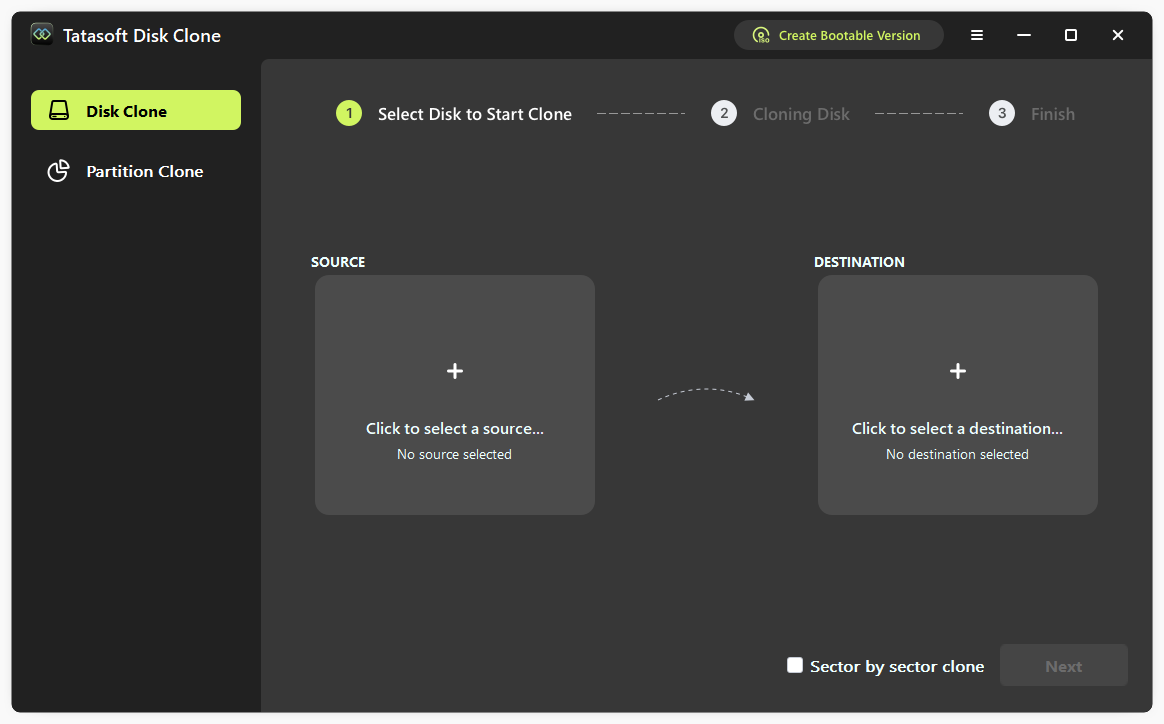
ステップ3: Tatasoft Disk Cloneを起動し、「ディスククローン」に切り替える
ステップ4: クローン元とクローン先のドライブを選択する
- ① 左側の+をクリックして、Crucialハードドライブをソースドライブとして選択します。これがデータのコピー元となるドライブです。
- ② SSDを宛先ドライブとして選択します。クローンプロセスは既存のファイルを上書きするため、SSDが空であるか、重要なデータが含まれていないことを確認してください。

ステップ5: CrucialハードドライブからSSDへのクローンを開始する
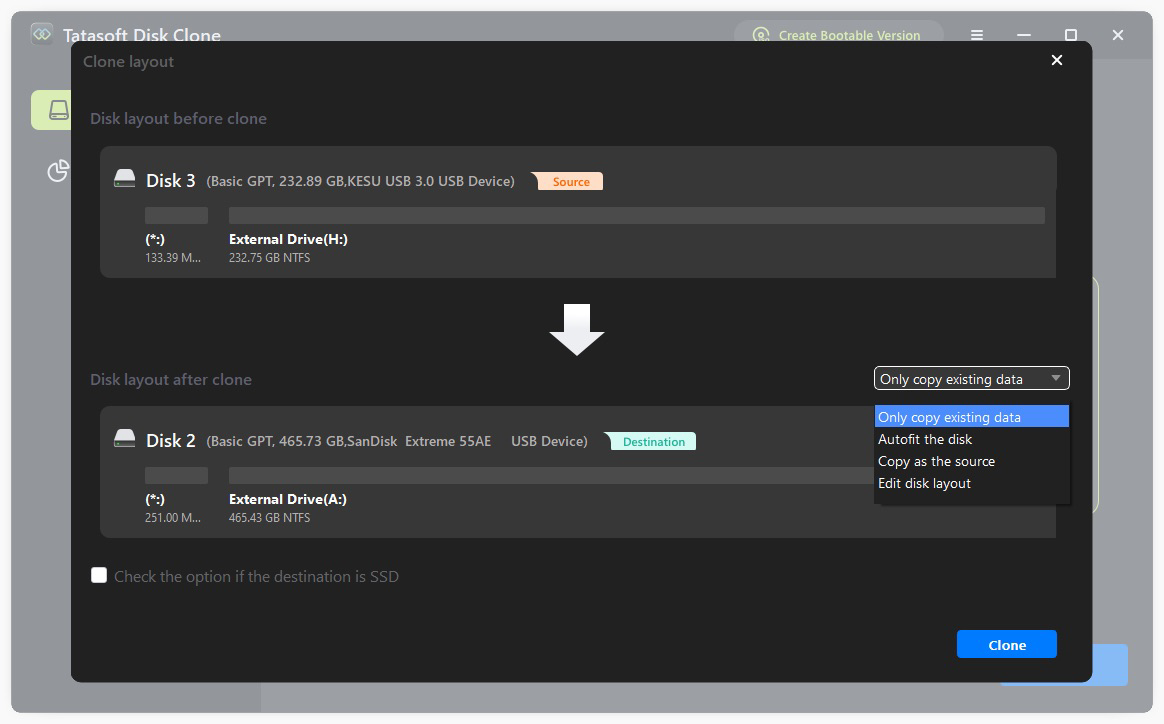
- ① パーティションサイズの調整:必要に応じて、ターゲットSSD上のパーティション構成をカスタマイズします。
- ② 宛先がSSDの場合はオプションをチェックする:この機能を有効にすると、クローン後にSSDが最高のパフォーマンスを発揮するように最適化されます。
- ③ クローンボタンをクリックして、クローンプロセスを開始します。Crucialハードドライブのデータ量によっては、時間がかかる場合があります。

アップグレードの最終処理(必要な場合)
- SSDから起動する:コンピューターを再起動し、BIOS設定に入り、起動順序を変更して、システムが新しいSSDから起動するように設定します。
- データを確認する:すべてのアプリケーション、ファイル、設定が正しく転送されていることを確認します。
- ソースドライブを取り外す:クローン後、Crucialハードドライブを取り外すか、切断できます。
Crucial HDDからSSDへのクローン後の次のステップ
- 元のCrucialハードドライブをフォーマットする:SSDが正常に機能していることを確認したら、元のCrucialハードドライブをフォーマットしてデータを消去し、追加のストレージやバックアップ用として使用できます。
- SSDのパフォーマンスを最適化する:クローン後、製造元のウェブサイトでファームウェアのアップデートを確認し、SSDが最適に動作していることを確認します。SSDファームウェアを最新の状態に保つことは、パフォーマンスと安定性の向上に役立ちます。
- TRIMを有効にする:SSDでTRIMが有効になっていることを確認するか、クローンプロセス中にSSD最適化オプションをチェックします。TRIMは、オペレーティングシステムが不要になったデータブロックをSSDに通知し、消去できるようにすることで、SSDの寿命とパフォーマンスの向上に役立ちます。
- SSD監視ツールをインストールする:SSDの健全性とパフォーマンスを監視できるソフトウェアの使用を検討します。これにより、データ損失につながる前に潜在的な問題を早期に発見できます。
まとめ
CrucialハードドライブをSSDにクローンすることは、システムの速度と効率を劇的に向上させることができる強力なアップグレードです。このガイドのステップバイステップの指示に従い、Tatasoft Disk Cloneが提供する機能を活用することで、プロセスはあらゆるスキルレベルのユーザーにとって簡単でアクセスしやすいものになります。Windows 11、10、8、7、VistaでCrucialハードディスクをクローンすることが可能です。
このアップグレードにより、より速いロード時間、向上した信頼性、そして全体的なパフォーマンスの向上という利点を実感できるでしょう。ノートパソコンでもデスクトップでも、CrucialハードドライブをSSDにクローンすることは、今後何年にもわたってコンピューティング体験を向上させる決断となるでしょう。
よくある質問
A: はい、特にTatasoft Disk Cloneのような信頼性の高いディスククローンソフトウェアを使用する場合、クローンプロセスは一般的に安全です。ただし、開始する前に宛先ディスク上の重要なデータをバックアップしておくことは常に賢明です。
A: はい、Tatasoft Disk Cloneを使用すればハードドライブをより小さいSSDにクローンすることができます。ただし、ハードドライブ上の総データ量がSSDの容量を超えないようにする必要があります。事前に不要なファイルやアプリケーションを削除する必要があるかもしれません。
A: はい。SSDが空であるか、重要なデータが含まれていない場合、クローンによって上書きされます。このプロセスのためにSSDが準備されていることを確認してください。
A: ドライブのクローンに必要な時間は、転送されるデータ量と、ハードドライブとSSDの両方の速度によって異なります。一般的に、30分から数時間かかる可能性があります。
A: クローンプロセスが失敗した場合は、Tatasoftから提供されるエラーメッセージを確認し、接続をチェックし、両方のドライブが正しく機能していることを確認してください。クローンプロセスを再度試みる前に、SSDをフォーマットすることも検討してください。
関連トピックス
- Mar 08, 2026HPのラップトップの潜在能力を最大限に引き出すにはSSDへのアップグレードを
- Mar 08, 2026ダイナミックディスクをSSDにクローンしてPCのパフォーマンスを向上させる方法
- Mar 08, 2026WindowsインストールをSSDにシームレスにコピーする方法
- Mar 08, 2026Windows 10/11でSDカードをシームレスにクローンする方法は?
- Mar 08, 2026CMDを使用してパーティションを別のドライブにコピーする方法:完全ガイド
- Mar 08, 2026WindowsでHDDをUSBドライブにクローンする方法は?
Tatasoftのテクニカルライター。コンピューティング技術分野において4年以上の専門的な実績を持つ。WindowsおよびMac向けのディスククローン、データ管理、ビデオソリューションを専門とし、ユーザーの利便性を第一に考えた実践的なコンテンツ制作に従事している。
プロフィールを見る
本記事はBen Leeによって監修・承認されました。Benは常に卓越した品質を追求し、WindowsおよびMacテクノロジーに関する広範な知識を備えた、テクニカルライティングチームに不可欠なスペシャリストです。絶えず最新技術を学び適応し続けるそのキャリアを通じて、彼は進化し続けるテクノロジー業界の最前線で活躍し続けています。