
執筆者:Janet Bashorun最終更新日: Feb 12, 2026
概要: ハードドライブ(HDD)を小容量のSSDにクローンすることは、コンピュータのパフォーマンスを劇的に向上させ、速度、信頼性、エネルギー効率の向上といった大きなメリットをもたらします。SSDは起動時間の短縮やファイルへの高速アクセスを可能にするため、多くのユーザーにとってこの最新のストレージソリューションへの移行は賢明な選択です。このステップバイステップガイドでは、信頼性の高いSSDクローンソフト「Tatasoft Disk Clone」を使用して、データ、アプリケーション、OSをシームレスに転送し、大容量HDDを小容量SSDにコピーするプロセスを解説します。
この記事の内容

1. 速度とパフォーマンスの向上
SSDに切り替える最大の利点は速度の向上です。SSDは従来のHDDよりもデータの読み書きがはるかに速く、起動時間の短縮や高速なファイル転送を実現します。
2. 信頼性の向上
SSDには可動部品がないため、HDDと比較して物理的な衝撃や摩耗に対して高い耐性を持っています。この信頼性は、デバイスを頻繁に持ち運ぶユーザーにとって特に重要です。
3. 優れたエネルギー効率
SSDは消費電力が少なく、ノートパソコンのバッテリー駆動時間の延長やデスクトップシステムの電気代削減に寄与します。
4. スペースの最適化
小容量のSSDにクローンすることで、ストレージの整理を促進します。このプロセスにより、どのデータが必要不可欠かを見極めることができ、デジタル環境のスリム化に役立ちます。
5. コスト効率
Windowsを小容量のSSDに移行することは、大容量SSDを使用するよりも安価であり、予算に合わせたアップグレードが可能です。ストレージの量よりも速度を重視するユーザーに最適です。
1. ソースHDDのデータ容量を確認する
大容量HDDをSSDにクローンする前に、本当に必要なデータとアプリケーションを精査してください。不要なファイルを削除することで、新しいSSDの容量を節約し、クローン時間を短縮できます。
2. ターゲットSSDのバックアップを作成する
クローンプロセスを開始する前に、移行先のSSDにある重要なデータは必ずバックアップしてください。この予防策により、SSD移行中の不測のデータ消失を防ぐことができます。
3. SSDの互換性を確認する
小容量SSDがシステムと互換性があることを確認してください。インターフェース形式(SATA、NVMe)や物理サイズ(2.5インチ、M.2)を確認し、取り付けの問題を避けます。また、ターゲットSSDに元のHDDの全データを収容できる空き容量があることを確認してください。
4. ソースHDDのクリーンアップ
一時ファイル、重複ドキュメント、未使用のアプリを削除し、ゴミ箱を空にして転送データ量を最小限に抑えます。これによりクローン時間が短縮され、ターゲットディスクのストレージ負荷を軽減できます。
ステップ 1: 小容量SSDをコンピュータに接続する
ステップ 2: Tatasoft Disk Cloneを起動し、クローンするドライブを選択する

ステップ 3: 小容量SSDのパーティションレイアウトをカスタマイズする
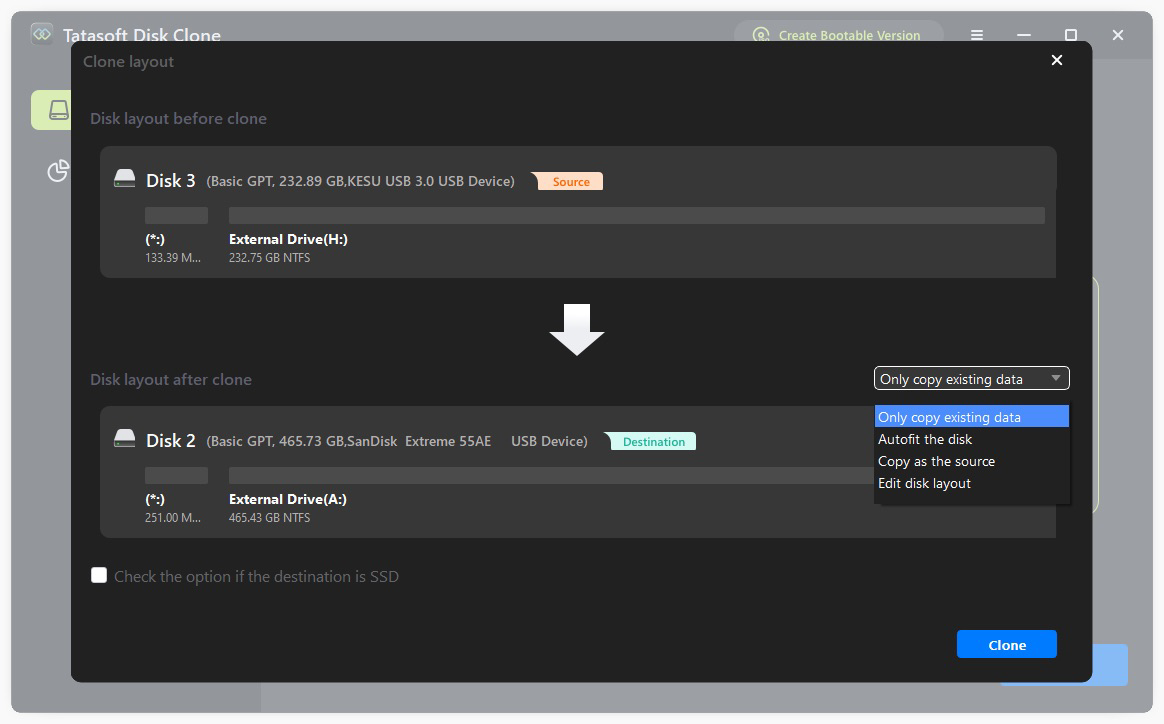
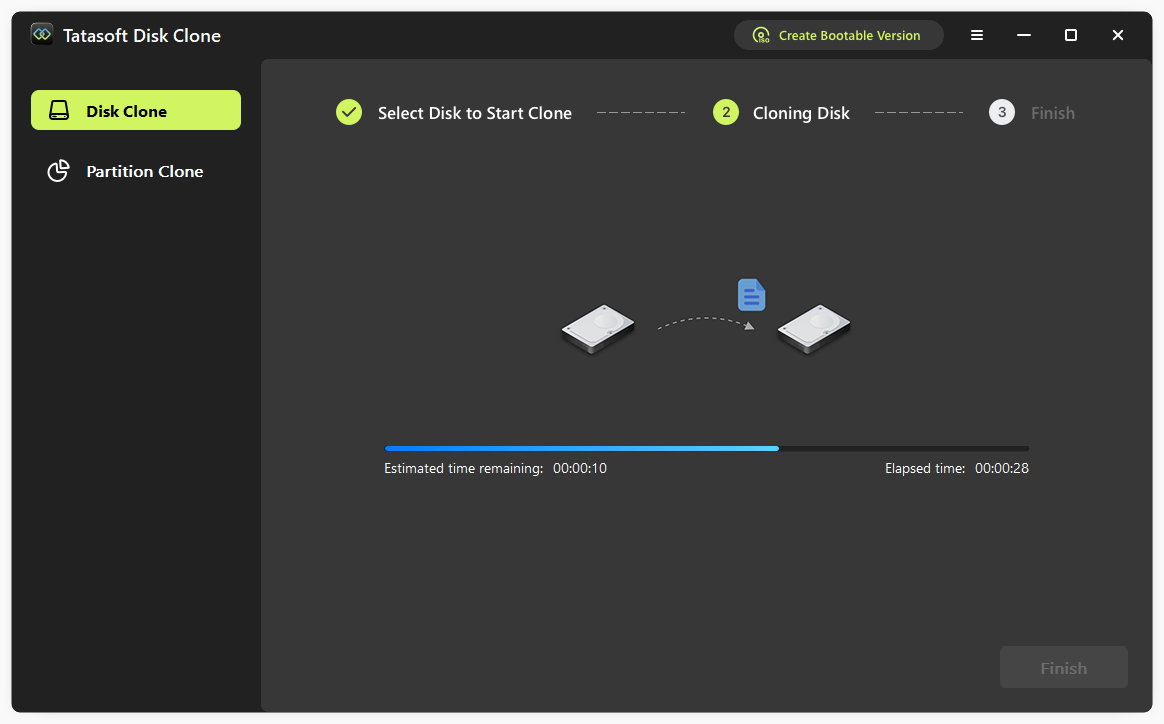
ステップ 4: 大容量HDDから小容量SSDへのクローンを開始する
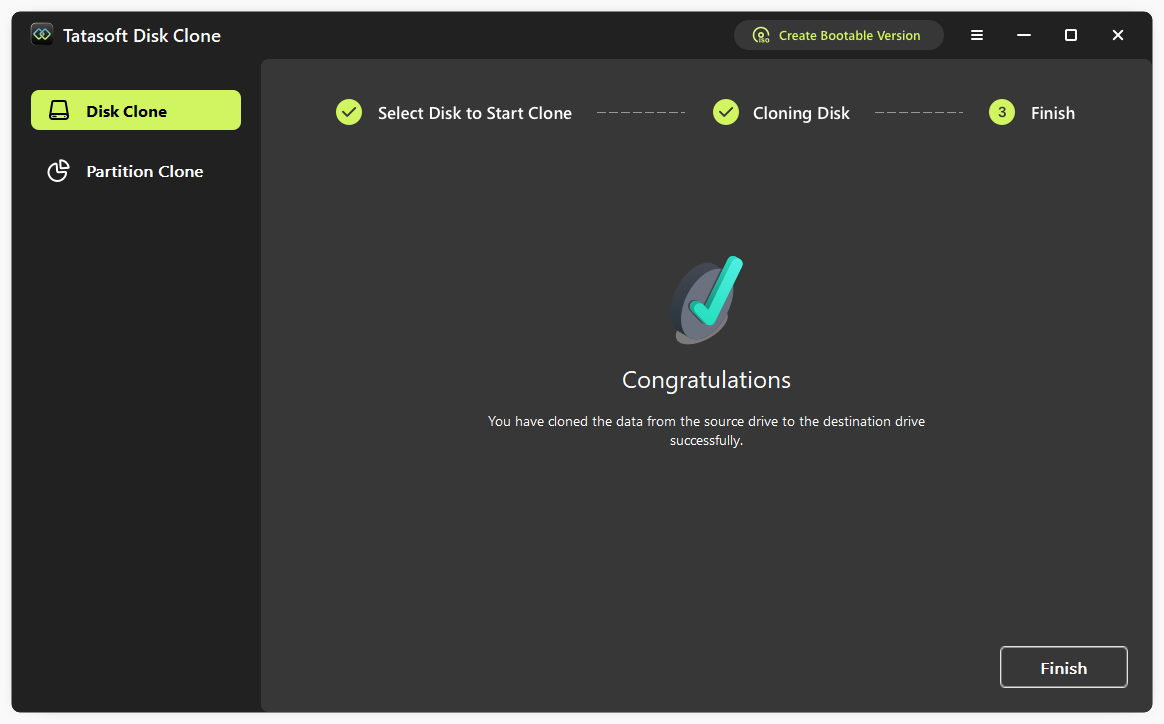
ステップ 5: クローンを検証し、小容量SSDから起動する
専門家のアドバイス: HDDを小容量SSDにクローンする場合、パーティションのアライメントに注意を払うことが不可欠です。適切なアライメントは、SSDが最適なパフォーマンスで動作することを保証し、速度を向上させ、寿命を延ばします。Tatasoftを含む多くのSSDクローンツールは、プロセス中に自動的にパーティションを整列させ、書き込み増幅を抑えて効率を最大化します。また、クローン作成後はTRIMサポートが有効になっているか確認してください。これにより、SSDは未使用のデータブロックを効果的に管理し、長期間にわたって最高のパフォーマンスを維持できます。
1. 最初にデータ容量を確認する
HDD上の実際に使用されているデータ量がSSDの総容量以下であることを確認してください(例:500GBのSSDであれば、HDDのデータ使用量は500GB以下である必要があります)。
2. 信頼できるディスククローンソフトを使用する
スムーズで信頼性の高いクローン体験のために、Tatasoft Disk Cloneのような定評のあるソフトウェアを選択してください。
3. SSDの状態を監視する
クローン作成後は、SSDの健康状態を定期的にチェックして最適なパフォーマンスを維持しましょう。
Tatasoft Disk Cloneを使用すれば、SSDの容量がHDDの実際の使用データ量をカバーしている限り、システムパフォーマンスを大幅に向上させ、コストを最適化しながらHDDから小容量SSDへの移行が可能です。適切な準備を行うことで、高速なストレージソリューションへのシームレスな移行を実現し、SSDテクノロジーのメリットを十分に享受できます。このガイドに従うことで、HDDアップグレードを最大限に活用し、デジタルワークスペースの効率を高めることができるでしょう。今すぐSSDのスピードと信頼性を体験してください。
Tatasoftのテクニカルライター。コンピューティング技術分野において4年以上の専門的な実績を持つ。WindowsおよびMac向けのディスククローン、データ管理、ビデオソリューションを専門とし、ユーザーの利便性を第一に考えた実践的なコンテンツ制作に従事している。
プロフィールを見る
本記事はBen Leeによって監修・承認されました。Benは常に卓越した品質を追求し、WindowsおよびMacテクノロジーに関する広範な知識を備えた、テクニカルライティングチームに不可欠なスペシャリストです。絶えず最新技術を学び適応し続けるそのキャリアを通じて、彼は進化し続けるテクノロジー業界の最前線で活躍し続けています。
