
執筆者:Janet Bashorun最終更新日: Mar 08, 2026
簡単に説明: HDDをUSBドライブにクローンすることは、効果的なデータ移行と保護のために不可欠です。このプロセスはハードドライブの完全なレプリカを作成し、安全なバックアップ、シームレスな移行、システム障害からの迅速な復旧を可能にします。このガイドでは、専門的なディスクコピーソフトウェア – Tatasoft Disk Clone を使用して、起動可能なクローンを確実に成功させる方法を紹介します。
目次
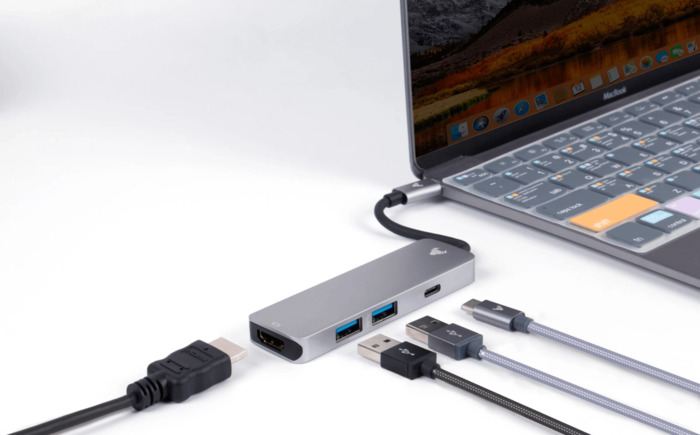
ハードドライブを外付けUSBデバイスにクローンすることは、デジタルライフを守る最も賢明な方法の一つです。ポータブルなバックアップが必要な場合でも、パフォーマンス向上のためにWindowsをSSDにクローンする場合でも、正しい手順に従うことが重要です。
特にWindows 11でハードディスクをクローンする場合など、起動可能なクローンを確実に成功させるには、USBドライブが以下の条件を満たしている必要があります:
多くのディスクコピーツールが利用可能ですが、Tatasoft Disk Cloneは、セクターバイセクタークローン技術、ユーザーフレンドリーなインターフェース、そして信頼性の高いパフォーマンスで際立っています。標準的なコピー&ペーストの方法では、USBからWindowsを起動するために必要なブートレコードを取得できないため、これは非常に重要です。
ステップ1: Tatasoft Disk Clone をWindows PCにダウンロードしてインストールします。
ステップ2: USBドライブを準備します
USBドライブをコンピュータに接続し、十分な空き容量があることを確認します。メモリーカードのような小型のポータブルストレージをお使いの場合は、WindowsでSDカードをクローンする方法にも興味があるかもしれません。
ステップ3: Tatasoftを起動し、ディスククローンを選択します。
ステップ4:コピー元ドライブ(HDD)とコピー先ドライブ(USB)を選択します。

ステップ5: クローン処理を開始します
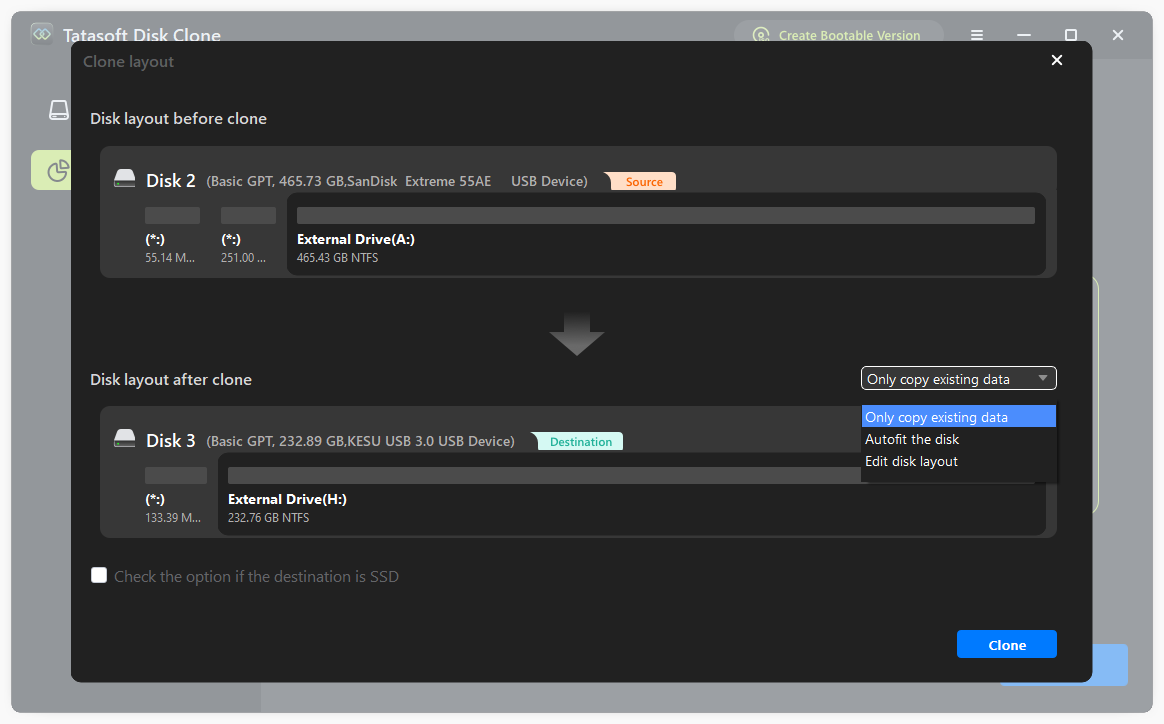
クローン処理が完了したら、USBドライブにアクセスして、データが正常にクローンされたことを確認することが重要です。もし、この起動可能な環境を再度転送する必要がある場合は、起動可能なUSBを別のドライブにクローンする方法を学ぶことができます。
HDDをUSBにクローンすることは、データを保護し、システム移行を効率化したいと考えている人にとって不可欠なスキルです。このガイドに従い、Tatasoft Disk Cloneを使用することで、プロセスは簡単かつ効率的になり、ハードドライブの安全なバックアップを自信を持って作成し、貴重な情報を潜在的な損失から守ることができます。このプロセスは簡単であるだけでなく効率的でもあり、初心者から経験豊富なユーザーまで理想的な選択肢となります。
データ災害を待たずに、積極的な対策を講じましょう。今すぐHDDクローニングの旅を始めて、データを安全に保ちましょう!
A: はい、可能です。基本的なツールとは異なり、Tatasoft Disk Cloneは、ソースHDDの使用済みデータ量がターゲットUSBの総容量を超えなければ、大容量ドライブから小容量ドライブへのクローンをサポートしています。例:500GBのHDDに120GBのデータがある場合、250GBのUSBドライブへのクローンは成功します。
A: 起動を成功させるには、単なるファイルコピーではなく、「ディスククローン」を実行する必要があります。Tatasoft Disk Cloneは、すべての隠しブートセクタとシステムパーティションが完全に複製されることを保証します。プロセスが完了したら、PCを再起動し、BIOS/UEFI設定に入り、USBドライブをブート優先順位の一番上に移動します。
A: はい、クローンプロセスはソースHDDの正確な複製を作成するため、コピー先ドライブを上書きします。開始する前に、USBに保存されている重要なファイルをバックアップしたことを確認してください。Tatasoft Disk Cloneは、データが消去される前に警告を表示します。
A: 所要時間は、データの総量とUSBインターフェースの速度という2つの主な要因によって異なります。USB 3.0または3.1ドライブを使用すると、古いUSB 2.0ポートと比較して時間を大幅に短縮できます。最良の結果を得るには、処理中にコンピュータを他の作業に使用せず、Tatasoft Disk Cloneがシステムリソースに完全にアクセスできるようにしてください。
Tatasoftのテクニカルライター。コンピューティング技術分野において4年以上の専門的な実績を持つ。WindowsおよびMac向けのディスククローン、データ管理、ビデオソリューションを専門とし、ユーザーの利便性を第一に考えた実践的なコンテンツ制作に従事している。
プロフィールを見る
本記事はBen Leeによって監修・承認されました。Benは常に卓越した品質を追求し、WindowsおよびMacテクノロジーに関する広範な知識を備えた、テクニカルライティングチームに不可欠なスペシャリストです。絶えず最新技術を学び適応し続けるそのキャリアを通じて、彼は進化し続けるテクノロジー業界の最前線で活躍し続けています。
