
執筆者:Janet Bashorun最終更新日: Mar 08, 2026

簡単に言うと: HPノートパソコンをソリッドステートドライブ(SSD)にアップグレードすることは、単なるハードウェアの調整ではなく、パフォーマンスと速度を劇的に変えるアップグレードです。従来のHDDからSSDに移行することで、起動時間の短縮、スムーズなマルチタスク、アプリ起動の高速化を実感できます。しかも、システムを再インストールする手間はかかりません。Tatasoft Disk Cloneを使ってHPノートパソコンをSSDにシームレスにクローンする、わかりやすいステップバイステップガイドをご紹介します。
この記事の内容
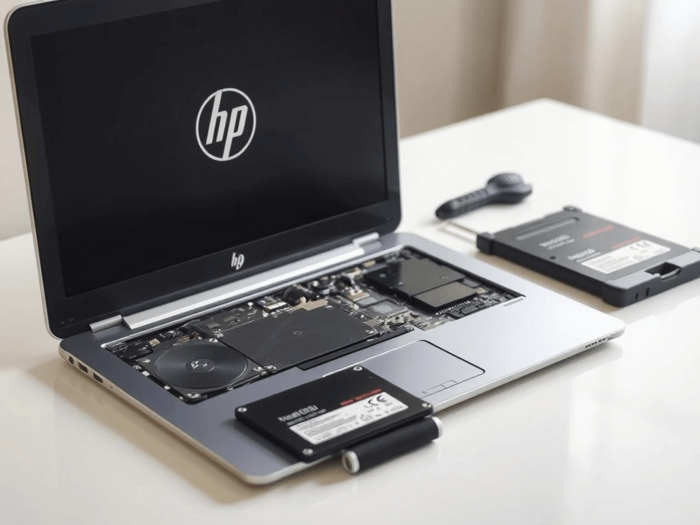
1. 速度とパフォーマンスの向上
HPノートパソコンをSSDにアップグレードする最大の利点の一つは、速度の劇的な向上です。SSDはHDDよりもはるかに高速にデータを読み書きできるため、Windows OSをSSDに移行すると、起動時間の短縮、アプリケーション起動の高速化、マルチタスク能力の向上が実現します。HPノートパソコンの場合、SSDの起動時間は通常20秒未満ですが、HDDでは1分以上かかります。
2. 信頼性と耐久性の向上
SSDには可動部品がないため、落下や衝撃による物理的な損傷に強くなっています。この耐久性の向上により、データの安全性が高まります。これは、頻繁に旅行するユーザーや様々な環境でノートパソコンを使用するユーザーにとって特に有益です。
3. エネルギー効率の向上
アップグレードのもう一つの利点は、SSDのエネルギー効率の良さです。SSDはHDDよりも消費電力が少ないため、ノートパソコンのバッテリー駆動時間が長くなります。これは、電源にアクセスできない状況で長時間ノートパソコンを使用するユーザーにとって非常に重要です。
4. 静音動作
HPノートパソコンをSSDにアップグレードすると、コンピューティング体験がより静かになります。SSDは無音で動作するため、ハードドライブの回転音が聞こえなくなり、特に集中力を要する作業中の作業環境がより快適になります。
1. 互換性を確認する
SSDを購入する前に、HPノートパソコンの仕様を確認して互換性を確認することが不可欠です。最近のノートパソコンのほとんどはSATA III SSDをサポートしていますが、中にはM.2やPCIe NVMeドライブが必要な機種もあります。詳細な仕様については、ノートパソコンのマニュアルまたはHPの公式ウェブサイトを参照してください。
2. 適切なストレージ容量を選択する
HPノートパソコンをSSDにアップグレードする際には、適切なストレージ容量を選ぶことが重要です。SSDの容量は通常120GBから2TB以上まであります。使用するアプリケーション、保存するファイル、必要なマルチメディアコンテンツに基づいて、ストレージのニーズを検討してください。
3. ブランドとモデルを評価する
Samsung、Crucial、Western Digitalなど、いくつかの信頼できるブランドがSSDを製造しています。さまざまなモデルを調査し、ユーザーレビューを読んで、パフォーマンスの期待値と予算に合ったものを見つけてください。
ステップ1: データをバックアップする
SSDアップグレードプロセスを開始する前に、宛先SSD上のすべての重要なデータをバックアップすることが重要です。外部ストレージデバイスやクラウドサービスを使用して、ファイルを安全に保護できます。
ステップ2: HPノートパソコンをSSDにアップグレードするために必要なツールを準備する
アップグレードを完了するには、いくつかのツールが必要です。
ステップ3: HPノートパソコンをSSDにクローンする
① HPノートパソコンにWindows用Tatasoft Disk Cloneをインストールします。
② SSDを接続します
③ Tatasoft Disk Cloneを起動し、ディスククローンを選択します
④ クローンするHPノートパソコンのディスクを選択します
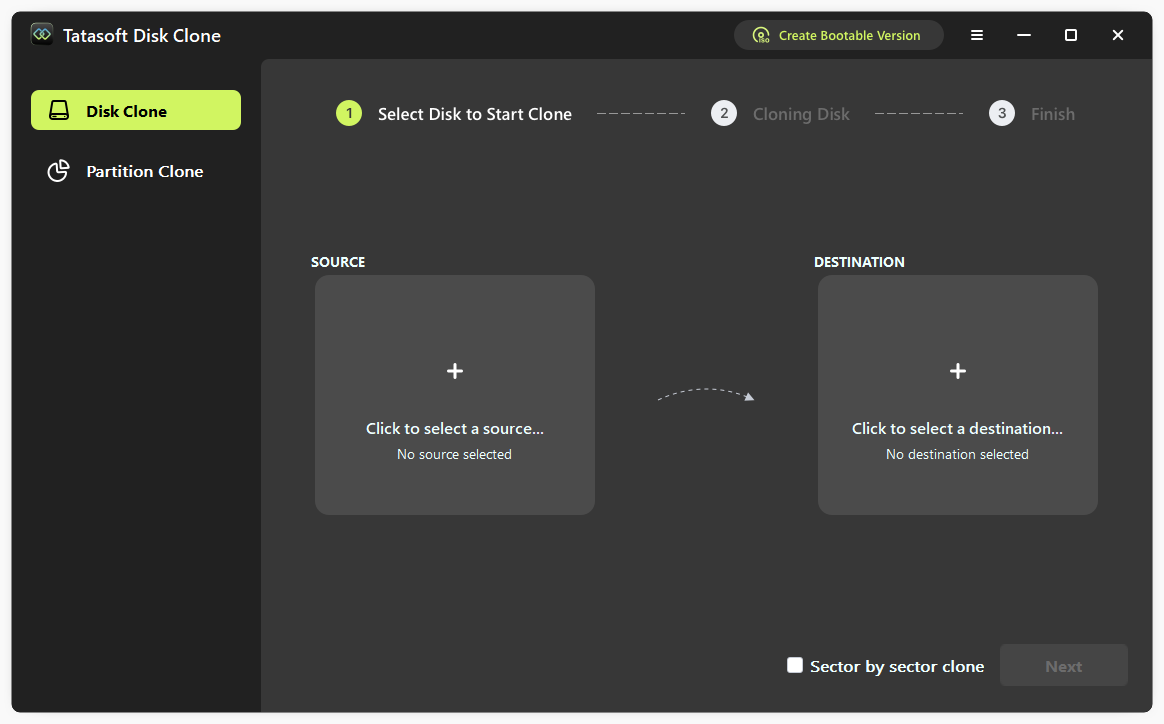
⑤ HPノートパソコンをSSDにクローンするためのクローン設定を行う
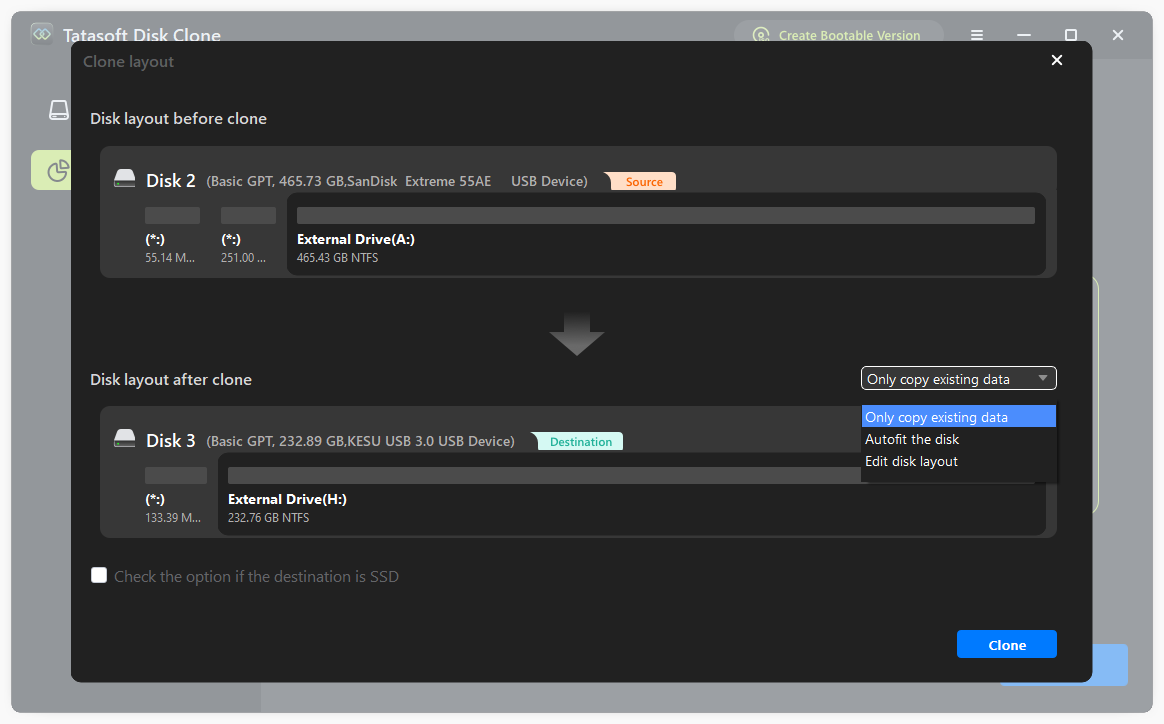
クローンが完了すると、Tatasoftから通知があります。すべてのファイルとオペレーティングシステムが正常に転送されたことを必ず確認してください。
ステップ4: 古いHDDを取り外す
ステップ5: SSDを取り付ける
ステップ6: 起動と設定
HPノートパソコンをSSDにアップグレードするとパフォーマンスが向上しますが、その過程でユーザーが遭遇する可能性のある一般的な問題がいくつかあります。
HPノートパソコンをSSDにアップグレードすると、速度、信頼性、および全体的なパフォーマンスが劇的に向上し、コンピューティング体験が一変します。スムーズなHDD移行を実現するには、Tatasoft Disk Cloneを使用して、オペレーティングシステムとデータを新しいSSDに簡単に転送することを検討してください。このユーザーフレンドリーなツールは、ノートパソコンのハードドライブクローンプロセスを簡素化し、技術に詳しくないユーザーでも簡単に利用できます。
その違いを体験する準備はできましたか?今すぐ、ノートパソコンの潜在能力を最大限に引き出すための第一歩を踏み出しましょう!SSDにアップグレードし、Tatasoftクローンソフトウェアを活用して、手間のかからないインストールを実現してください。
Tatasoftのテクニカルライター。コンピューティング技術分野において4年以上の専門的な実績を持つ。WindowsおよびMac向けのディスククローン、データ管理、ビデオソリューションを専門とし、ユーザーの利便性を第一に考えた実践的なコンテンツ制作に従事している。
プロフィールを見る
本記事はBen Leeによって監修・承認されました。Benは常に卓越した品質を追求し、WindowsおよびMacテクノロジーに関する広範な知識を備えた、テクニカルライティングチームに不可欠なスペシャリストです。絶えず最新技術を学び適応し続けるそのキャリアを通じて、彼は進化し続けるテクノロジー業界の最前線で活躍し続けています。