
執筆者:Janet Bashorun最終更新日: Mar 08, 2026

はじめに: 従来のHDDからソリッドステートドライブ(SSD)へのシステムアップグレードは、起動時間の短縮と全体的なパフォーマンス向上により、お使いのコンピュータを劇的に蘇らせます。既存の環境をそのまま維持しながら、手間をかけずにストレージをアップグレードしたいとお考えなら、この記事が最適です。本ガイドでは、Tatasoft Disk Cloneを使用してシステムHDDをSSDにクローンする方法を詳しく解説し、将来を見据えたスムーズなシステム移行をサポートします。
この記事の内容
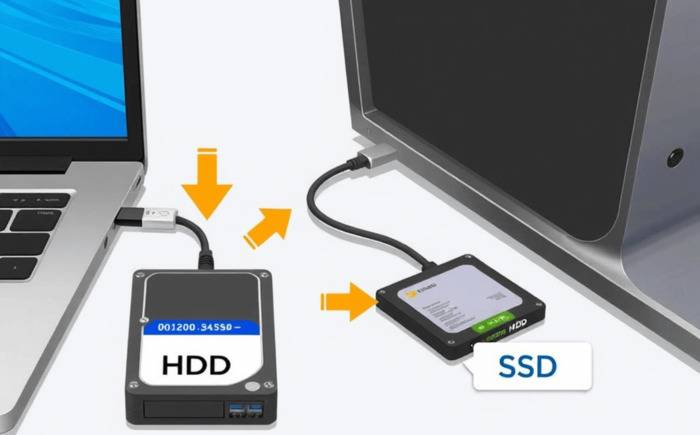
システムをHDDからSSDにクローンすることには、多くのメリットがあります。アップグレードを検討すべき主な理由は以下の通りです:
1. スピードとパフォーマンスの向上
従来のハードドライブに対するSSDの最大の利点は、その速度です。SSDは、OSの起動時間の短縮、アプリケーションの高速起動、そしてシステム全体のレスポンス向上を実現します。
2. 耐久性の向上
SSDには可動部品がないため、従来のHDDよりも物理的な衝撃に強く、耐久性に優れています。これにより、大切なデータの安全性が高まります。
3. 優れた省電力性
SSDは消費電力が少ないというメリットもあります。これにより、ノートパソコンのバッテリー寿命が延びるだけでなく、デスクトップPCの節電にも貢献します。
4. 静音動作
回転するディスクや動作するヘッドを持つHDDとは異なり、SSDは完全に無音で動作します。動作音に悩まされていた方にとって、これは大きな改善となります。
5. ストレージ容量の拡大
大容量のSSDにアップグレードすることで、容量不足の悩みも解消されます。より多くのアプリケーションやファイルを、空き容量を気にせずに保存できるようになります。
それでは、信頼性の高いクローンソフト「Tatasoft Disk Clone for Windows」を使用して、システムHDDをSSDにクローンする具体的な手順を見ていきましょう。
ステップ 1: SSDの準備
ステップ 2: Tatasoft クローンソフトのダウンロードとインストール
ステップ 3: クローン元のHDDとクローン先のSSDを選択
1) ソースドライブ(現在のシステムHDD)とターゲットドライブ(新しいSSD)を選択します。
2) 1:1の完全なレプリカを作成したい場合は、「セクタバイセクタ方式」のオプションにチェックを入れます。
3) クローンを実行するとターゲットドライブ上のデータはすべて消去されるため、選択したディスクが正しいか最終確認を行ってください。

ステップ 4: 移行先SSDのパーティションレイアウトを編集
① パーティションのサイズ変更:必要に応じて、ターゲットSSD上のパーティション構成をカスタマイズします。
② SSD最適化を有効にする:この機能を有効にすることで、クローン後のSSDのパフォーマンスが最適化されます。
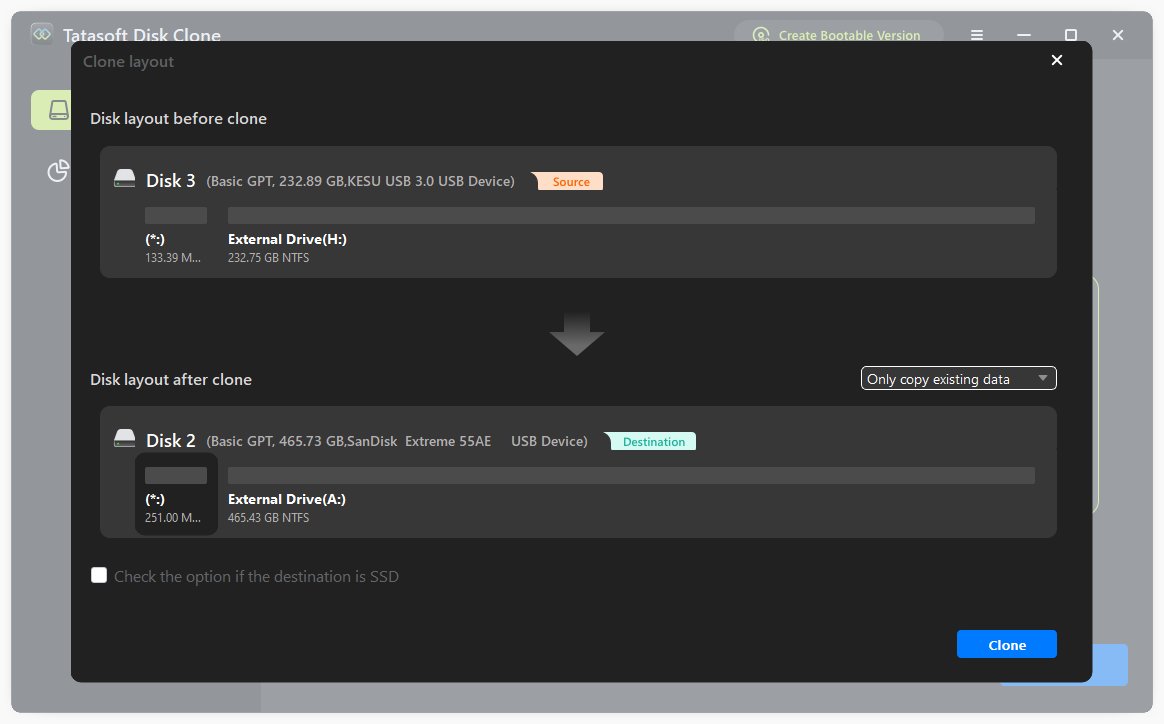
ステップ 5: システムHDDのクローンを開始
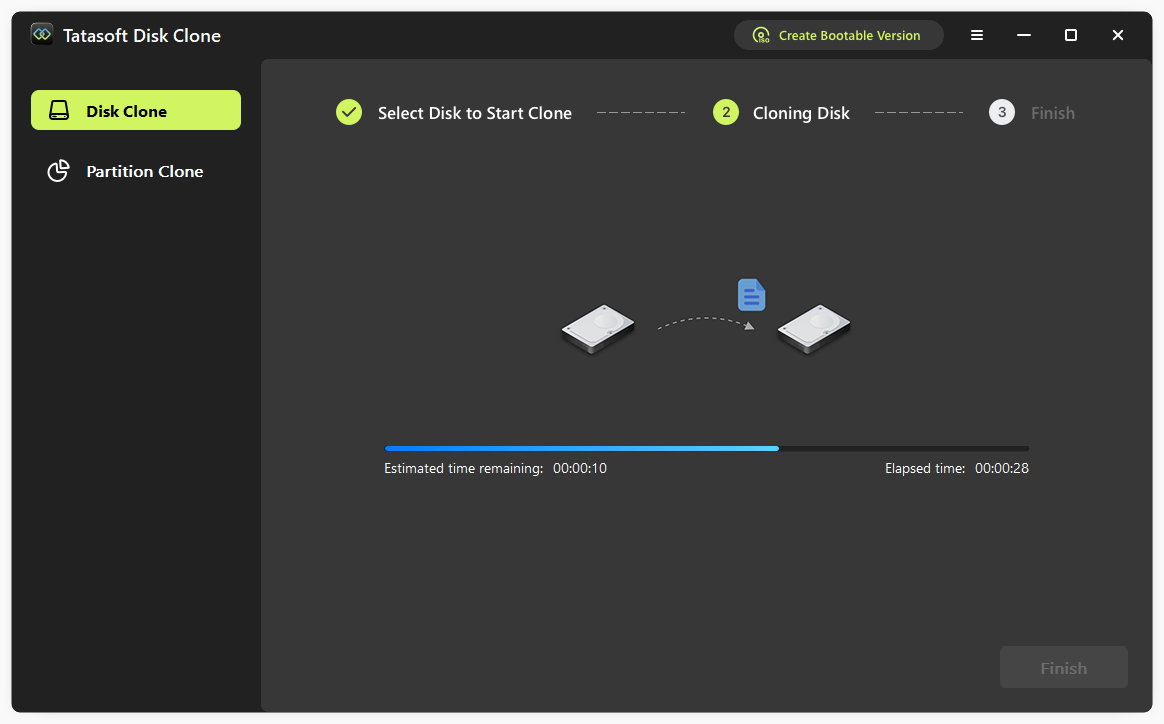
クローンが完了したら、すべてのデータが正常にコピーされたか確認します。ファイルのアクセス可否や、アプリケーションが正しく動作するかチェックしてください。
ステップ 6: SSDを起動ドライブとして設定する
クローン後は、SSDを優先起動デバイスに設定する必要があります:
再起動後、SSDによる高速なパフォーマンスをお楽しみください。すべてが正常に完了していれば、OSやアプリが以前よりはるかに速く読み込まれるはずです。
1. 重要なデータをバックアップする:クローンプロセスを開始する前に、重要なファイルのバックアップを取っておきましょう。クローン自体は安全な作業ですが、万が一に備えるのが賢明です。
2. ディスク容量を確認する:SSDにHDDの全システムデータを収容できる十分な空き容量があるか確認してください。もしSSDの容量が現在のHDDより小さい場合は、不要なファイルを削除するか、データを外付けストレージに移動してからクローンを行いましょう。
3. セキュリティソフトを一時停止する:クローン作業中は、セキュリティソフトを一時的に無効にしてください。一部のプログラムがクローンソフトの動作を妨げる可能性があります。
4. 安定した電源を使用する:ノートパソコンでクローンを行う場合は、途中でバッテリー切れにならないよう、必ずACアダプターに接続してください。
5. クローンソフトを最新の状態に保つ:Tatasoft クローンソフトを定期的にアップデートすることで、新機能や改善が適用され、よりスムーズで効率的なクローンが可能になります。
専門家のアドバイス:
HDDからSSDへのシステムアップグレードにおいて重要なのは、クローン作成後のシステムパフォーマンスへの影響です。Tatasoft Disk Clone for Windowsを使用すれば、設定やファイルを保持したまま、データ損失なしでシームレスなOS移行が可能です。
Tatasoftのアドバンスド・クローン・アルゴリズムを利用すれば、データの整合性を保ちつつ、転送中にSSDの最適化も行われます。これにより、クローン直後からSSDのピークパフォーマンスを引き出すことができ、ストレスのないアップグレード体験が実現します。丁寧で的確なクローン作業こそが、システムアップグレード成功の鍵となります。
HDDからSSDへのクローンは通常スムーズに進みますが、問題が発生した場合は以下の解決策を試してください:
1. クローンの失敗:プロセスが失敗した場合は、ソースドライブとターゲットドライブの両方が正しく接続されているか確認してください。また、ディスク管理ツールを使用して、ソースドライブにエラーがないかチェックすることも有効です。
2. SSDが認識されない:設置後にSSDが認識されない場合は、物理的な接続を確認してください。SATAコネクタにしっかり刺さっているか確認し、外付けアダプターを使用している場合は別のUSBポートを試してください。
3. クローン後に起動しない:SSDから起動しない場合は、BIOS/UEFI設定を再度開き、起動順序(Boot Order)を確認してください。SSDがリストの最優先になっていることを確認します。
4. 一部のデータがコピーされていない:特定のファイルやアプリが転送されていない場合、クローン作成時に正しいドライブを選択していたか、またSSDに十分な空き容量があったかを再確認してください。
システムHDDをSSDにクローンすることで、手動でデータを移行する手間を省き、次世代のスピードを手に入れることができます。本ガイドの手順に従えば、お使いのデバイスを劇的に進化させるシームレスなOS移行が可能です。Tatasoft Disk Cloneを使えば、速度と効率だけでなく、SSDテクノロジーがもたらす信頼性と耐久性も手に入れることができます。
今すぐTatasoft クローンソフトをダウンロードして、シームレスなHDDまたはSSDコピーを試し、コンピュータのフルポテンシャルを解放しましょう!
Tatasoftのテクニカルライター。コンピューティング技術分野において4年以上の専門的な実績を持つ。WindowsおよびMac向けのディスククローン、データ管理、ビデオソリューションを専門とし、ユーザーの利便性を第一に考えた実践的なコンテンツ制作に従事している。
プロフィールを見る
本記事はBen Leeによって監修・承認されました。Benは常に卓越した品質を追求し、WindowsおよびMacテクノロジーに関する広範な知識を備えた、テクニカルライティングチームに不可欠なスペシャリストです。絶えず最新技術を学び適応し続けるそのキャリアを通じて、彼は進化し続けるテクノロジー業界の最前線で活躍し続けています。