
執筆者:Janet Bashorun最終更新日: Mar 08, 2026
簡単に言うと: SSDをより大容量のSSDにクローンする方法は、既存のデータ、アプリケーション、設定をすべて保持したまま、ストレージをアップグレードする重要な方法です。SSDはその速度と信頼性で人気を集めており、ユーザーは現在のシステム設定を犠牲にすることなく、より大容量のストレージを必要とすることがよくあります。Tatasoft Disk Cloneは、その簡単なソリューションを提供します。このガイドでは、SSDのクローン作成プロセス、大容量SSDへのアップグレードの利点、そしてSSDの移行を成功させるための専門家のヒントについて詳しく説明します。
この記事の内容
SSDをより大容量のものにクローンすることには、コンピューティング体験を大幅に向上させる多くの利点があります。
1. ストレージ容量の増加: 大容量SSDにより、容量不足を心配することなく、より多くのファイル、アプリケーション、マルチメディアコンテンツを保存できます。
2. パフォーマンスの向上: 多くの大容量SSDは、より優れた技術と高速な読み書き速度を備えており、システム全体のパフォーマンス向上に貢献します。
3. データ整合性の維持: SSDのクローンを作成することで、手動での転送や再インストールを必要とせず、すべてのデータ、設定、アプリケーションを保持できます。これにより、移行中のデータ損失の可能性を減らせます。
4. シームレスなSSD移行: OSディスクのクローンは、オペレーティングシステムやソフトウェアを再インストールする手間を省き、ストレージをアップグレードするための迅速かつ効率的な方法を提供します。
SSDをより大容量のSSDにクローンする場合、Tatasoft Disk Cloneは、その包括的な機能と使いやすさで際立っています。このソフトウェアは、ダウンタイムを最小限に抑える高速クローンを可能にし、そのSSD最適化機能はパフォーマンスと寿命を向上させます。次に、Windows用のTatasoft Disk Cloneを使用してSSDをより大容量のものにクローンする方法について、詳しく紹介します。
ステップ1: Tatasoft Disk Cloneをダウンロードしてインストールする
ステップ2: 新しい大容量SSDを準備する
ステップ3: Tatasoft Disk Cloneを起動し、ディスククローンを選択します
ステップ4: クローン元とクローン先のSSDを選択する

ステップ5:クローン設定を行う
クローンの実行方法を調整するオプションがあります。
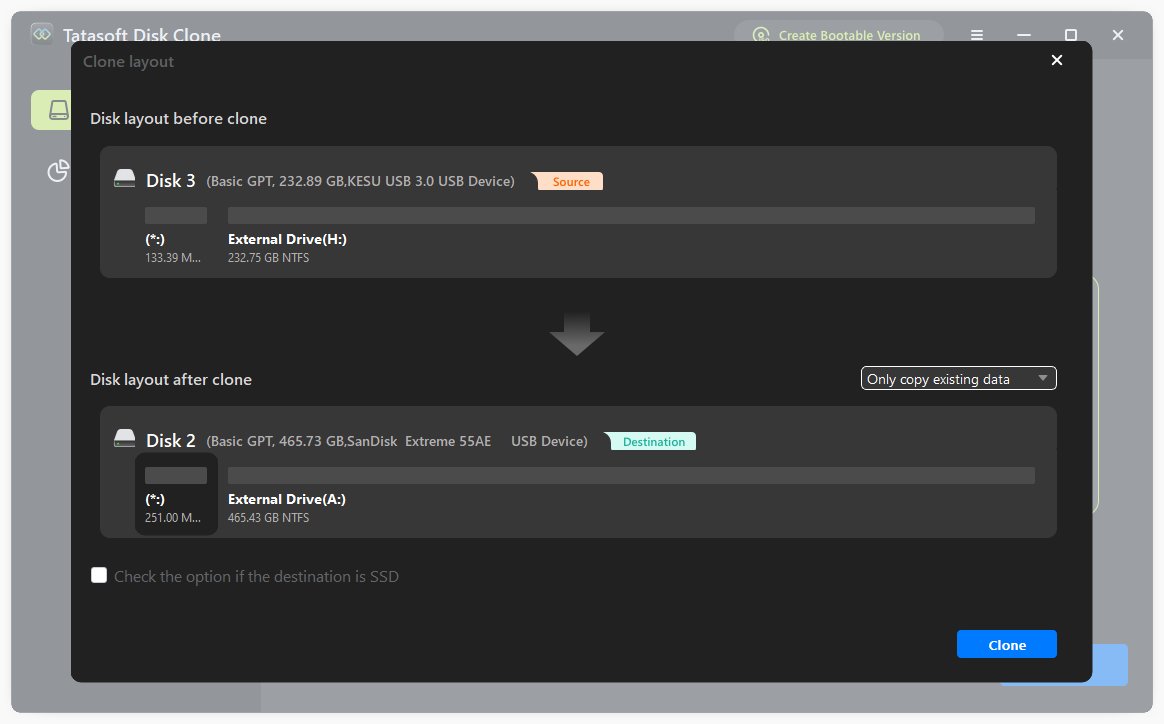
ステップ6:SSDクローンプロセスを開始する
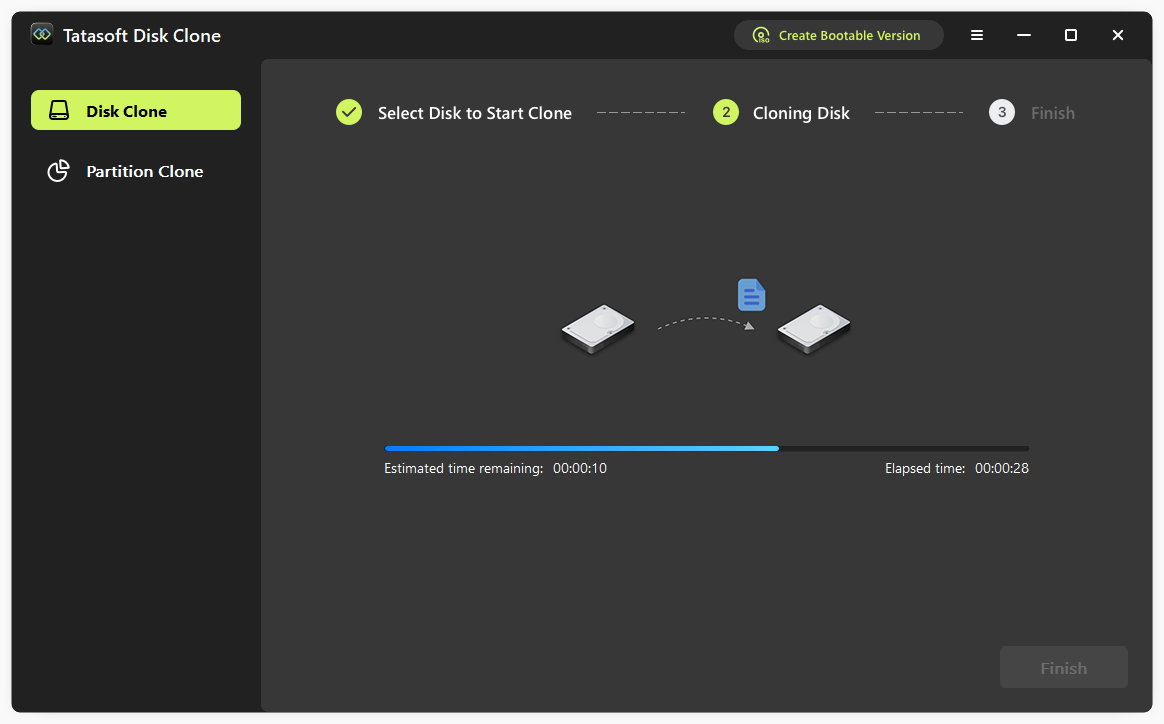
クローンプロセスが完了したら、新しいドライブを参照して、すべてのファイルと設定が正確に転送されたことを確認し、クローンされたSSDを検証します。
1. 実行中のアプリケーションを閉じる: クローンプロセス中の競合を防ぐために、ソースSSD上のすべてのアプリケーションが閉じられていることを確認します。システムディスクをクローンする場合、クローン中にシステムが使用中であると、ソフトウェアは自動的にコンピューターを再起動し、WinPEモードでクローンプロセスを完了します。
2. 重要なファイルをバックアップする: Tatasoftは安全なプロセスを提供しますが、クローン中に予期しないことが発生した場合に備えて、重要なデータをバックアップしておくことは常に賢明です。
3. 互換性を確認する: 作業を進める前に、新しい大容量SSDがシステムと互換性があることを確認してください。これには、接続、空き容量、サポートされているフォーマットの確認が含まれます。
4. ソフトウェアを最新の状態に保つ: パフォーマンスの向上と強化されたセキュリティ機能を利用するために、最新バージョンのTatasoft Disk Cloneを使用してください。
Tatasoft Disk Cloneを使用したSSDから大容量SSDへのクローン作成は一般的にスムーズなプロセスですが、いくつかの一般的な問題に遭遇する可能性があります。
1. クローン後にシステムが起動しない:
2. 接続の問題: SSDが認識されない問題が発生した場合は、すべての接続を再確認し、別のポートやケーブルを試してください。
3. クローンエラー: クローン中にエラーが発生した場合は、エラーメッセージをメモしてください。Tatasoftのサポートドキュメントやカスタマーサービスを通じてトラブルシューティングを行う際に役立ちます。
技術愛好家にとって、クローン作成の舞台裏を理解することは、Tatasoft Disk Cloneがどのように動作するかについてのより深い洞察を提供します。
専門家の洞察:
Tatasoft Disk CloneでSSDをクローンする際に最適なパフォーマンスを確保するには、セクターレベルのクローン方法を選択しないでください。SSDは、HDDとは基本的なアーキテクチャの違いがあるため、セクターレベルのクローンには対応していません。HDDが物理セクターを持つ磁気プラッターを使用するのに対し、SSDはコントローラーによって管理されるフラッシュメモリチップを使用するため、特別なクローン方法が必要です。セクタークローンは、4KアライメントやTRIMサポートなどの重要なSSD機能を見逃してしまい、パフォーマンスを損ない、SSDの消耗を早めます。
SSDをより大容量のSSDにクローンすることは、ストレージ容量をアップグレードする際の重要なステップであり、すべてのデータと設定を保持しながらシステムパフォーマンスを向上させることができます。Windows用のTatasoft Disk Cloneは、あらゆるスキルレベルのユーザーにとってプロセスを簡素化します。また、ソース上のすべてのデータを収容できる場合、ハードドライブをより小さいSSDにクローンすることもサポートしています。
限られたストレージに邪魔をさせないでください!今すぐTatasoft Disk Cloneをダウンロードして、Windows 11/10/8/7/Vistaでシームレスにストレージアップグレードを実行しましょう。容量の増加、パフォーマンスの向上、そしてあなたのデジタルライフを中断させず安全に保つ簡単な移行プロセスをお楽しみください。
Tatasoftのテクニカルライター。コンピューティング技術分野において4年以上の専門的な実績を持つ。WindowsおよびMac向けのディスククローン、データ管理、ビデオソリューションを専門とし、ユーザーの利便性を第一に考えた実践的なコンテンツ制作に従事している。
プロフィールを見る
本記事はBen Leeによって監修・承認されました。Benは常に卓越した品質を追求し、WindowsおよびMacテクノロジーに関する広範な知識を備えた、テクニカルライティングチームに不可欠なスペシャリストです。絶えず最新技術を学び適応し続けるそのキャリアを通じて、彼は進化し続けるテクノロジー業界の最前線で活躍し続けています。
