
執筆者:Janet Bashorun最終更新日: Mar 08, 2026
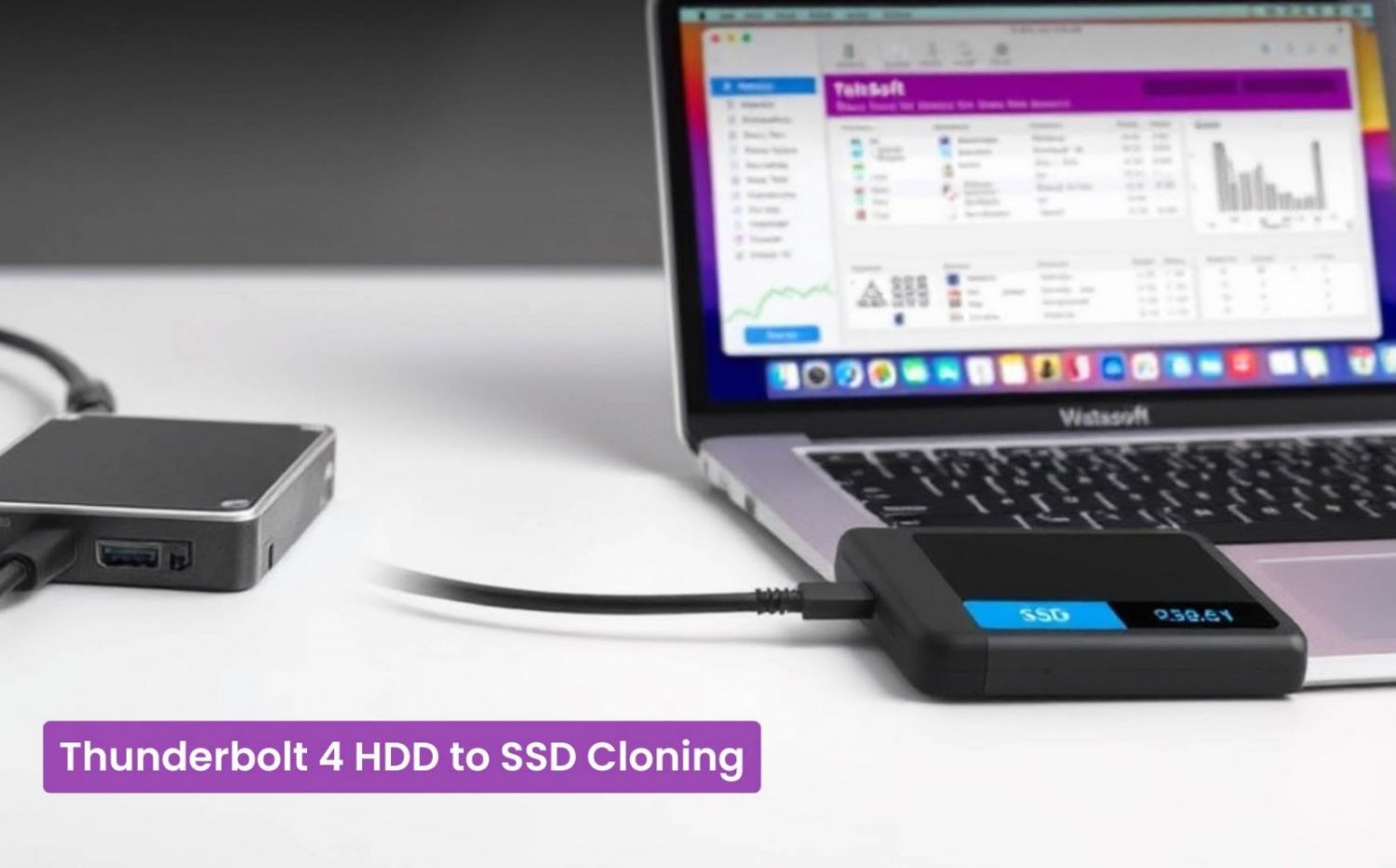
はじめに: Thunderbolt 4テクノロジーは、その比類なきスピードと信頼性により、HDDからSSDへのクローン作成を劇的に進化させています。データの需要が高まる中、より高速で効率的な転送方法が不可欠となっています。Thunderbolt 4は圧倒的な転送速度と柔軟性を備えており、ハードディスク(HDD)からソリッドステートドライブ(SSD)へのクローン作成において理想的な選択肢です。この記事では、Tatasoft Disk Cloneを使用したThunderbolt 4経由のクローン作成手順と、スムーズなアップグレードを実現するためのベストプラクティスを解説します。
この記事の内容
1. 超高速なデータ転送スピード
Thunderbolt 4は最大40 Gbpsの速度をサポートしており、HDDからSSDへのクローンにかかる時間を大幅に短縮します。この速度は、大容量ファイルやドライブ全体のイメージを扱う際に特に威力を発揮し、プロセスを迅速かつ効率的にします。
2. 高い汎用性
Thunderbolt 4ポートは、USB-CやDisplayPortを含む様々なデバイスと互換性があり、複数の周辺機器をシームレスに接続できます。頻繁にクローン作業を行うユーザーにとって、セットアップを簡素化できるこの汎用性は大きな魅力です。
3. 向上した電力供給能力
Thunderbolt 4を使用すると、接続されたデバイスに最大100ワットの電力を供給できます。これは、追加の電力を必要とする外付けSSDにおいて特に有用で、クローン作成中も最適なパフォーマンスを維持できます。
4. 強化されたセキュリティ機能
Thunderbolt 4には、転送中のデータを保護するための高度なセキュリティプロトコルが含まれています。機密情報を扱う際、クローンプロセス全体を通じてデータの機密性が保たれることは極めて重要です。
Thunderbolt 4経由で効率的にクローンを作成するには、信頼できるソフトウェアが必要です。Tatasoft Disk Clone for Windows は、HDDアップグレードにおいて強力かつユーザーに実証されたツールです。直感的なインターフェースを備えており、初心者から専門家まで幅広く利用できます。以下に、Tatasoft を使用してThunderbolt 4ポート経由でHDDをSSDにクローンする手順を説明します:
ステップ 1: Thunderbolt 4ケーブルでドライブを接続する
ステップ 2: Tatasoft Disk Cloneをインストールして起動する
ステップ 3: クローン元のHDDとクローン先のSSDを選択する

ステップ 4: クローンオプションの設定
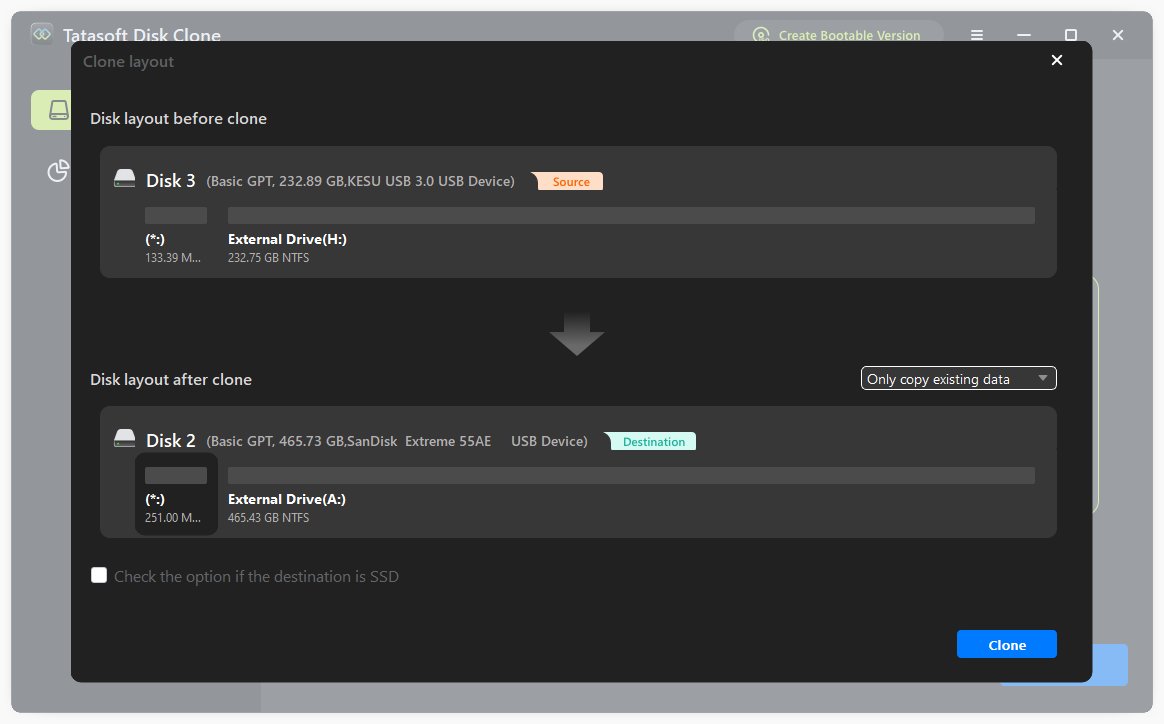
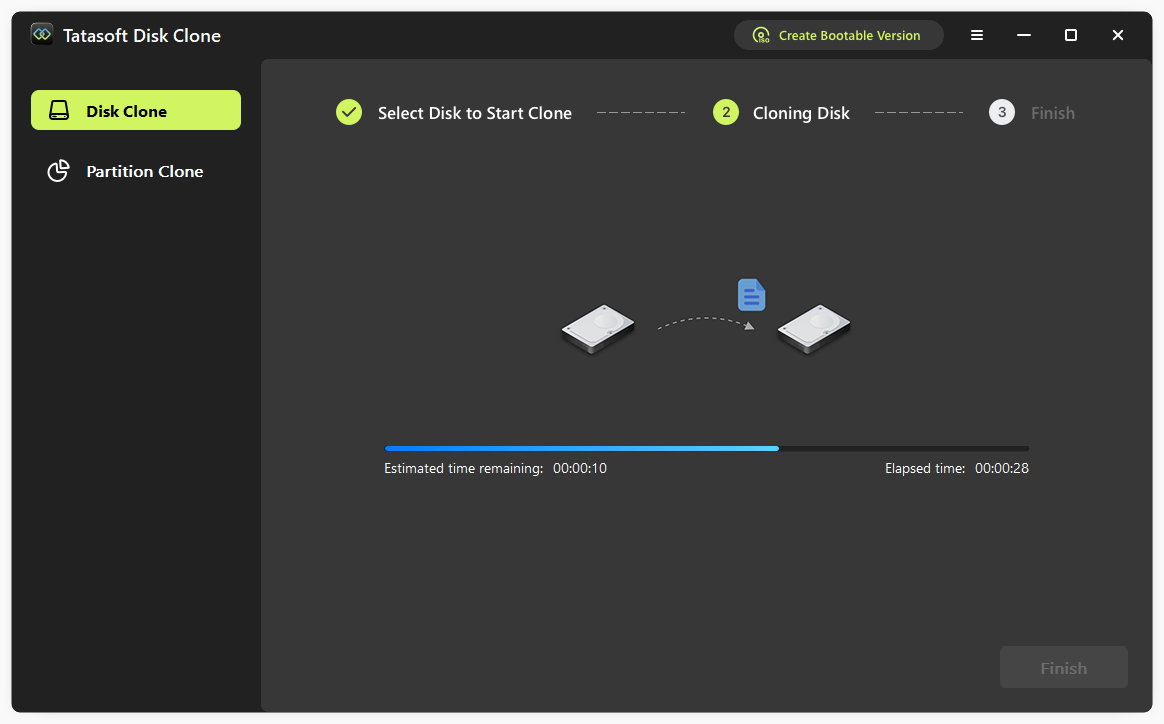
ステップ 5: クローンプロセスを開始する
プロセス完了後、SSDを確認して、すべてのデータが正常に転送されていることを確認してください。
1. コンシューマーデバイスへの普及
Thunderboltテクノロジーの進化に伴い、ノートPCやデスクトップ、外付けストレージにおいてさらなる普及が期待されます。これにより、Thunderbolt 4はデータ転送やクローン作成において、より身近な選択肢となるでしょう。
2. 他の技術との統合
将来のThunderboltは、5Gや高度なAIなどの新興技術と統合される可能性があります。この統合により、データ転送能力やセキュリティがさらに強化されることが予想されます。
Thunderbolt 4によるHDDからSSDへのクローン作成は、OSを再インストールすることなくストレージをアップグレードし、システムHDDをSSDへ移行するための、非常に効率的で効果的な方法です。Tatasoft のクローンソフトを使用すれば、Thunderbolt 4の圧倒的なスピードと汎用性を活かしたシンプルな手順で作業を完了できます。本ガイドの手順とベストプラクティスに従い、スムーズで成功率の高い ハードドライブクローン を体験してください。
Tatasoft のクローンソフトで、あなたのストレージ環境を次のレベルへ。今すぐダウンロードして、Thunderbolt 4による高速かつ効率的なデータ管理を実現しましょう!
Tatasoftのテクニカルライター。コンピューティング技術分野において4年以上の専門的な実績を持つ。WindowsおよびMac向けのディスククローン、データ管理、ビデオソリューションを専門とし、ユーザーの利便性を第一に考えた実践的なコンテンツ制作に従事している。
プロフィールを見る
本記事はBen Leeによって監修・承認されました。Benは常に卓越した品質を追求し、WindowsおよびMacテクノロジーに関する広範な知識を備えた、テクニカルライティングチームに不可欠なスペシャリストです。絶えず最新技術を学び適応し続けるそのキャリアを通じて、彼は進化し続けるテクノロジー業界の最前線で活躍し続けています。
