
簡単に言うと: Windows 10をより容量の小さいSSDに移行することで、パフォーマンスと効率性を大幅に向上させることができます。この移行により、貴重なストレージ容量を解放できるだけでなく、システムの応答性と速度も向上します。この包括的なガイドでは、Tatasoftディスククローンソフトウェアを使用して、Windowsの移行をシームレスに行うための明確な手順と重要な洞察を提供します。
この記事の内容
なぜWindows 10をより小さいSSDに移行するのか?

より小さいSSDへの移行は直感に反するように思えるかもしれませんが、これを行いたい理由はいくつかあります。
- パフォーマンスの向上:小さいSSDは、保存されるデータが少ないため、データへのアクセスが高速化され、パフォーマンスが向上する場合があります。
- コストパフォーマンスの高いアップグレード:あまり費用をかけずにストレージをアップグレードしたい場合、小さいSSDは予算に優しい選択肢となります。
- 古いSSDの再利用:既に所有している小さいSSDを活用することで、従来のHDDと比較してシステム速度を向上させながら、コストを節約できます。
- スペース管理:多くの場合、ユーザーは時間の経過とともに不要なデータを蓄積します。Windows 10を新しいドライブに移行することで、適切なデータ管理と整理整頓を促進できます。
Windows 10を小さいSSDに移行するためのステップバイステップガイド
ステップ1: Windows移行の準備をする
移行プロセスを開始する前に、以下の準備手順に従ってください。
- ① 重要なファイルをバックアップする:ターゲットSSD上のすべての重要なデータを、外部ドライブまたはクラウドストレージにバックアップしてください。移行中に宛先ディスクはフォーマットされます。
- ② 容量を空ける:現在のストレージを確認し、不要なファイルやアプリを削除します。Windowsのツールを使って一時ファイルを削除し、ごみ箱を空にします。この手順は、より容量の小さいドライブに移行する際に重要です。
- ③ SSDの互換性を確認する:新しいSSDがお使いのコンピューターと互換性があることを確認します(インターフェースタイプ、サイズなど)。
ステップ2: Tatasoft Disk Cloneをダウンロードしてインストールする
Windows 10をより小さいSSDに移行するには、信頼性が高く、頼りになるディスククローンツールが不可欠です。そして、Windows用Tatasoft Disk Cloneは最上位の選択肢として際立っています。この信頼性の高いソリューションは、Windows移行プロセス全体を効率化し、シームレスで手間のかからないOS転送を実現するため、非常にお勧めできるオプションです。
ステップ3: 新しいSSDをWindows 10 PCに接続する
移行プロセスを開始する前に、小さいSSDがコンピューターに接続されていることを確認する必要があります。
デスクトップの場合:
- ① デスクトップの電源を切り、すべてのケーブルを外します。
- ② コンピューターケースを開け、小さいSSDを利用可能なSATAポートに電源ケーブルとともに接続します。
- ③ 必要に応じてSSDをドライブベイに固定し、ケースを閉じます。
ノートパソコンの場合:
- ① 外付けハードドライブケースを使用して、新しいSSDを外部ドライブとして扱い、ノートパソコンに接続します。
Windows OSのクローン後、以下のように古いハードディスクを交換できます。
- ① ノートパソコンの電源を切り、電源から切り離し、バッテリーを取り外します(該当する場合)。
- ② 背面パネルを取り外してハードドライブスロットにアクセスします(これはノートパソコンのモデルによって異なります)。
- ③ 古いドライブを取り外し、新しい小さいSSDを所定の位置にしっかりと接続し、ぴったりと収まっていることを確認します。
ステップ4: Tatasoft Disk Cloneを起動し、「ディスククローン」を選択する
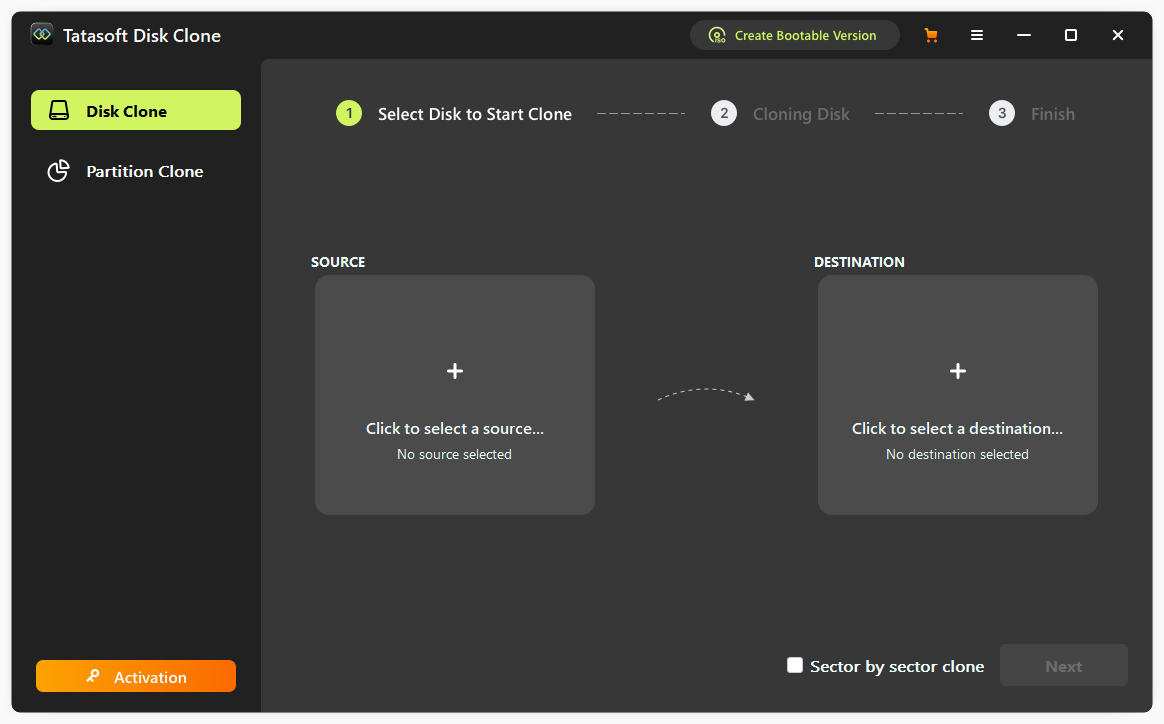
ステップ5: クローン元とクローン先のドライブを選択する
- ① ソースドライブ:現在のWindows 10システムドライブを選択します。
- ② ターゲットドライブ:新しい小さいSSDを宛先ドライブとして選択します。

ステップ6: ディスククローン設定を調整する
より小さいSSDに移行するため、データを小さいドライブに収めることができるクローンオプションを選択していることを確認します。
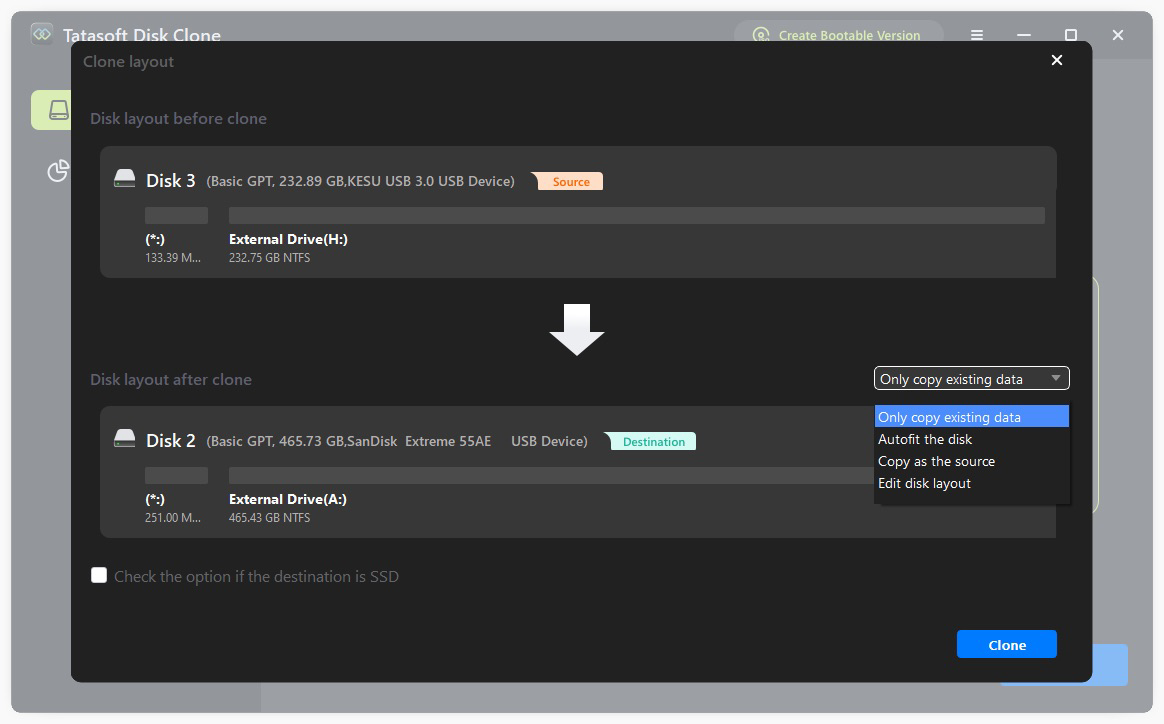
- ① スマートクローン機能:この機能により、ソフトウェアはインテリジェントなファイルレベルクローンを実行し、未使用のディスク領域をスキップして、すべての重要なコンテンツが小さいSSDに収まるようにします。
- ② パーティションサイズの調整:必要に応じて、クローンプロセス中に宛先SSDのパーティションサイズを調整し、すべての重要なデータが収まり、ディスク容量を最大限に活用できるようにします。

ステップ7: Windows 10のクローンプロセスを開始する
選択内容を確認したら、クローンプロセスを開始します。
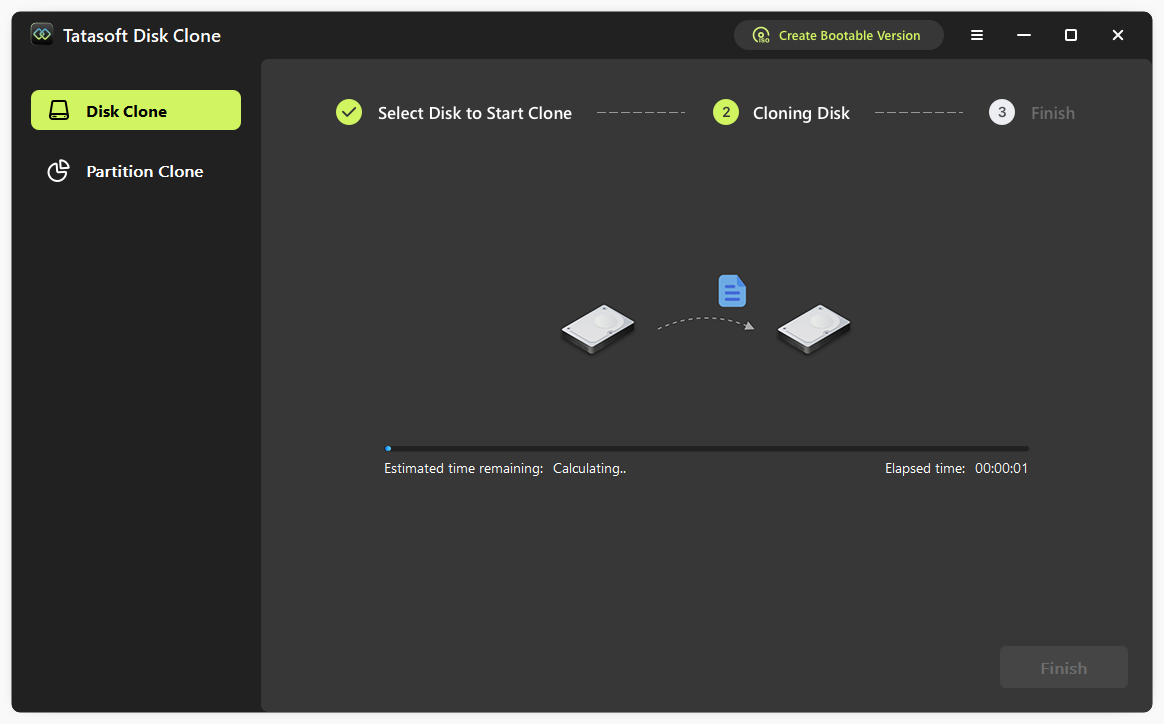
- ① 「クローン」ボタンをクリックして開始します。
- ② クローンプロセスを監視します。データ量によっては時間がかかる場合があります。

クローンプロセスが完了したら、以下の手順に従ってクローンしたSSDからWindows 10を起動し、すべてが正しく設定されていることを確認します。
- ① 小さいSSDから起動する:コンピューターを再起動し、BIOSに入ります(起動時に通常はF2、F12、またはDeleteキーを押します)。Bootメニューに移動し、「+/-」ボタンを使用して起動順序を調整します。小さいSSDがプライマリブートデバイスとして設定されていることを確認します。
- ② 起動の成功を確認する:コンピューターを起動します。成功すれば、新しい小さいSSDからWindows 10がロードされます。すべてのアプリケーションとファイルが利用可能で機能していることを確認してください。
移行後のWindows 10最適化
Windows 10をより小さいSSDに移行した後、パフォーマンスを向上させるためにドライブを最適化することをお勧めします。
- Windows Updateを実行する:新しいSSDとWindows OSが完全に更新されていることを確認します。
- TRIMを有効にする:Windowsは通常、SSDのTRIMを自動的に有効にし、パフォーマンス維持に役立ちます。TRIMが有効になっているか確認するには、コマンドプロンプトを開き、次のコマンドを入力します。「fsutil behavior query DisableDeleteNotify」、結果が「0」の場合、TRIMは有効です。
- ストレージ容量を管理する:SSDがいっぱいにならないように、定期的にファイルとアプリケーションを管理します。SSDは十分な空き容量がある状態で最高のパフォーマンスを発揮します。
- デフラグを避ける:SSDのデフラグは不要であり、ドライブの寿命を縮める可能性があります。Windowsは通常、SSDのデフラグを自動的に行わないようになっています。
- オーバープロビジョニングを検討する:SSDが対応している場合、予備領域を確保することで、SSDのコントローラーがデータを管理する際の柔軟性が高まり、パフォーマンスと耐久性が向上します。
Windows 10 SSD移行における一般的な問題のトラブルシューティング
Windows 10をより小さいSSDに移行する際に、いくつかの一般的な問題に遭遇する可能性があります。以下に役立つ解決策を示します。
1. クローンが失敗する、またはエラーが発生する:クローンプロセスが失敗した場合は、以下を確認してください。
- 両方のドライブが正しく接続されていること。
- 宛先SSDに、Windows 10ディスクのすべてのデータを保存するのに十分な容量があること。
2. 新しいSSDが認識されない:新しいSSDがBIOSに表示されない場合は、以下を確認してください。
- すべてのケーブルがしっかりと接続されていること。
- SSDがマザーボードと互換性があること。
3. 起動の問題:移行後にコンピューターが新しいSSDから起動しない場合:
- BIOSに入り、起動優先順位を調整して、新しいSSDを最初の起動デバイスにします。
- エラーが表示される場合は、Windowsブートローダーを修復する必要があるかもしれません。
4. 容量の制限:データが小さいSSDに収まらない場合は、ファイルを見直して不要になったアプリをアンインストールするか、重要でないファイルを外部ドライブに移動することを検討してください。
まとめ
結論として、Windows 10をより小さいSSDに移行することは、コンピューターのパフォーマンスと効率を大幅に向上させる戦略的な動きです。概説された手順に従うことで、重要なデータを保持しながら、スムーズなシステム移行を確実に行うことができます。Tatasoftクローンソフトウェアのようなツールを利用することで、このプロセスをさらに効率化し、Windows 11や10を簡単に転送するための信頼性の高いソリューションを提供します。
より速いロード時間と改善されたシステム応答性を今すぐ体験してください。Tatasoftのウェブサイトにアクセスして、ブートディスクのクローンを作成し、Windows OSの移行を簡素化するクローンソフトウェアをぜひご覧ください。最新のSSDテクノロジーで、アップグレードされたストレージを最大限に活用しましょう。
関連トピックス
- Mar 09, 2026USBからUSBへの効率的なコピー方法は?
- Feb 08, 20262026年おすすめのディスククローンソフト8選:無料・有料
- Mar 08, 2026Windows 10/11でデータロスなしでラップトップのハードディスクをクローンする方法は?
- Mar 08, 20263ステップで完了!OSをSSDに移行してPCを爆速にする方法
- Mar 08, 2026Lenovo Legion 5のSSDをアップグレードしてパフォーマンスを向上
- Mar 08, 2026SSDをより大きなSSDにクローンする方法は?
Tatasoftのテクニカルライター。コンピューティング技術分野において4年以上の専門的な実績を持つ。WindowsおよびMac向けのディスククローン、データ管理、ビデオソリューションを専門とし、ユーザーの利便性を第一に考えた実践的なコンテンツ制作に従事している。
プロフィールを見る
本記事はBen Leeによって監修・承認されました。Benは常に卓越した品質を追求し、WindowsおよびMacテクノロジーに関する広範な知識を備えた、テクニカルライティングチームに不可欠なスペシャリストです。絶えず最新技術を学び適応し続けるそのキャリアを通じて、彼は進化し続けるテクノロジー業界の最前線で活躍し続けています。