
執筆者:Janet Bashorun最終更新日: Mar 08, 2026

簡単に言うと: Lenovo Legion 5 SSDのアップグレードは、ゲーマーやパワーユーザーが速度、応答性、ストレージ容量を向上させるためにできる最も賢い選択のひとつです。Lenovo Legion 5は元々高性能なゲーミングノートPCですが、SSDをアップグレードすることで全体的なパフォーマンスが大幅に向上し、ロード時間が短縮され、マルチタスク能力が向上し、ゲームやアプリケーションが数秒で起動するようになります。
この記事の内容
OSを再インストールする方法とは異なり、既存のドライブを複製(クローン)すれば、すべての設定、ファイル、ゲームをそのまま維持できます。Tatasoft Cloning Softwareを使えば、アップグレード作業はスムーズで信頼性が高く、初心者にも優しいものになります。そのため、カジュアルゲーマーから、マシンのポテンシャルを最大限に引き出したいプロフェッショナルまで、幅広く支持されています。
Lenovo Legion 5はゲーマー向けに設計されているため、ストレージオプションに柔軟性があります。特定のモデルによって、以下のようなさまざまな構成が用意されています。
この汎用性の高い構造により、以下のような方法が取れます。
Lenovo Legion 5には十分なストレージが搭載されて出荷されますが、要求の厳しいユーザーは、容量が足りなくなったり、希望するパフォーマンスが出せずにイライラしたりすることがよくあります。ここでは、ゲーム体験を最大化するためにSSDのアップグレードが重要である理由を説明します。
1. ゲームパフォーマンスの向上: より高速なSSDは、テクスチャのポップインを大幅に減らし、ロード画面を短縮し、ゲームプレイをよりスムーズにします。これは、一瞬一秒を争うペースの速いゲームで特に重要です。
2. 最新ゲームのための大容量ストレージ: 多くのAAAタイトルは100GB以上の容量を必要とするため、ストレージはすぐにいっぱいになります。アップグレードすることで、ストレージ不足に悩まされたり、容量管理のためにゲームを絶えず削除したりする手間から解放され、より多くのゲームをインストールできるようになります。
3. 高速なマルチタスク: ゲーマーは、配信、動画編集、ゲームプレイを同時に行うことがよくあります。アップグレードされたSSDにより、アプリケーション間のシームレスな切り替えがラグなく可能になり、ゲームセッション中の重要な瞬間に集中できます。
4. デバイスの寿命延長: SSDは一般的にHDDよりも耐久性が高く、Legion 5の信頼性と寿命を延ばします。これは、長期間にわたってハードウェアの問題が少なくなることを意味し、投資したマシンを何年も快適に使い続けられます。
アップグレードの時期かどうか迷っていますか? 以下の兆候は、あなたのラップトップがSSDアップグレードによって恩恵を受ける可能性があることを示しています。
1. 起動が遅い: Windowsの起動に30秒以上かかる場合、現在のSSDが小さすぎるか、性能が十分でない可能性があります。快適なユーザー体験には、素早い起動が不可欠です。
2. ゲームのロードがボトルネックになっている: 『サイバーパンク2077』や『コール オブ デューティ』などの人気タイトルで、ロード画面の待ち時間が長いと感じる場合は、ストレージに問題がある明確なサインです。
3. ストレージ不足の警告: ストレージ容量が少ないという警告が頻繁に表示される場合、ゲームやアプリケーションのニーズに効果的に応えるために、より大容量のストレージが必要であることを示しています。
4. 頻繁なフリーズやラグ: 十分なRAMを搭載していても、ストレージが遅いとすべての動作が遅くなり、ゲームプレイや作業の中断を招き、ストレスの原因となります。
アップグレードにより、マシン全体を買い替えることなく、ラップトップを現代の要求に追いつかせることができます。
アップグレード中のミスを避けるために、以下のチェックリストを実行してください。
データのバックアップ: 古いドライブをクローンする場合でも、安全のために外部ストレージにバックアップを取っておくことをお勧めします。これにより、潜在的なデータ損失から保護されます。
BIOS設定の確認: システムがUEFIモードとLegacy Bootモードのどちらで動作しているかを確認します。これはインストールプロセスに影響する可能性があります。
ファイルのクリーンアップ: 不要なファイルを削除すると、クローン時間を短縮し、プロセスを効率化するのに役立ちます。
ツールの準備: 小さなドライバーセット、必要に応じてサーマルグリス、そして新しいSSDを準備します。
ソフトウェアの準備: 事前にTatasoft Cloning Softwareをダウンロードし、スムーズなデータ転送プロセスを準備します。
アップグレード方法の選択: SSDを購入する前に、Legion 5をどのようにアップグレードするかを決めることが重要です。主な選択肢は以下の通りです。
1. プライマリドライブの交換: 元のSSDを、より大きく高速なNVMeドライブに交換します。複数のドライブを管理せずに最大限のパフォーマンスを求めるゲーマーに最適なオプションです。
2. デュアルSSD構成: Legion 5に2つ目のM.2スロットがある場合、元のSSDを残したまま、もう1つSSDを追加できます。ゲーム用、仕事用、個人用ファイルなど、ドライブを分けたいユーザーに最適です。
3. SSD + HDD ハイブリッド: OSとゲームはSSDで動作させつつ、大容量HDDを映画、バックアップ、生の動画ファイルなどの保存先として保持します。この構成は、容量と速度のバランスを取ります。
例: プロのビデオ編集者であれば、速度と整理のしやすさからデュアルSSD構成を好むかもしれません。一方、ゲーマーはすべてのゲームを一箇所に収めるために、プライマリドライブを大容量NVMeに交換することを選ぶでしょう。
SSDの選択: アップグレード方法を決めたら、次は適切なSSDモデルを選びます。ここで重要なポイントは以下の通りです。
Windowsやゲームをすべて再インストールする代わりに、Lenovo Legion 5 SSDのクローンを作成することが究極の近道です。ここでは、Tatasoftがそれをいかに簡単にするかを説明します。
ステップ1: Tatasoft Cloning Softwareをダウンロードしてインストール
ソフトウェアをLenovo Legion 5にインストールし、移行の準備をします。
ステップ2: 新しいSSDを接続する
USB-to-NVMeまたはUSB-to-SATAアダプター(SSDのタイプに応じて)を使用して、新しいドライブをラップトップに外部接続します。
ステップ3: Tatasoftを起動し、ソースドライブを選択する
ソフトウェアを開き、現在のSSD(Legion 5内部のもの)をソースドライブとして選択します。
ステップ4: 宛先ドライブを選択する
新しく接続したSSDを、すべてのデータがコピーされる宛先ドライブとして選択します。

ステップ5: クローンプロセスを開始する
Tatasoftは、パーティションアライメント、セクター転送、OS移行を自動的に処理し、新しいSSDが起動可能であることを保証します。
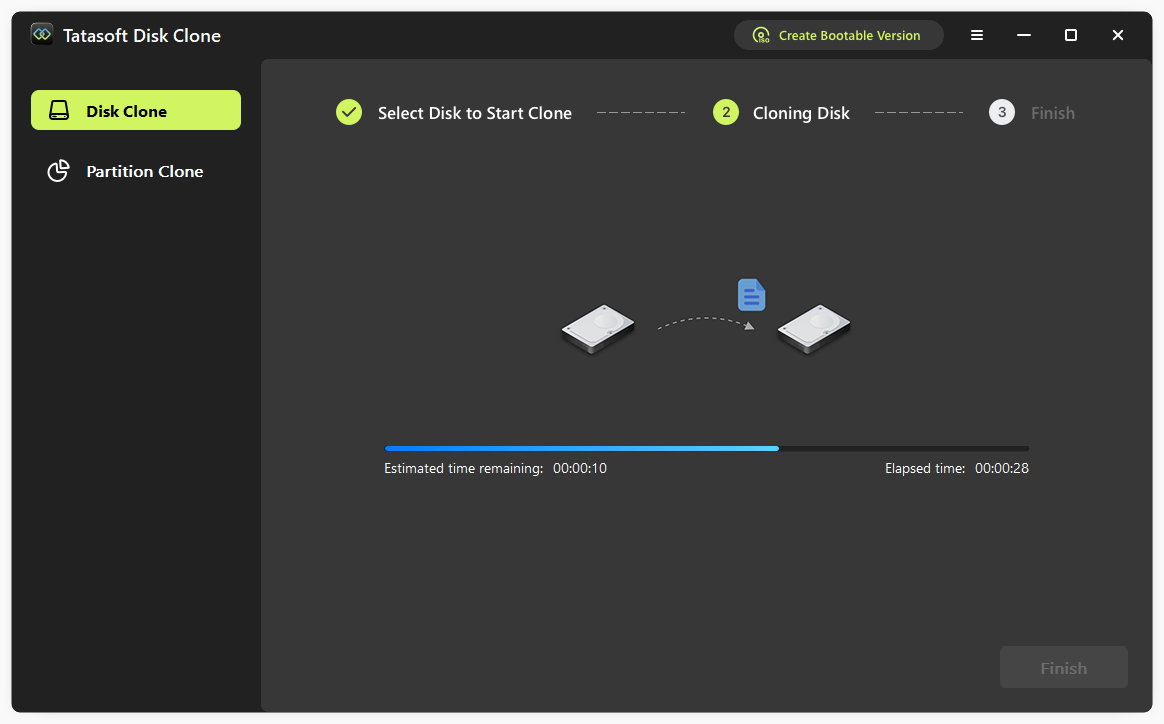
ステップ6: 新しいSSDを内部に取り付ける
クローンが完了したら、Legion 5の電源を切り、ラップトップ内部の新しいSSDを交換または追加し、しっかりと固定します。
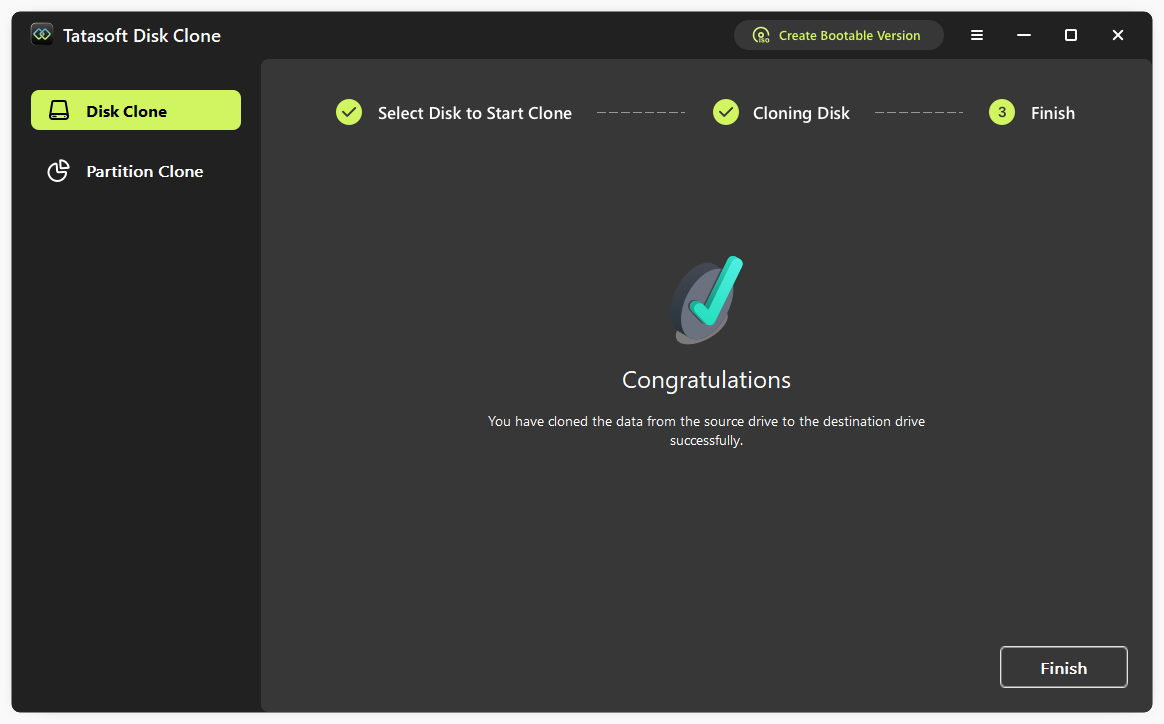
ステップ7: 起動優先順位を設定する(必要な場合)
BIOS設定に入り、新しいSSDがプライマリブートドライブとして選択されていることを確認します。
手動での移行とは異なり、Tatasoftは新しいSSDが起動可能で、ゲーミングパフォーマンスに最適化されていることを保証し、アップグレード後のシステムをすぐに楽しむことができます。
Lenovo Legion 5が新しいSSDで動作し始めると、その改善はほぼ即座に感じられます。
多くのゲーマーは、高額な買い替えをすることなく、「新品のラップトップを手に入れた」ような体験だと表現します。
アップグレード後は、長期的なパフォーマンスと信頼性を確保するために適切なメンテナンスが不可欠です。
Lenovo Legion 5のSSDをアップグレードすることは、ゲーマー、プロフェッショナル、クリエイターにとって最も効果的な強化策の一つです。ロード時間の大幅な短縮から、よりスムーズなマルチタスクまで、その利点は即時的かつ大きなものです。
適切な準備、Lenovoのストレージ構成に関する基本的な理解、そしてTatasoft Cloning Softwareがあれば、自信を持ってアップグレードを実行でき、Legion 5を何年にもわたって最高のパフォーマンスで使い続けることができます。
ラグやストレージ不足に悩まされるまで待つ必要はありません。Tatasoftの助けを借りて、今すぐLenovo Legion 5のSSDをアップグレードし、未来に向けて構築された最高のパフォーマンスを体験してください。
Tatasoftのテクニカルライター。コンピューティング技術分野において4年以上の専門的な実績を持つ。WindowsおよびMac向けのディスククローン、データ管理、ビデオソリューションを専門とし、ユーザーの利便性を第一に考えた実践的なコンテンツ制作に従事している。
プロフィールを見る
本記事はBen Leeによって監修・承認されました。Benは常に卓越した品質を追求し、WindowsおよびMacテクノロジーに関する広範な知識を備えた、テクニカルライティングチームに不可欠なスペシャリストです。絶えず最新技術を学び適応し続けるそのキャリアを通じて、彼は進化し続けるテクノロジー業界の最前線で活躍し続けています。