
執筆者:Janet Bashorun最終更新日: Mar 08, 2026
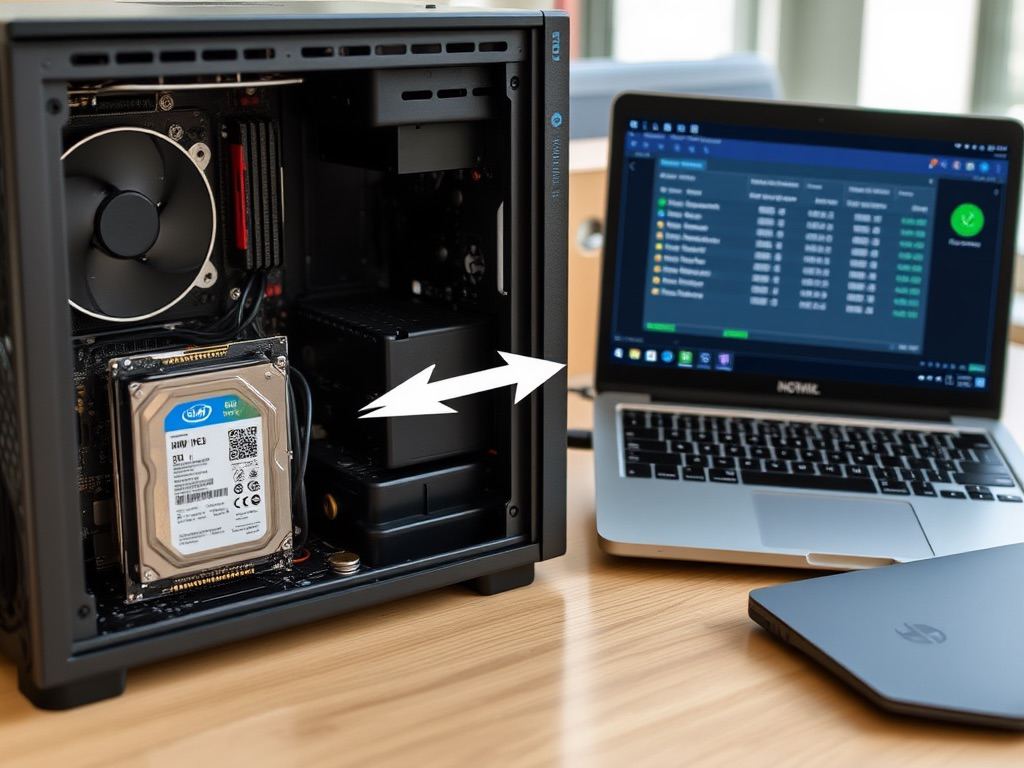
はじめに: Windows 11/10において、HDDをNVMe SSD(Solid State Drive)にクローンすることは、コンピューティング体験に革命をもたらします。NVMe SSDへアップグレードすることで、速度、信頼性、効率が大幅に向上し、OSのパフォーマンスを高めるための賢明な選択となります。このガイドでは、データの整合性を維持しながらスムーズに移行できるよう、HDDからNVMe SSDへのクローン作成プロセス全体を順を追って説明します。また、HDDのアップグレードを可能な限りシームレスにするTatasoft Disk Cloneソフトウェアの利点についても紹介します。
この記事の内容
HDDクローン作成プロセスに入る前に、なぜWindows環境においてHDDよりもNVMe SSDが好まれるのか、その理由を理解することが重要です:
Windows 11/10でHDDをNVMe SSDにクローンし始める前に、準備として行うべき5つのステップがあります:
1. データのバックアップ
移行先のNVMe SSDにデータが入っている場合は、必ず事前に完全なバックアップを取ってください。クローン作成プロセス中にターゲットドライブのデータが消去されるため、重要なファイルを保護するための必須の予防策です。
2. 適切なHDDクローンソフトの選択
クローンを成功させるためには、適切な ディスククローンソフト の選択が不可欠です。 Windows 11/10/8/7/VistaでHDDからNVMe SSDへのシームレスな移行を可能にする、ユーザーフレンドリーなインターフェースと強力な機能を備えた Tatasoft Disk Clone for Windows が強く推奨されます。
3. NVMe SSDの取り付け
NVMe SSDをコンピュータに物理的に取り付けます。メーカーの指示に従い、ドライブがマザーボードに確実に接続されていることを確認してください。
4. 十分な容量の確保
NVMe SSDに、HDDからのすべてのデータを収容できる十分な空き容量があることを確認してください。
5. HDDのクリーンアップ
必要に応じて、ソースHDD内の不要なファイルを削除し、容量を空けておくことで、クローン作成の効率を高めることができます。
ステップ 1: NVMe SSDを取り付ける
ステップ 2: Tatasoft Disk Cloneをダウンロード・インストールし、起動する
ステップ 3: 「ディスククローン」に切り替え、クローンするディスクを選択する

ステップ 4: NVMe SSDのクローンオプションを設定する
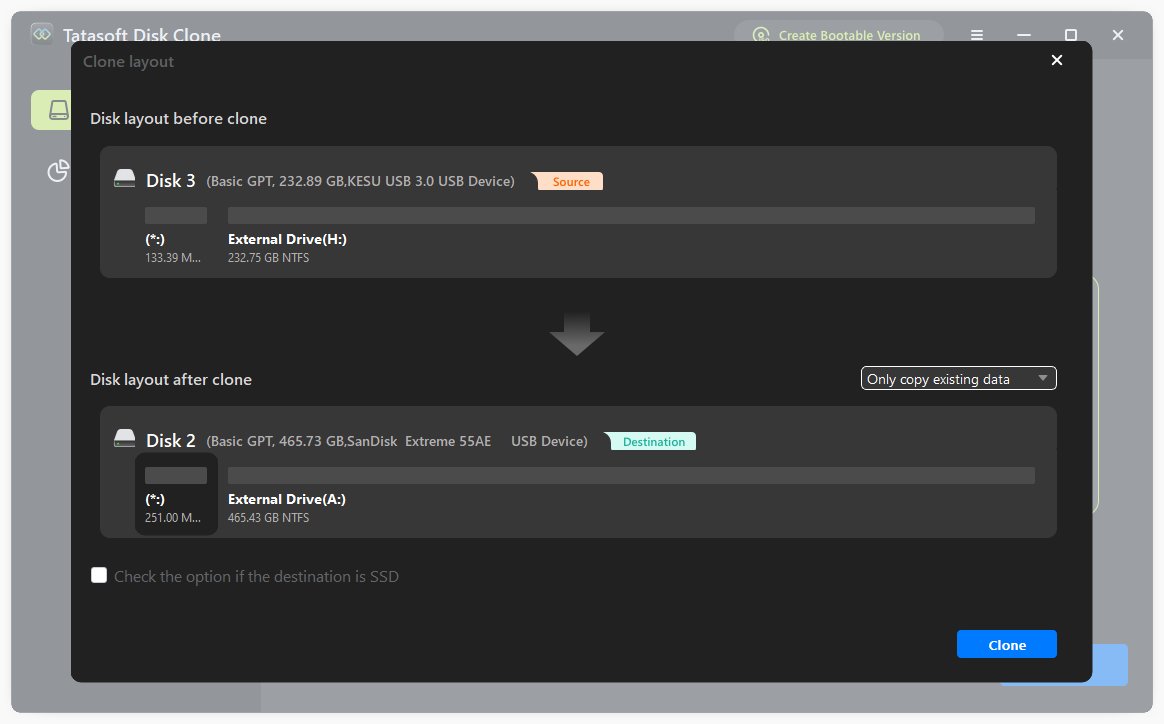
ステップ 5: HDDクローンプロセスを開始する
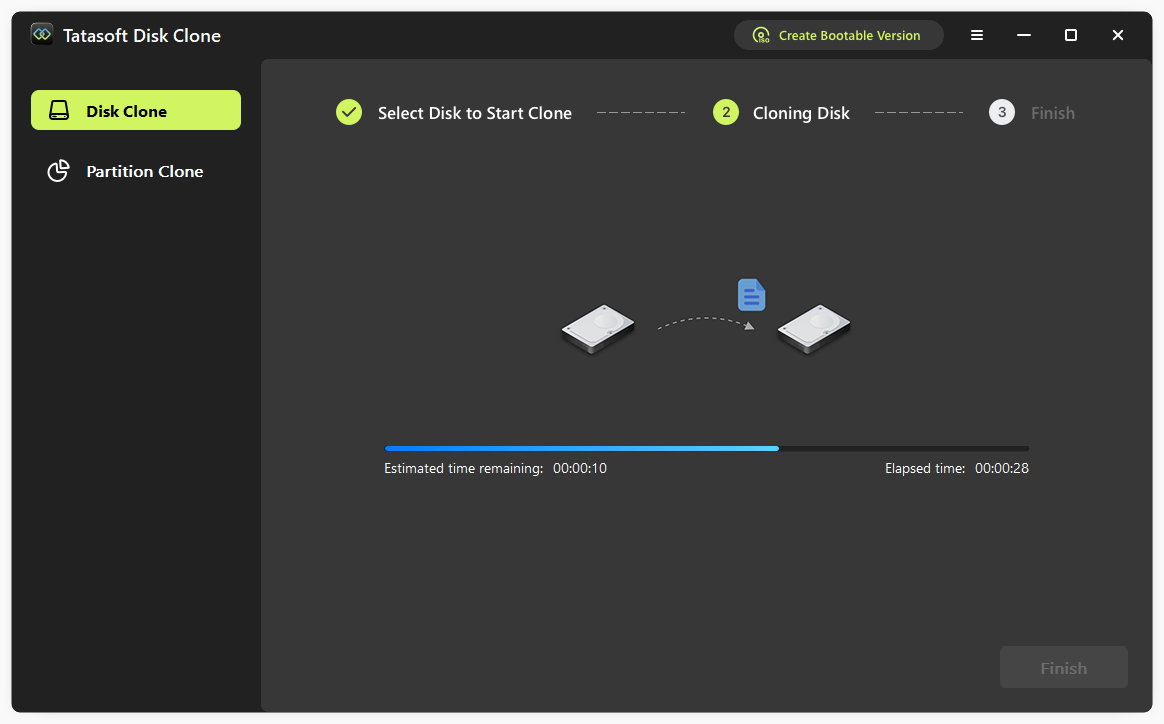
ステップ 6: BIOSで起動順序を変更する
システムディスクをNVMe SSDに クローン した場合、新しいNVMe SSDから起動するには、以下のようにBIOS設定で起動順序を変更する必要があります:
再起動後、システムはNVMe SSDから起動するはずです。新しいNVMe SSDによる、アプリケーションやゲームのロード時間の短縮とパフォーマンスの向上を実感してください。
専門家のアドバイス: HDDからNVMe SSDにクローンする際、破損や損失を防ぐために「データの整合性」は極めて重要です。クローン後にソースとターゲットのデータを照合し、バイト単位で正確に転送されたことを確認する「検証機能」内蔵のクローンソフトを使用してください。Tatasoftのようなツールにはこうした保護機能が含まれており、不完全なコピーによるリスクを最小限に抑えられます。また、万が一に備え、事前に重要なデータのバックアップを取っておくことが最も安全な方法です。
HDDからNVMe SSDへのクローンが成功した後は、以下の点を確認してください:
1. TRIMサポートの有効化
パフォーマンスを維持するために、TRIMサポートが有効になっていることを確認してください(クローン作成時に「移行先がSSDの場合のオプション」にチェックを入れることでも対応可能です)。この機能により、OSはSSDに対して不要になったデータブロックを通知でき、空き領域の管理を効率化できます。
2. ファームウェアの更新
メーカーのウェブサイトで、NVMe SSDのファームウェアアップデートがあるか確認してください。ファームウェアを最新の状態に保つことで、パフォーマンスが向上し、システムとの互換性が確保されます。
3. SSDの健康状態の監視
モニタリングソフトを使用して、NVMe SSDの健康状態を定期的にチェックしてください。これにより、潜在的な問題を早期に発見し、ドライブの寿命を最大限に延ばすことができます。
HDDからNVMe SSDへの クローン作成 は一般的にスムーズに進みますが、いくつかの問題に遭遇することもあります。以下に代表的な問題とその解決策を挙げます:
1. ターゲットドライブの容量不足
NVMe SSDにクローンするデータ分の空き容量がない場合は、クローンを開始する前にソースHDDから不要なファイルを削除する必要があります。
2. クローンプロセスが失敗する
クローン作成が失敗する場合は、以下を確認してください:
3. クローン後の起動トラブル
クローン後にコンピュータがNVMe SSDから起動しない場合:
HDDをNVMe SSDにクローンすることは、コンピュータのパフォーマンスとストレージ能力を向上させる最良の方法の一つです。この包括的なガイドに従うことで、Tatasoft Disk Cloneのようなツールを活用しながら、HDDからSSDへの移行を安全かつ最適に進めることができます。
メリットを理解し、適切に準備し、詳細な手順に従うことで、NVMe SSDへの移行をシームレスなものにしましょう。最新のストレージ技術によるスピード、効率、信頼性をぜひ体験してください。Tatasoft Disk Cloneを使って、今すぐHDDのアップグレードをシンプルに開始しましょう!
Tatasoftのテクニカルライター。コンピューティング技術分野において4年以上の専門的な実績を持つ。WindowsおよびMac向けのディスククローン、データ管理、ビデオソリューションを専門とし、ユーザーの利便性を第一に考えた実践的なコンテンツ制作に従事している。
プロフィールを見る
本記事はBen Leeによって監修・承認されました。Benは常に卓越した品質を追求し、WindowsおよびMacテクノロジーに関する広範な知識を備えた、テクニカルライティングチームに不可欠なスペシャリストです。絶えず最新技術を学び適応し続けるそのキャリアを通じて、彼は進化し続けるテクノロジー業界の最前線で活躍し続けています。
