
執筆者:Janet Bashorun最終更新日: Mar 08, 2026
はじめに: Clonezilla(クロンジラ)は、ドライブやパーティションの正確な複製を作成するために広く使用されている強力なオープンソースのディスククローンツールです。ITのプロフェッショナルにはその機能性が高く評価されていますが、テキストベースのインターフェースは多くのユーザーにとってハードルが高いと感じられることがあります。Tatasoftのクローンソフトは、Clonezillaの核となる機能をよりユーザーフレンドリーなパッケージで提供し、直感的な操作感と高度なオプションをあらゆるスキルレベルのユーザーに提供する優れた代替案です。
この記事の内容
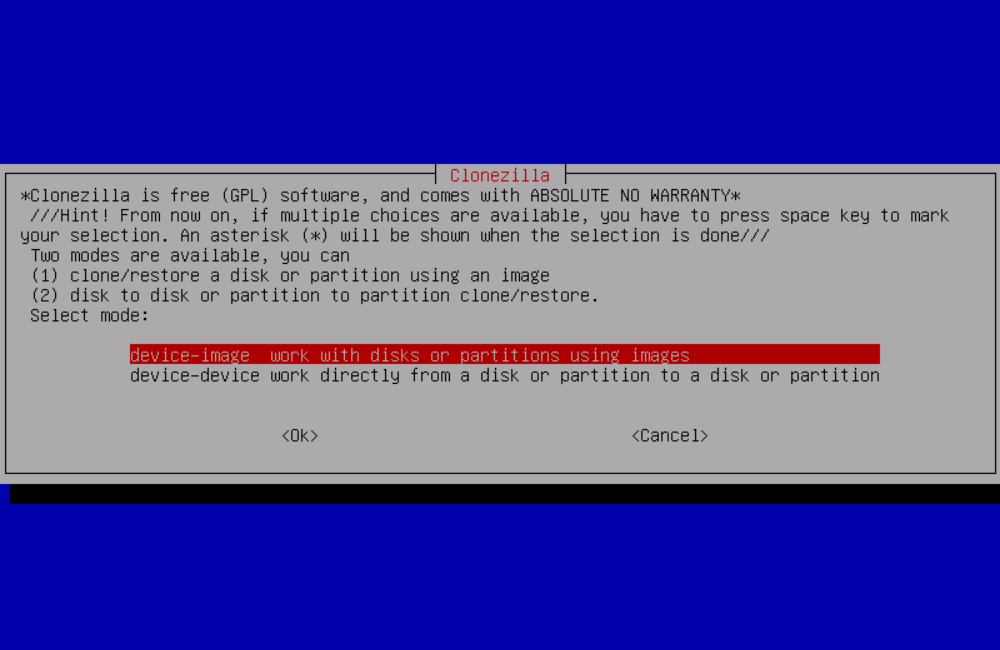
Clonezillaは、システムのバックアップ、復旧、および大量展開(デプロイ)向けに設計されたオープンソースのパーティションおよびディスククローン作成・イメージングツールです。Debian Linuxをベースとし、Partclone/Partimageテクノロジーを活用することで、単一マシンのクローンからマルチキャストによる一斉クローンまで対応しています。商用ソフトとは異なり、ディスクの使用済みブロックのみをクローンすることで効率を優先し、転送時間とストレージ容量を節約できるのが特徴です。
ステップ 1. Clonezilla Liveの準備
ステップ 2. Clonezillaの開始
ステップ 3. ドライブの選択
ステップ 4. オプション設定(任意)
ステップ 5. クローンの開始
Clonezillaは強力で無料のディスククローンツールですが、ユーザーはしばしば異なる強みを持つ代替案を求めます。より使いやすいインターフェース、高度な機能、あるいは最新ハードウェアとの優れた互換性が必要な場合、この代替ソフトがすべてをカバーします。Tatasoft Disk Cloneは、Clonezillaユーザーにも推奨される強力な代替ソフトの一つです:
| 機能 | Tatasoft Disk Clone | Clonezilla |
|---|---|---|
| ユーザーインターフェース | グラフィカル(GUI)、直感的 | コマンドライン、複雑 |
| リアルタイム・クローン | ✅ 対応 | ❎ 非対応 |
| パーティションのリサイズ | ✅ 可能 | ❎ 基本不可 |
| SSD最適化 | ✅ 対応 | ❎ 非対応 |
| クローン速度 | 高速 | 標準的 |
| 対応OS | Windows / Mac | Linux / Windows |
| ファイルシステム対応 | FAT/NTFS/ext4/HFS+ 等 | 主要なファイルシステム |
| カスタマーサポート | 充実したサポート | コミュニティベース |
| 価格 | $19.95〜 | 無料 |
| 最適なユーザー | 個人・ビジネス一般ユーザー | 上級者・エンジニア |
専門家のアドバイス: Tatasoftのディスククローンソフトは、ユーザーのクローン作業に対するアプローチを革新しています。直感的なインターフェースとリアルタイム・クローンやパーティション調整などの強力な機能を組み合わせることで、Tatasoftはプロセスを簡素化するだけでなく、データの安全性と効率も向上させます。信頼性の高い移行ツールが求められる中、Tatasoftは個人およびビジネスの両方のニーズに応える不可欠なソリューションとして際立っています。

ディスクやパーティションのコピーにおいてClonezillaの代替ソフトを探しているなら、Tatasoft Disk Cloneは非常に有力な選択肢です。直感的なインターフェース、リアルタイム・クローンやセクターレベルクローンなどの高度な機能、そして手厚いカスタマーサポートにより、幅広いユーザーのニーズに応えます。個人利用でのディスク換装から、ビジネスでのOS移行まで、Tatasoftは効率的かつ安全なソリューションを提供します。
Tatasoftのテクニカルライター。コンピューティング技術分野において4年以上の専門的な実績を持つ。WindowsおよびMac向けのディスククローン、データ管理、ビデオソリューションを専門とし、ユーザーの利便性を第一に考えた実践的なコンテンツ制作に従事している。
プロフィールを見る
本記事はBen Leeによって監修・承認されました。Benは常に卓越した品質を追求し、WindowsおよびMacテクノロジーに関する広範な知識を備えた、テクニカルライティングチームに不可欠なスペシャリストです。絶えず最新技術を学び適応し続けるそのキャリアを通じて、彼は進化し続けるテクノロジー業界の最前線で活躍し続けています。
