導入: ディスクをより大きな容量のディスクにクローンすることは、最も簡単なストレージアップグレードの解決策です。OS、アプリケーション、個人ファイルを含むシステム全体を、再インストールすることなく移行できます。より高速なSSDパフォーマンス、増え続けるデータのための容量拡張、あるいはシームレスなドライブ交換のいずれが必要であっても、ディスククローンならダウンタイムなしで移行が可能です。本記事では、ディスククローンのメリット、Tatasoft Disk Cloneを使用した詳細なステップバイステップガイド、および大容量ドライブへのアップグレードを成功させるための重要なヒントを紹介します。
本記事の内容
ディスクを大容量ディスクにクローンするメリット

1. ストレージ容量の拡張
より大きなディスクに移行することで、容量不足を心配することなく、より多くのアプリケーション、写真、ビデオ、ファイルを保存するスペースを確保できます。データサイズが絶えず増大している現代において、このアップグレードは不可欠です。
2. パフォーマンスの向上
大容量ディスクへの移行は、多くの場合、新しいテクノロジーへの移行(大容量SSDへのアップグレードなど)を伴い、読み取り・書き込み速度の向上をもたらします。これにより、起動時間の短縮やアプリケーションの動作改善が期待できます。
3. データの保持
OSディスクをクローンすることで、現在のオペレーティングシステム、設定、ファイルがそのまま保持されます。その結果、ソフトウェアを再インストールしたり、パーソナライズされた設定をやり直したりする必要がなく、手間のかからない移行が可能になります。
4. 時間短縮と効率化
ディスククローンを使用すると、すべてを一度に転送できます。手動でプログラムを再インストールしたりファイルを転送したりして何時間も費やす代わりに、新しいディスク上ですべてを短時間で準備できます。
ディスククローンプロセスの準備
クローン作成前の必須チェックリスト:プロセスを開始する前に、適切に準備することが重要です。
- データのバックアップ: クローン作成により移行先ディスクのデータは消去されるため、移行先の大容量ドライブにデータがある場合は必ずバックアップしてください。外付けハードドライブやクラウドストレージの使用をお勧めします。これは予期せぬトラブルに対する予防措置です。
- ディスクの互換性: 新しい大容量ディスクがコンピュータのハードウェアおよび接続(SATAやNVMeなどのインターフェース)と互換性があることを確認してください。
- 必要なツール: Tatasoft Disk Clone for Windows がインストールされていること、およびシステム構成に応じて必要な追加ツールが揃っていることを確認してください。
- 不要なファイルの削除: 不要なファイルやプログラムを整理することで、不要なコンテンツの転送を避け、クローン時間の短縮と新しいドライブの空き容量の節約につながります。
大容量ディスクへクローンするためのステップバイステップガイド
ステップ 1: 新しい大容量ディスクをPCに接続する
- 新しいディスクを接続します。内蔵ディスクの場合はコンピュータ内部に取り付け、外付けの場合はUSB、Thunderbolt、またはeSATA経由で接続します。
ステップ 2: Tatasoft Disk Clone を起動し「ディスククローン」を選択する
- ユーザーフレンドリーなインターフェースが、ディスククローンまたはパーティションクローンのさまざまなオプションを案内します。ディスク全体をクローンするか、必要に応じて特定のパーティションを選択します。移行先ディスクにすべての選択データを収容できる十分なスペースがあることを確認してください。
ステップ 3: クローン元のソースドライブとクローン先のターゲットドライブを選択する
- ① ソースドライブ:クローン元となるディスク(通常は現在のOSドライブ)を選択します。
- ② ターゲットドライブ:コピー先となる大容量ディスクを選択します。

ステップ 4: ディスククローン設定を構成する
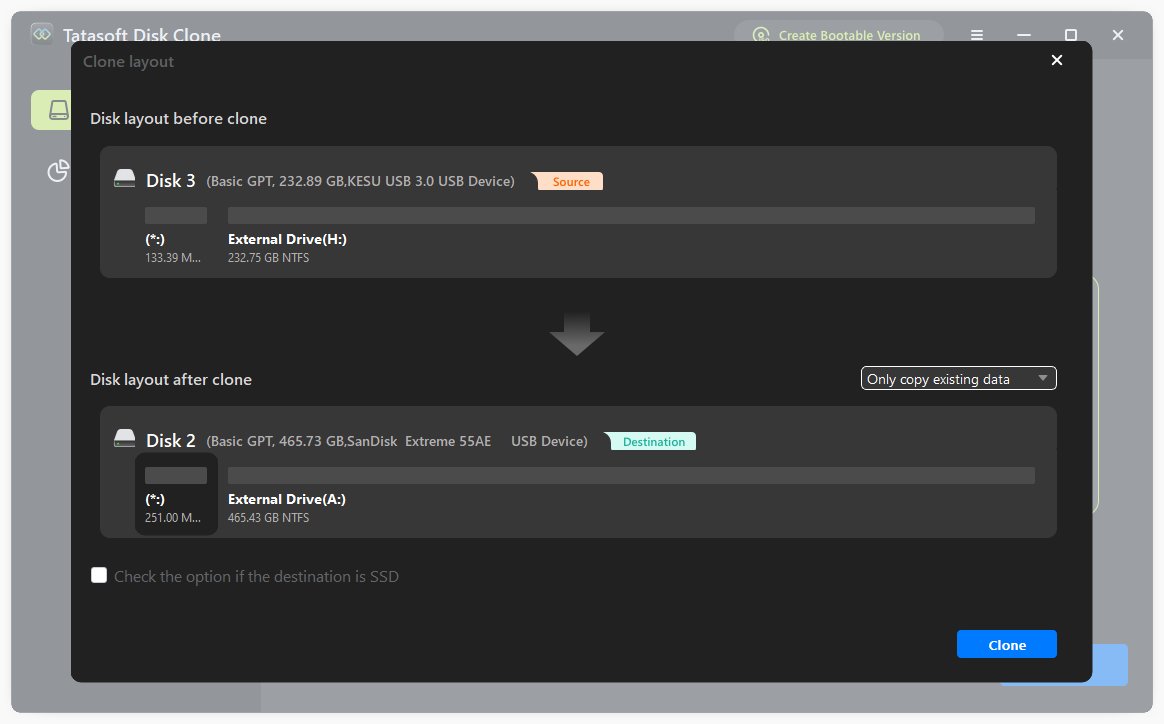
- ① パーティションレイアウトの構成:デフォルト設定でターゲットディスクのレイアウトを自動設定するか、ディスクスペースをより有効に活用するために手動でパーティションサイズを調整できます。
- ② ターゲットディスクがSSDの場合は、該当するチェックボックスをオンにします。

ステップ 5: クローンプロセスを開始する
- 「Clone(クローン)」ボタンをクリックしてプロセスを開始します。Tatasoft Disk Clone が進捗状況を表示するので、動作を確認しながら待機します。
ステップ 6: システムが新しいディスクから起動するように設定する
もし OSを含むハードドライブのクローン を作成した場合、新しいディスクをメインドライブにする手順は以下の通りです:
- ① コンピュータを再起動します。
- ② BIOS/UEFI設定画面に入ります(通常、起動時にF2、F10、またはDelキーを連打します)。
- ③ 「Boot」メニューで、新しいディスクを第1起動オプションに設定します。UEFIの場合はドラッグして順序を入れ替えるか、+/-キーを使用します。
- ④ F10キーを押して設定を保存します。新しい起動順序で再起動されます。
ステップ 7: 動作の検証
- システムが起動したら、すべてのプログラムとファイルが正常に動作しているか確認してください。不足しているファイルやシステム設定がないかチェックし、転送が成功したことを検証します。
専門家のアドバイス: ディスクを大容量のものに正常にクローンするには、データの整合性とセキュリティを優先してください。まず、ファイルとシステム設定を確認し、診断を実行してソースドライブの潜在的な問題を特定します。データの自動検証機能を提供する Tatasoft Disk Clone のような信頼できるソフトウェアを使用することで、正確なファイル複製を保証し、破損のリスクを減らし、大容量ストレージへのスムーズな移行を実現できます。
クローン完了後の推奨事項
1. 新しいディスクの最適化
クローン作成後は、パフォーマンス向上のために新しい大容量ディスクの最適化を検討してください。SSDを使用している場合は、TRIMが有効になっていることを確認するか、クローン設定時にSSDオプションがチェックされていたかを確認してください。
2. 定期的なバックアップ
新しいディスクであっても、定期的なバックアップを維持することが重要です。将来的な損失を防ぐために、日常的にデータをバックアップしましょう。
3. ソフトウェアを最新の状態に保つ
Tatasoft Disk Clone ソフトウェアを定期的に更新してください。これにより、クローンプロセスを強化しデータを保護する最新の機能向上、アルゴリズムの改善、セキュリティアップデートの恩恵を受けることができます。
大容量ディスクへのクローンエラーに関するクイック修正
注意深く準備しても、小さなディスクから大きなディスクへのクローン作成中に問題が発生することがあります。以下は一般的な問題と解決策です:
1. ターゲットディスクの容量不足
容量不足の通知が表示された場合:
- ソースディスク上のデータサイズを再確認してください。ソースディスクの「使用済み容量」(全容量ではなく)を確認し、ターゲットディスクに少なくともそれと同等の空き容量があることを確認します。
- クローン作成前に、ソースディスクから不要なファイルやアプリケーションを削除して空き容量を増やすことを検討してください。
- クローンプロセス中にパーティションをリサイズし、大容量のターゲットディスクをより効果的に活用できるように調整してください。
2. クローンエラーまたは失敗
プロセスが失敗したりエラーが発生したりする場合:
- ソースディスクとターゲットディスクの両方が正しく接続されているか確認してください。
- OSに組み込まれているツールを使用して、ソースディスクのエラー診断を実行してください。
3. システムが新しいディスクから起動しない
新しい大容量ディスクから起動しない場合:
- BIOS/UEFI設定を再度開き、起動順序の1番目に新しいディスクがリストされているか確認してください。
- 物理的な接続を確認し、新しいディスクが正しく装着されているかチェックしてください。
- ブートレコードの修復:
MBRディスクの場合:Windows回復環境で bootrec /fixmbr および bootrec /fixboot コマンドを使用します。
GPTディスクの場合:bootrec /fixboot および bootrec /rebuildbcd を使用します。 - DiskPartユーティリティを使用して、システムパーティションをアクティブ(Active)としてマークします。
ディスククローンを成功させるためのヒントとベストプラクティス
- 高品質なハードウェアを選択する:信頼性が高く高性能な大容量ディスクに投資しましょう。高速な読み書き速度とパフォーマンス向上の恩恵を受けるために、可能であればHDDよりもSSDを選択してください。
- 重要なデータをバックアップする:クローンプロセスを開始する前に、ターゲットディスクに重要なファイルがある場合は常にバックアップを維持してください。クローン作成時であっても、予期せぬ問題によるデータ損失を防ぐため、追加のバックアップを持つことが賢明です。
- 徹底的なテスト:クローン作成後、アプリケーションを実行したりさまざまなファイルにアクセスしたりして、新しいディスクを厳密にテストしてください。これにより、移行後のすべてがスムーズに動作することを確認できます。
- データ管理の最適化:新しい環境が機能し始めたら、ファイル構成とデータ管理の実践を評価してください。効果的なデータ保存戦略を導入することで、システムのパフォーマンスを維持できます。
- プロセスの記録:頻繁にディスクをアップグレードする場合は、使用したソフトウェアや構成変更など、各プロセスの詳細な記録を残しておくと、将来のアップグレード時の時間と労力を節約できます。
結論
ディスクを大容量ディスクにクローンすることは、システムの機能を大幅に向上させ、単なる追加スペース以上の速度とパフォーマンスを提供します。本ガイドの手順に従い Tatasoft Disk Clone を活用することで、新しいストレージソリューションへのスムーズな移行を実現できます。このプロセスは、現在のデータを保護するだけでなく、将来のデジタルストレージのニーズの増大にも備えることができます。定期的なメンテナンスとバックアップを行うことで、投資をさらに守り、安心して向上した機能を楽しむことができます。
今すぐ Tatasoft Disk Clone をダウンロードして、システムの潜在能力を最大限に引き出し、データを安全に保護しましょう。また、SSDがソースディスクの全データを収容できる限り、ハードドライブからより小さなSSDへのクローン も可能です。Tatasoft の信頼できるソリューションで、ディスククローンのシンプルさと効果を体験してください。ハピークローニング!
関連トピックス
- Mar 08, 2026SSDをより大きなSSDにクローンする方法は?
- Mar 08, 2026デルノートパソコンのハードディスクを3ステップでクローン化
- Mar 08, 2026WindowsでExt4パーティションを上手にコピーする方法?3つの試すべき方法
- Mar 08, 2026データを失わないように;不良セクタがあるディスクをどのように上手くクローンするか?
- Mar 08, 2026Cドライブを新しいSSDにクローンし、ブート可能な結果を確保する方法
- Mar 05, 2026再インストールなしでブートドライブをクローンする方法
Tatasoftのテクニカルライター。コンピューティング技術分野において4年以上の専門的な実績を持つ。WindowsおよびMac向けのディスククローン、データ管理、ビデオソリューションを専門とし、ユーザーの利便性を第一に考えた実践的なコンテンツ制作に従事している。
プロフィールを見る
本記事はBen Leeによって監修・承認されました。Benは常に卓越した品質を追求し、WindowsおよびMacテクノロジーに関する広範な知識を備えた、テクニカルライティングチームに不可欠なスペシャリストです。絶えず最新技術を学び適応し続けるそのキャリアを通じて、彼は進化し続けるテクノロジー業界の最前線で活躍し続けています。