
執筆者:Janet Bashorun最終更新日: Mar 05, 2026

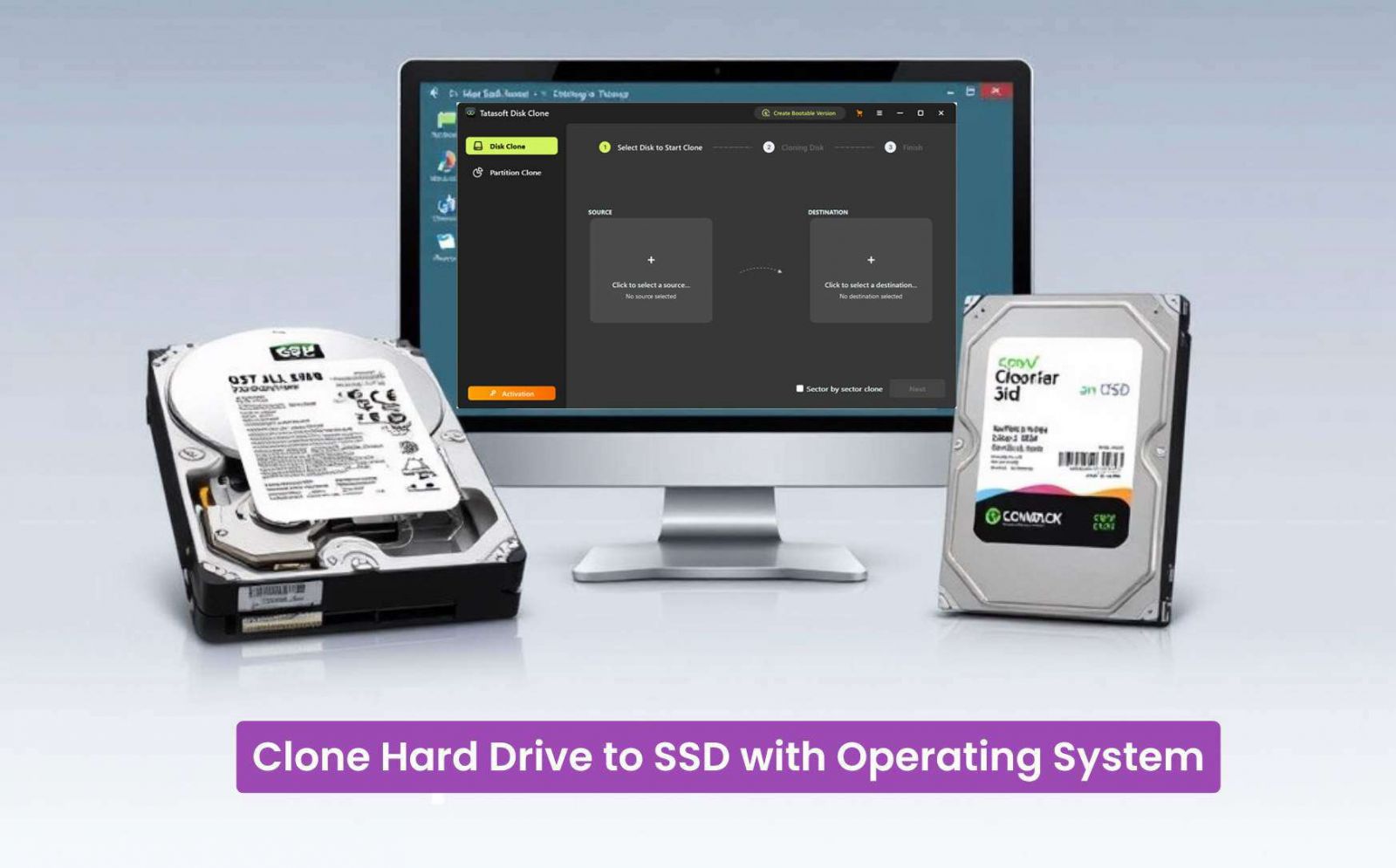
概要: OSごとHDDからSSDへクローンを作成することは、コンピュータのパフォーマンスを向上させたいと考えているすべての方にとって重要なステップです。SSDは、従来のHDD(ハードディスクドライブ)と比較して、速度、信頼性、エネルギー効率に優れていることで知られています。この記事では、OSディスクをSSDにアップグレードするメリット、Tatasoft Disk Cloneを使用した詳細なガイド、およびOS移行を成功させるための重要なヒントを紹介します。
1. パフォーマンスの向上
OSがインストールされたHDDをSSDに移行すると、起動時間が大幅に短縮され、システム全体のレスポンスが向上します。アプリケーションの読み込みが速くなり、データ転送もより効率的になります。
2. 高い信頼性
SSDには可動部品がないため、物理的な衝撃に強いのが特徴です。そのため故障しにくく、長期間にわたってデータを安全に保持できます。
3. 低消費電力
SSDは通常、HDDよりも消費電力が少ないため、ノートPCユーザーにとっては大きなメリットとなります。バッテリー駆動時間が延び、発熱も抑えられます。
4. 静音動作
駆動部がないため、SSDは無音で動作し、より静かなコンピューティング体験を提供します。
1. 互換性の確認
OSごとハードドライブをクローンする前に、SSDがシステムと互換性があるか確認してください。インターフェース形式(SATAまたはNVMe)に注意し、お使いのデバイスに適合することを確認します。
2. 重要なデータのバックアップ
クローン作成を開始する前に、ターゲットとなるSSD内の重要なファイルを必ずバックアップしてください。クローンを作成するとターゲットドライブの全内容が消去されるため、この予防措置が必要です。
3. 必要なツールの準備
Tatasoft Disk Cloneをダウンロードしてインストールしてください。SSDを外部接続する場合は、SATA-USB変換アダプタが必要になる場合もあります。
4. クローン前にOSディスクを整理する
不要なファイル(一時ファイル、キャッシュ、不要なデータなど)を削除し、不要なプログラムをアンインストールして、空き容量を増やし、クローン作業をシンプルにします。
5. クローンプランの作成
作業のスケジュールや必要な設定を事前に確認しておきましょう。整理しておくことで、作業中のストレスやミスを減らすことができます。
ステップ 1: Tatasoft Disk Cloneを起動し、「Disk Clone」メニューに移動します。
ステップ 2: ソースHDDとターゲットSSDを選択します

ステップ 3: HDDクローンオプションを設定し、クローンを開始します
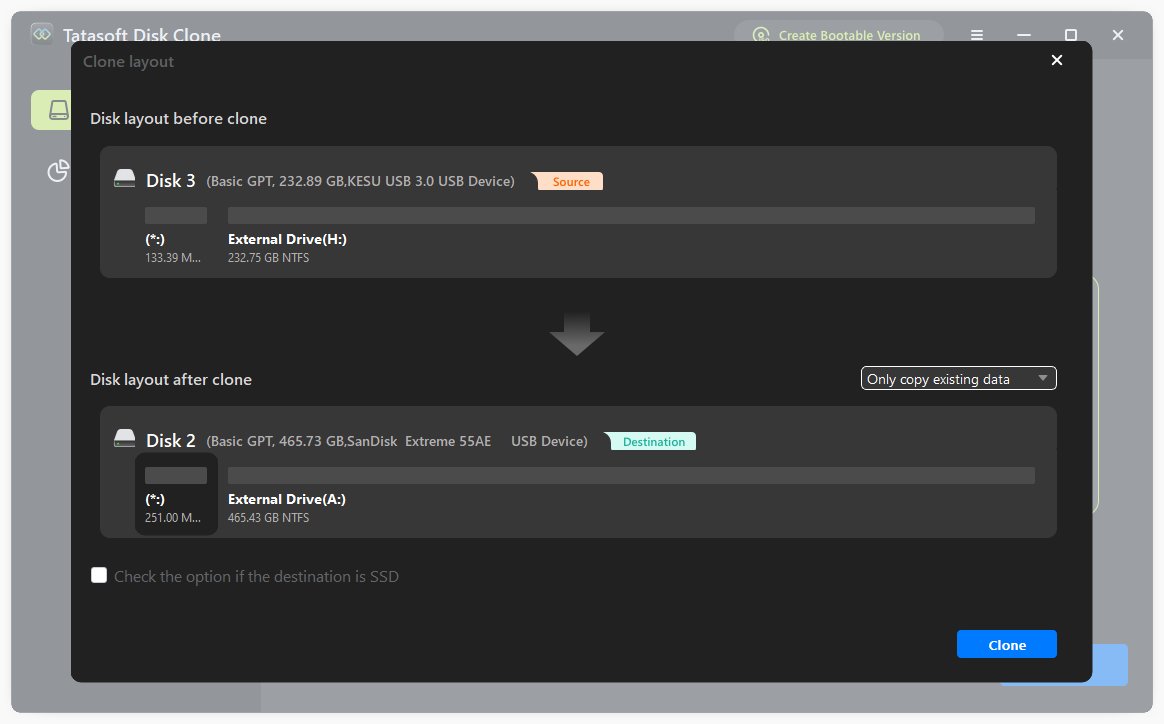
プロセスが完了したら、SSDを確認し、OSとデータが正常にクローンされているかチェックします。SSDから正常に起動し、すべてが機能するかテストしてください。
クローンしたSSDから起動する方法:
1. ドライブが認識されない
クローン中にSSDが検出されない場合は、すべての接続が確実に行われているか確認してください。新しいSSDの場合は、ディスク管理でSSDを初期化する必要があるかもしれません。
2. 空き容量不足のエラー
容量不足に直面した場合は、クローン前にソースドライブをクリーンアップしてください。あらかじめ、SSDにOS移行のための十分な容量があることを確認してください。
3. クローン後の起動トラブル
システムがSSDから起動しない場合は、BIOS設定でSSDがプライマリ起動デバイスとして設定されているか確認してください。ブートローダーの修復が必要な場合もあります。
4. クローンソフトのクラッシュ
プロセス中にTatasoftがクラッシュした場合は、コンピュータを再起動し、他の高負荷なアプリケーションが実行されていないことを確認してください。システムの安定性を確認した後に、クローンを再試行します。
1. ディスクコピーソフトを最新に保つ
最新の機能や改善点を利用するために、Tatasoft Disk Cloneが最新の状態であることを確認してください。
2. SSDの健康状態を監視する
OSディスクをクローンした後は、監視ツールを使用してSSDの健康状態とパフォーマンスに気を配りましょう。
3. クローン後のシステムテスト
クローン作業の後は、システム診断を実行して異常がないかチェックしてください。これにより、問題を早期に発見できます。
専門家のアドバイス: HDDクローンを成功させるためには、作業開始前にSSDがしっかりと接続されていること、および設定を再確認することが非常に重要です。Tatasoftを使用してクローンを作成することで、手順が簡素化され、データ損失のリスクが最小限に抑えられ、新しいSSDへの移行がスムーズかつ効率的になります。
OSごとHDDをSSDにクローンすることは、コンピュータのパフォーマンスと信頼性を向上させる効果的な方法です。この記事のガイドラインに従い、Tatasoft Disk Cloneを活用することで、HDDからより小さいSSDへのクローンであってもシームレスな移行が可能です。OSをSSDで動作させることで、高速な起動、レスポンスの向上、そしてより快適なコンピューティング環境を楽しむことができます。
所要時間はシステム上で転送されるデータの量に依存します。通常、30分から数時間程度かかります。
中断を防ぎ、確実に転送を成功させるために、クローン作成中はコンピュータの使用を控えることをお勧めします。システムが占有されている場合、多くの場合、コンピュータを自動的に再起動し、WinPEモードでクローンを実行します。
ソースHDD上のデータがSSDの空き容量に収まる限り、クローンは可能です。事前あらかじめHDD上の不要なファイルを削除しておいてください。
はい、不良セクタのあるHDDをクローンする場合、Tatasoft Disk Cloneは不良セクタを自動的に無視し、中断することなくスムーズなデータ転送を実現します。ディスクに深刻な物理的ダメージ(悪化している不良セクタやハードウェアの劣化など)がある場合は、クローン前にソースドライブのエラーを修復しておくことで将来的な問題を回避できる可能性がありますが、クローン作成そのものに必須ではありません。
Tatasoftのテクニカルライター。コンピューティング技術分野において4年以上の専門的な実績を持つ。WindowsおよびMac向けのディスククローン、データ管理、ビデオソリューションを専門とし、ユーザーの利便性を第一に考えた実践的なコンテンツ制作に従事している。
プロフィールを見る
本記事はBen Leeによって監修・承認されました。Benは常に卓越した品質を追求し、WindowsおよびMacテクノロジーに関する広範な知識を備えた、テクニカルライティングチームに不可欠なスペシャリストです。絶えず最新技術を学び適応し続けるそのキャリアを通じて、彼は進化し続けるテクノロジー業界の最前線で活躍し続けています。