
執筆者:Janet Bashorun最終更新日: Mar 08, 2026
簡単に説明: お使いのコンピュータの動作が遅く感じられますか? WindowsインストールをSSDにコピーすることは、PCに新しい命を吹き込む最も効果的な方法です。このアップグレードにより、従来のHDDと比較して、起動時間が大幅に短縮され、アプリケーションの起動が高速化され、より応答性の高いユーザー体験が得られます。Tatasoft Disk Cloneを使用すれば、オペレーティングシステム、アプリ、ドライバを再インストールする手間なく、この移行をシームレスに実現できます。
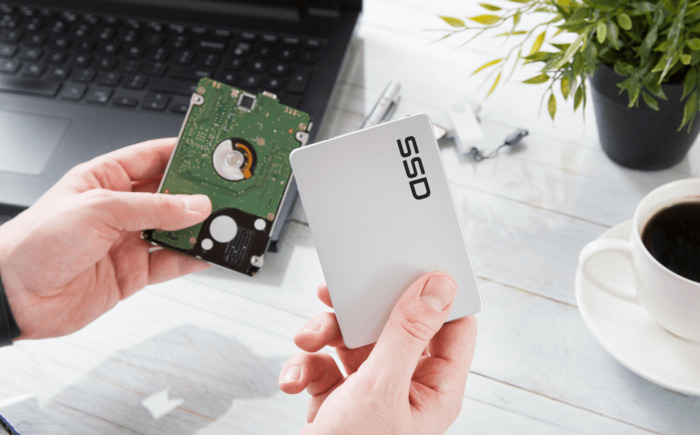
WindowsインストールをHDDからソリッドステートドライブ(SSD)にアップグレードすると、画期的なメリットが得られます:
1. 速度とパフォーマンスの向上
WindowsインストールをSSDにコピーする主な理由の一つは、劇的な速度向上です。SSDはHDDよりもはるかに高速にデータの読み書きができるため、次のような利点があります:
2. 信頼性の向上
SSDは可動部品がないため、HDDよりも信頼性が高くなっています。これにより:
3. 電力効率の改善
SSDはHDDよりも消費電力が少なく、以下の点に貢献します:
Windows移行の技術的なニュアンスを理解することが重要です。例えば、ディスククローンとディスクイメージングの違いを知ることは、ブートセクタを保持する最良の方法を決めるのに役立ちます。すぐに使用できる正確なコピーが必要な場合は、クローンが適しています。
1. データをバックアップする
コピー先のSSDは、処理中にフォーマットされます。そのドライブ上の既存のファイルは、最初に外付けハードドライブやクラウドストレージに安全にバックアップしてください。
2. 適切なSSDを選ぶ
適切なSSDを選択することは、移行を成功させるために不可欠です。以下の要素を考慮してください:
3. プロフェッショナルなディスククローンソフトウェアをダウンロードする
シームレスな移行体験のために、Tatasoft Disk Clone for Windowsをダウンロードしてプロセスを簡素化し、新しいSSDが古いドライブの完全なレプリカになるようにしましょう。
ステップ1: SSDをインストールする
デスクトップの場合:デスクトップでは、SSDをSATAポートに接続します。ノートパソコンの場合:最初にクローンを実行するために、新しいSSDを外付けドライブとして(SATA-USBアダプタを使用して)接続することを強くお勧めします。移行が完了したら、そのSSDをノートパソコンに物理的に取り付けることができます。
新品のSSDの場合、Windowsがドライブを正しく検出してアクセスできるように、まず初期化を実行します。ディスクの管理を開き、新しいドライブ上の「未割り当て」領域を右クリックし、ディスクの初期化を選択します。特別な設定では、ダイナミックディスクをSSDにクローンする必要があるかもしれません。
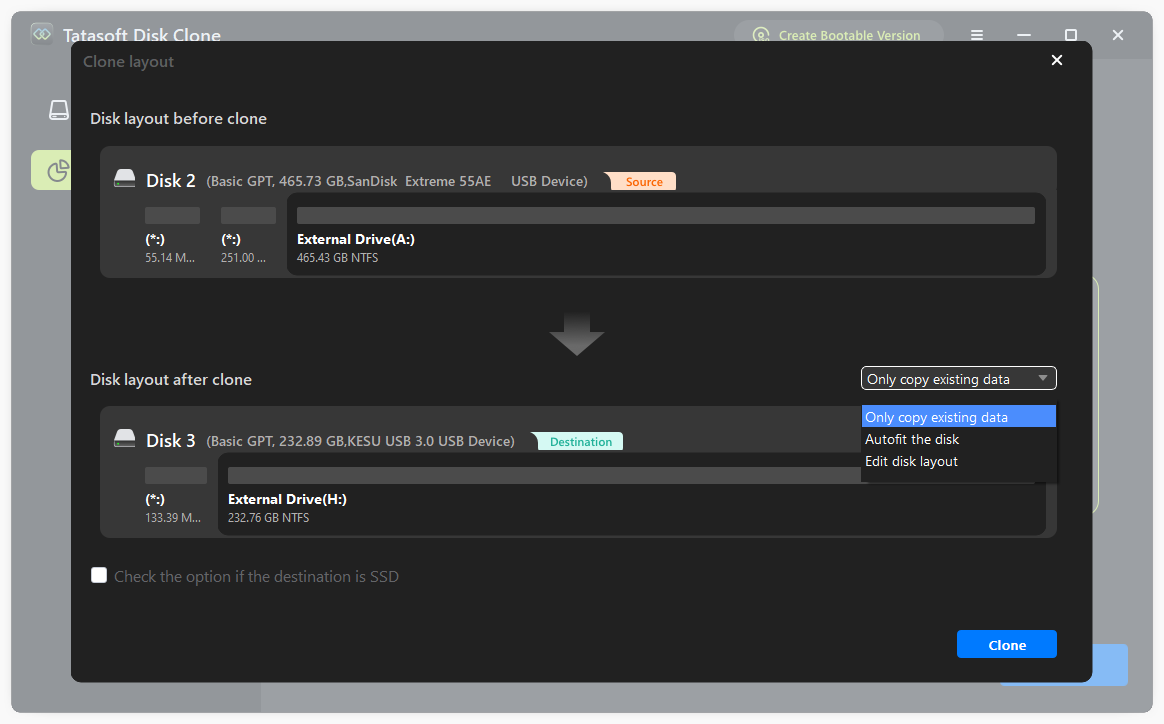
ステップ2: クローン元とクローン先のドライブを選択する

ステップ3: クローン処理を開始する
ヒント: Tatasoft Disk Cloneには「SSD用に最適化」オプション(TRIMと4Kアライメントを有効にする)が含まれています。これをチェックしてパーティションを正しくアライメントすることが、SSDの寿命と速度にとって重要です。
ステップ4: 新しいSSDから起動する
完了したら、PCを再起動し、BIOS/UEFI(通常はF2、F12、またはDelキーを押す)に入ります。起動順序を変更して、SSDをプライマリブートデバイスに設定します。保存して終了すると、コンピュータは数秒でWindowsをロードするはずです。
ヒント: 最新のOSを使用している場合は、Windows 11インストールを新しいドライブに移動するガイドに従ってください。古いバージョンをお使いですか? Windows 10をSSDにクローンする方法をご覧ください。
システムの移行に成功したら、以下の重要なメンテナンス手順に従って、SSDのピークパフォーマンスを維持し、寿命を延ばしましょう。
WindowsインストールをSSDにコピーすることは、古くなったPCを近代化するために実行できる、間違いなく最も影響力のあるアップグレードです。メカニカルドライブからソリッドステート技術に切り替えることで、システムのボトルネックを解消し、起動時間を大幅に短縮し、お気に入りのアプリケーションからのほぼ瞬時の応答を楽しむことができます。Tatasoft Disk Cloneを使用すれば、この移行はリスクがなく、驚くほど簡単です。
定期的なアップグレードを実行する場合でも、故障しかけているハードドライブを交換する必要がある場合でも、新しいコンピュータに変更する場合でも、TatasoftはOS、ドライバ、および個人設定が完全にそのまま維持され、起動可能であることを保証します。動作の遅いシステムによって、生産性やゲーム体験が妨げられないようにしましょう。今日、より高速で効率的なコンピューティング環境への一歩を踏み出しましょう。
Tatasoftのテクニカルライター。コンピューティング技術分野において4年以上の専門的な実績を持つ。WindowsおよびMac向けのディスククローン、データ管理、ビデオソリューションを専門とし、ユーザーの利便性を第一に考えた実践的なコンテンツ制作に従事している。
プロフィールを見る
本記事はBen Leeによって監修・承認されました。Benは常に卓越した品質を追求し、WindowsおよびMacテクノロジーに関する広範な知識を備えた、テクニカルライティングチームに不可欠なスペシャリストです。絶えず最新技術を学び適応し続けるそのキャリアを通じて、彼は進化し続けるテクノロジー業界の最前線で活躍し続けています。
