
執筆者:Janet Bashorun最終更新日: Mar 08, 2026
簡単に説明: ReFSドライブのクローンは、ストレージのアップグレードや移行時にデータの整合性を維持する必要があるユーザーにとって重要な作業です。標準的なWindowsユーザーは大容量データストレージにReFSを使用することが多いですが、Windows Server環境では堅牢な起動可能なシステムドライブとして機能します。このガイドでは、Tatasoft Disk Cloneを使用してReFSドライブのクローンを作成する詳細なソリューションを提供し、シームレスな移行のための100%のデータ整合性を保証します。
目次
ReFS(Resilient File System)は、データの整合性と高可用性を実現するマイクロソフトの最高峰ソリューションです。標準的なWindowsユーザーは通常、大容量データドライブにReFSを使用しますが、Windows Server管理者は、自己修復機能を活用するために、ReFSを起動可能なシステムドライブとして導入することがよくあります。ReFSのコア機能:
ReFS環境の理解
クローン作成のアプローチは、お使いの環境によって異なります:
ReFSドライブをクローンする利点:
ReFSはHyper-Vや大規模なエンタープライズストレージのような高可用性環境に理想的ですが、ReFSドライブのクローン操作を実行するには、その独自のメタデータ構造を維持し、移行後もシステムが起動可能であることを保証するための精度が必要です。より大容量のSSDにアップグレードする場合でも、サーバーのブートドライブを移行する場合でも、Tatasoft Disk Clone for Windowsのような専門的なディスククローンソフトウェアを使用することは、データの破損や起動障害を防ぐために不可欠です。
開始する前に、以下の前提条件の手順に従って、よくある落とし穴を回避してください:
1. 適切なソフトウェアを選択する: 複雑なReFS構造に必要なセクターレベルコピーをサポートする、Tatasoft Disk Clone for Windowsをダウンロードしてインストールします。
2. ターゲットドライブの容量を確認する: 新しいドライブにすべてのReFSデータを格納できる十分な容量があることを確認します。より大きなボリュームにアップグレードする場合は、大きなディスクにクローンする方法に関するガイドを参照してください。
3. パーティションテーブルを確認する: ReFSにはGUIDパーティションテーブル(GPT)が必要です。クローンを作成する前に、ターゲットディスクがGPTとして初期化されていることを確認してください。GPTディスクのクローンを作成する方法の詳細な手順はこちらでご覧いただけます。Tatasoft Disk Cloneを使用すると、ReFSをMBRディスクにクローンする場合、ターゲットディスクは自動的に**GPTパーティションスタイル**に変換されます。
ステップ1: ターゲットストレージドライブを接続する
物理的な取り付け: お使いのセットアップに応じて、新しいドライブをコンピュータ内部に取り付けるか、USB経由で外部接続します。
ステップ2: Tatasoft Disk Cloneを起動し、"ディスククローン"を選択してドライブ全体の移行を開始します。
ディスククローンは、サーバーのブートドライブにお勧めします。これにより、ReFS構造とブートコードのすべてのビットが正確に複製されます。
パーティションクローン:単一のReFSデータパーティションのみを別のドライブに移行する必要がある標準的なWindowsユーザー(10/11)にお勧めします。
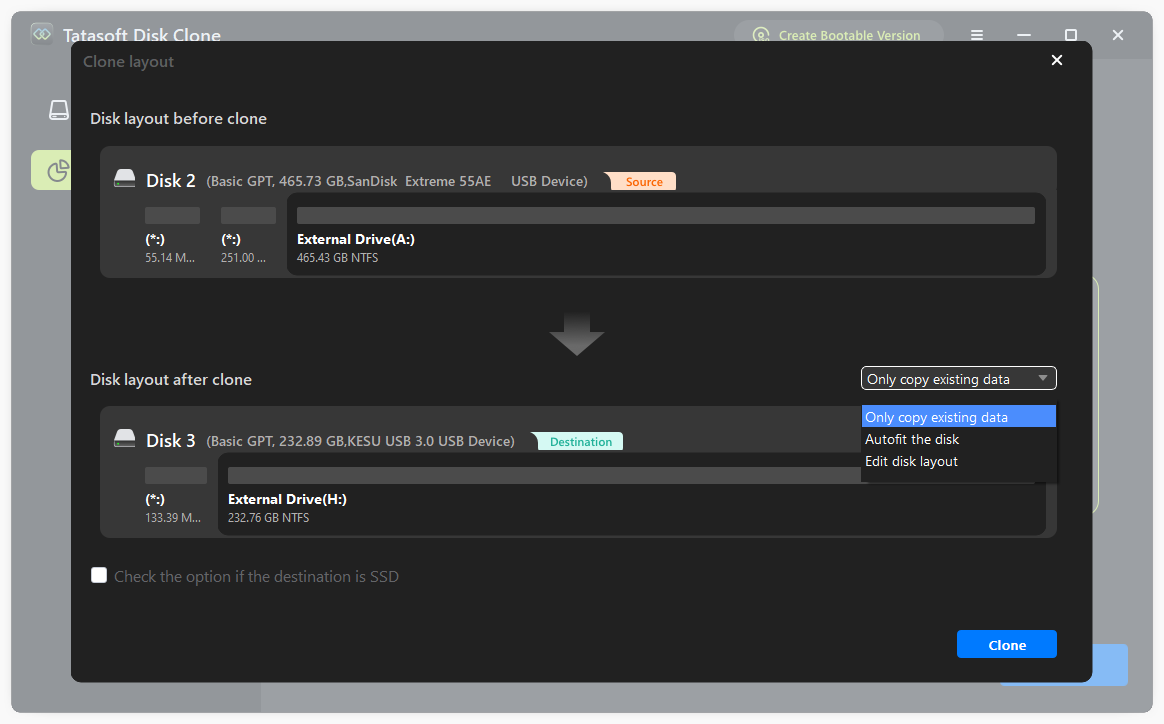
ステップ3: クローン元とクローン先のドライブを選択する

ステップ4: ReFSクローンオプションを設定する
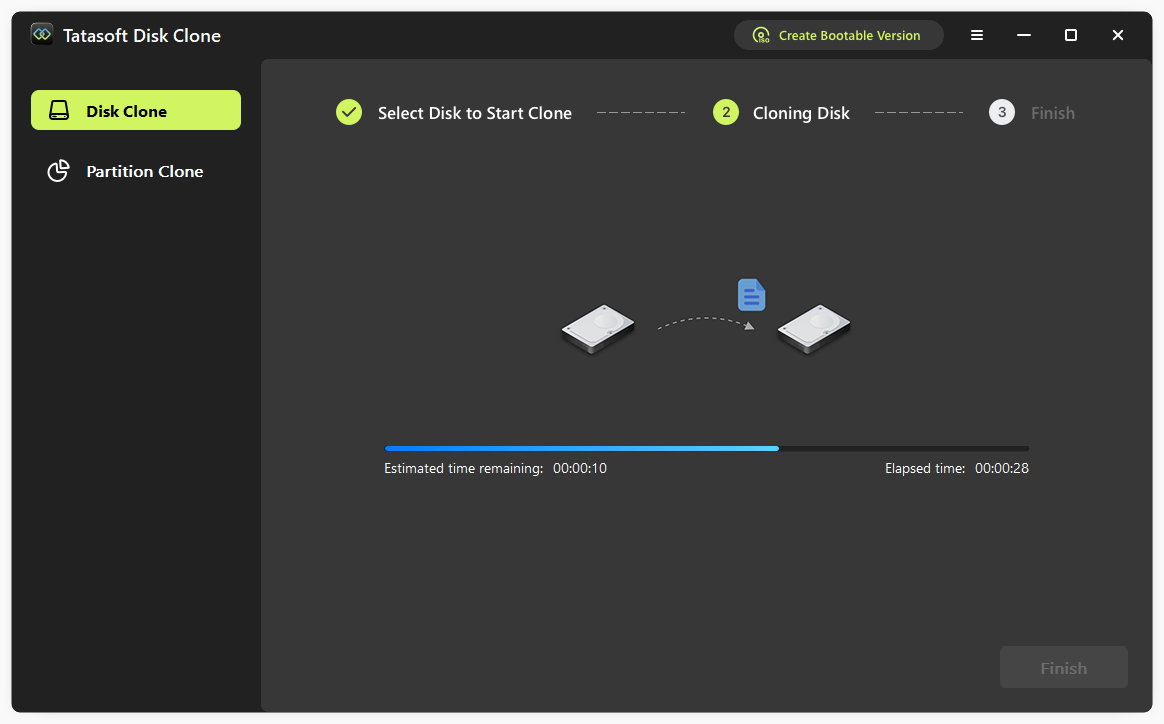
ステップ5: "クローン"をクリックし、処理が完了するまで待ちます。
1. エンタープライズデータ管理
ReFSドライブのクローンは、重要なデータの迅速なリカバリと高可用性を必要とする企業にとって不可欠です。
2. 仮想化環境
仮想マシン環境では、クローンを作成することでデータの一貫性と可用性が維持され、アップデートや移行中の中断を最小限に抑えられます。
3. 災害復旧ソリューション
クローンを作成したReFSドライブを用意しておくことで、ハードウェア障害やデータ損失のシナリオにおける復旧時間を大幅に短縮できます。
ReFSドライブのクローンを作成することは、Resilient File Systemの高可用性の利点を維持しながらデータを移行する最も効率的な方法です。エンタープライズレベルのサーバーブートディスクを移行する場合でも、大容量データボリュームを移行する場合でも、ReFSドライブのクローンを成功させるには、その独自のアーキテクチャを理解しているツールが必要です。Tatasoft Disk Cloneを使用すれば、このタスクを自信を持って簡単に実行できます。このガイドで概説された手順に従うことで、Resilient File Systemの利点を維持しながら、移行を成功させることができます。
Tatasoftのテクニカルライター。コンピューティング技術分野において4年以上の専門的な実績を持つ。WindowsおよびMac向けのディスククローン、データ管理、ビデオソリューションを専門とし、ユーザーの利便性を第一に考えた実践的なコンテンツ制作に従事している。
プロフィールを見る
本記事はBen Leeによって監修・承認されました。Benは常に卓越した品質を追求し、WindowsおよびMacテクノロジーに関する広範な知識を備えた、テクニカルライティングチームに不可欠なスペシャリストです。絶えず最新技術を学び適応し続けるそのキャリアを通じて、彼は進化し続けるテクノロジー業界の最前線で活躍し続けています。
