
執筆者:Janet Bashorun最終更新日: Mar 08, 2026
簡単に説明: Windows 10/11でSSDからHDDにクローンを作成することは、データのバックアップ、ストレージのアップグレード、または大容量ドライブをファイル保存用に再利用したいと考えているユーザーにとって実用的なソリューションです。このプロセスにより、オペレーティングシステム、アプリケーション、ファイルをすべて再インストールすることなく新しいドライブに転送できます。このガイドでは、詳細なステップバイステップの手順を説明し、Tatasoft Disk Cloneがこの作業をいかに簡素化できるかを紹介します。
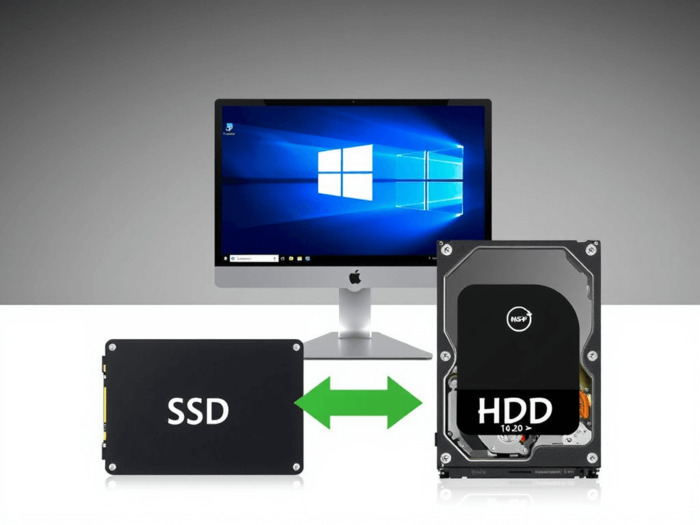
WindowsでSSDからHDDにクローンを作成する前に、これらのドライブの違いを理解することが重要です。SSDはフラッシュメモリを使用し、優れた速度と耐久性を提供します。一方、HDDは回転するディスクに依存しており、より低コストで大容量のストレージを提供します。これらの基本を理解することで、データを大容量HDDにクローンすることが、現在のストレージニーズに適した選択かどうかを判断するのに役立ちます。
1. 堅牢なデータバックアップ
SSDからHDDにクローンを作成することは、効果的な完全バックアップ戦略として機能します。もしSSDが故障した場合、完全なクローンがあれば、手間をかけずにすべての重要なデータを復元できます。このプロセスにより、OS、アプリ、個人ファイルすべてを新しいドライブに転送することで、Windowsを再インストールせずにハードドライブを交換することが可能になります。
2. 大容量ストレージへのアップグレード
ファイルサイズが大きくなるにつれて、SSDの空き容量が不足することに気付くかもしれません。専門的なディスククローンソフトウェアを使用することで、システムを再構成する面倒な作業なしに、より大容量のHDDに移行し、ストレージ容量を増やすことができます。
3. コスト効率の良いアーカイブ
SSDの方が高速ですが、HDDは1ドルあたりにより多くのギガバイトを提供します。現在のシステムをHDDにクローンすることは、起動可能なアーカイブやセカンダリワークスペースを作成する素晴らしい方法です。
性能に関する注意: SSDはフラッシュメモリのおかげで基本的にHDDよりも高速ですが、HDDへのクローンは主に速度の向上ではなく、ストレージ容量と冗長性を目的としています。
シームレスな移行を確実にするために、Tatasoft Disk Clone for Windowsの使用をお勧めします。このソフトウェアは、データの整合性を損なうことなくクローン時間を大幅に短縮する、高度で高速な転送アルゴリズムで高く評価されています。単なるデータ移行を超えて、システム構造を維持することに優れており、ターゲットドライブが完全に起動可能な状態を保証します。そのため、ブートドライブのクローンを作成したり、システムストレージを簡単にアップグレードしたりする必要があるユーザーにとって理想的な選択肢です。
ステップ1: デバイスの準備
開始する前に、以下を確認してください。
ステップ2: Tatasoft Disk Cloneのダウンロードとインストール
ステップ3: クローン元とクローン先のドライブを選択
Tatasoftを起動し、「ディスククローン」を選択します。

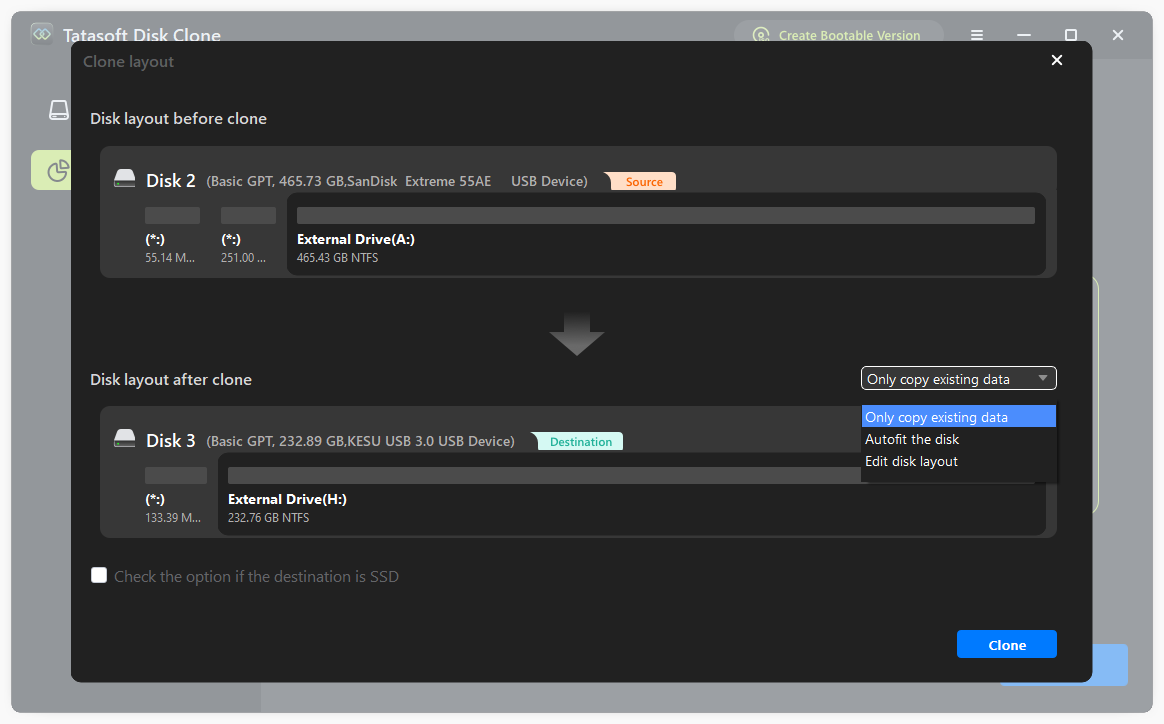
ステップ4: ディスクレイアウトの設定
より大きなドライブに移行する場合、「ディスクに自動調整」オプションを使用してHDDの全容量を自動的に活用するか、「ディスクレイアウトを編集」してパーティションサイズを手動で調整できます。
ステップ5: クローン処理を開始
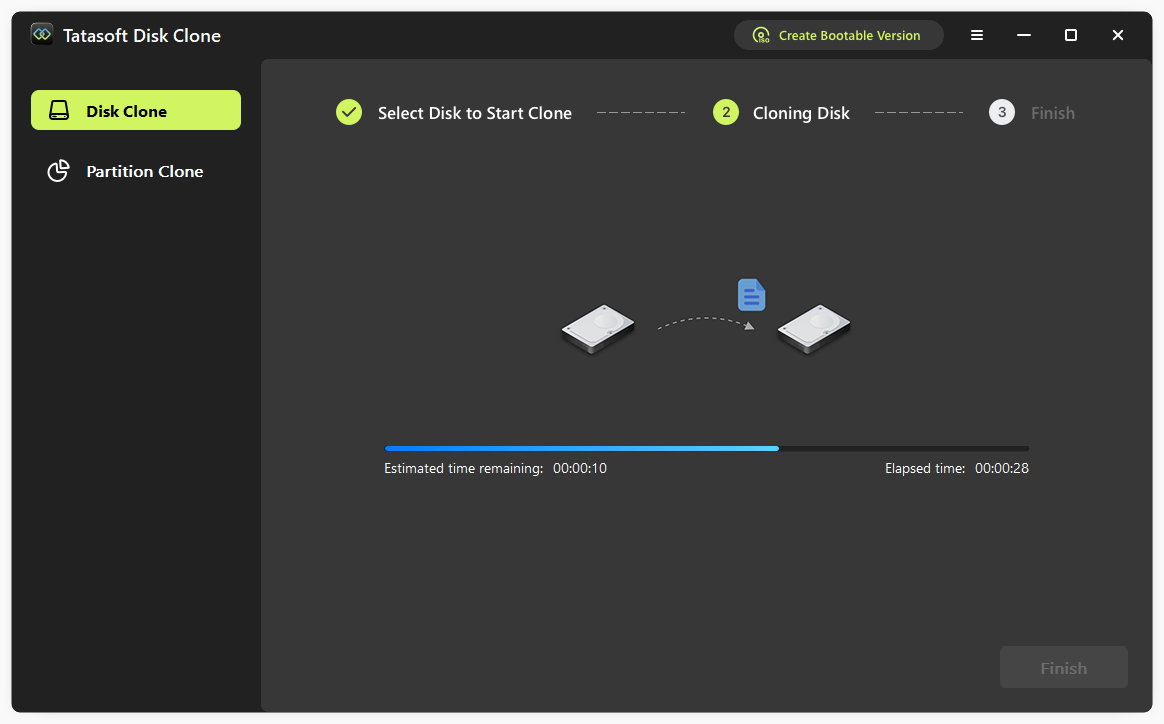
選択内容を確認し、「クローン」をクリックします。進行状況バーを監視します。処理時間は移行するデータ量によって異なります。
クローン処理が完了したら、HDDにアクセスしてすべてのファイルが正常にクローンされたこと、およびアプリケーションと設定が期待どおりに機能することを確認します。
クローン処理の手順に続いて、Tatasoft Disk CloneがWindows 11/10/8/7/Vista向けの市場をリードするユーティリティである理由を紹介します。
クローン作成は比較的簡単なプロセスですが、いくつかのよくある間違いが問題を引き起こす可能性があります。避けるべき落とし穴をいくつか紹介します。
1. 不十分なバックアップ: クローン先のHDDにデータが含まれている場合は常にバックアップを取ってください。クローン処理により上書きされます。
2. 不安定な接続: パーティションテーブルの破損を防ぐために、SATA/USBケーブルがしっかりと接続されていることを確認してください。
3. 電源供給を無視する: クローン作成は信頼性の高い電源で行う必要があります。中断が発生すると、クローンが破損する可能性があります。
4. バックグラウンドアプリを無視する: 速度を最大化するために、すべてのアプリを閉じてください。重要なシステムファイルが使用中の場合は、ファイルロックをバイパスするために、ソフトウェアがWinPEモードでの再起動を要求する場合があります。
Windows 10/11でSSDからHDDにクローンを作成することは、ストレージ管理を強化し、バックアップの整合性を確保するための戦略的な方法です。Tatasoft Disk Cloneを利用することで、このプロセスは技術的な悩みの種ではなく、シンプルでガイドされた体験になります。Tatasoftのユーザーフレンドリーなインターフェースと堅牢な機能は、初心者から経験豊富なユーザーまで優れた選択肢であり、システムとデータが正確かつ効率的に転送されることを保証します。
Tatasoftのテクニカルライター。コンピューティング技術分野において4年以上の専門的な実績を持つ。WindowsおよびMac向けのディスククローン、データ管理、ビデオソリューションを専門とし、ユーザーの利便性を第一に考えた実践的なコンテンツ制作に従事している。
プロフィールを見る
本記事はBen Leeによって監修・承認されました。Benは常に卓越した品質を追求し、WindowsおよびMacテクノロジーに関する広範な知識を備えた、テクニカルライティングチームに不可欠なスペシャリストです。絶えず最新技術を学び適応し続けるそのキャリアを通じて、彼は進化し続けるテクノロジー業界の最前線で活躍し続けています。
