
Geschrieben von:Janet BashorunAktualisiert am 24. Mar 2026
Startseite > Mac-Festplatten klonen

Kurze Einführung: Das Klonen einer externen Festplatte auf eine andere ist auf dem Mac unerlässlich, um sensible Daten zu sichern, auf ein größeres Laufwerk aufzurüsten oder Dateien zu übertragen. Egal, ob Sie Anfänger oder erfahrener Mac-Nutzer sind, dieser Leitfaden bietet Ihnen 4 zuverlässige kostenlose und kostenpflichtige Methoden, um externe Festplatten effizient zu klonen. Erfahren Sie Schritt-für-Schritt-Anleitungen für Tools wie Tatasoft Disk Clone for Mac und Apples integriertes Festplattendienstprogramm, um die beste Migrationslösung für Ihre Bedürfnisse zu finden.
In diesem Artikel
Das Klonen einer externen Festplatte auf Ihrem Mac ist ein kluger Weg, um sicherzustellen, dass Ihre Daten gesichert und leicht zugänglich sind. Es bietet mehrere Vorteile:
Wir haben verschiedene Methoden getestet, um eine externe Festplatte auf eine andere unter macOS 26 Tahoe und macOS 15 Sequoia zu klonen. Vier davon haben sich als die zuverlässigsten für eine erfolgreiche Migration erwiesen. Diese Schritte gelten zudem für das Klonen interner Mac-Festplatten auf externe USB-Laufwerke – einschließlich der Erstellung eines bootfähigen Mac-Backups.
Tatasoft Disk Clone for Mac ist eine robuste Mac-Festplatten-Klon-Software, die den Klonvorgang durch eine intuitive Benutzeroberfläche vereinfacht und für Nutzer aller Kenntnisstufen geeignet ist.
Schritt-für-Schritt-Anleitung zum Klonen externer Festplatten auf dem Mac mit Tatasoft:
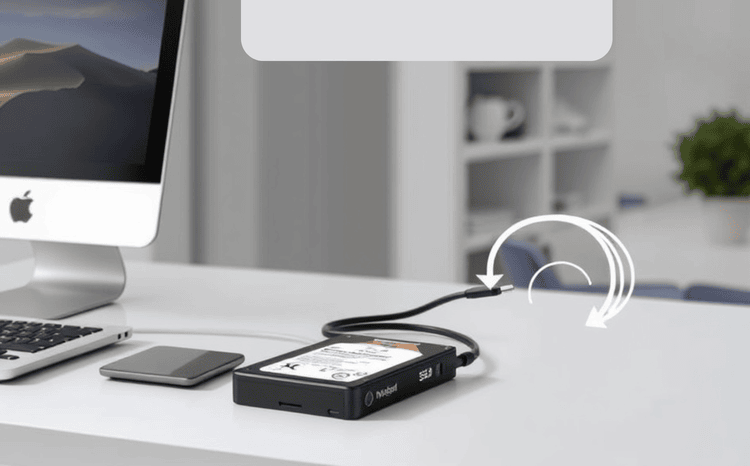
1. Beide externen Festplatten anschließen
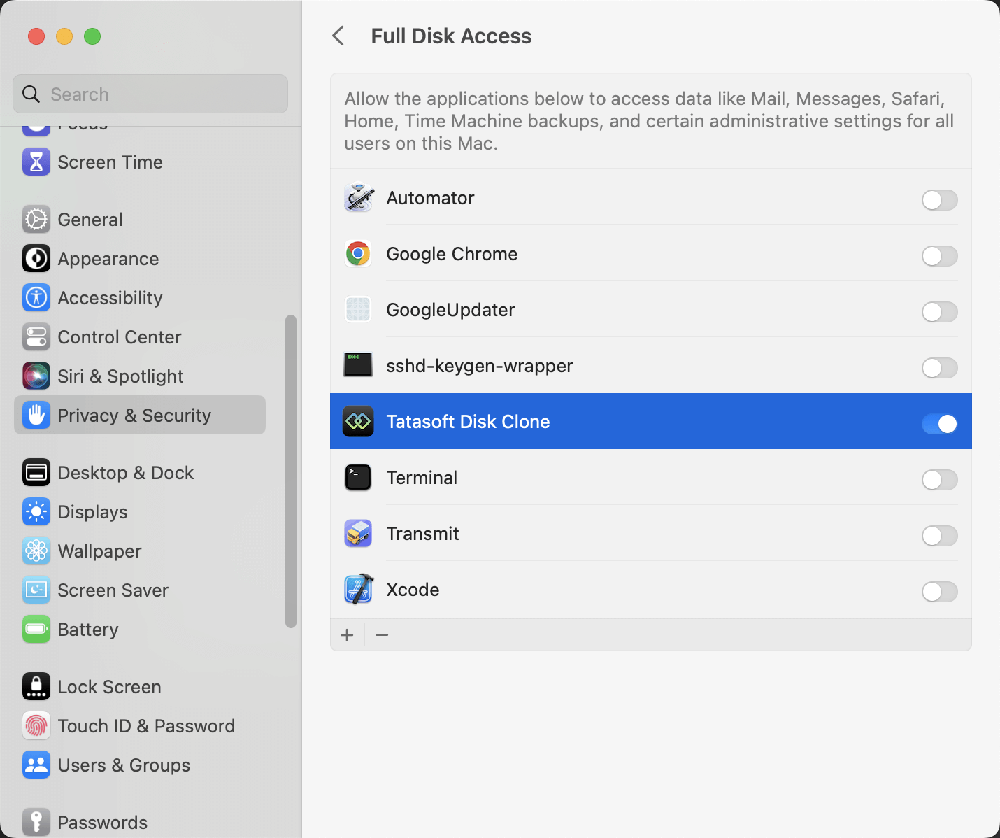
2. Tatasoft Disk Clone for Mac starten
Gewähren Sie der Software beim ersten Öffnen den Festplattenvollzugriff unter Datenschutz & Sicherheit.
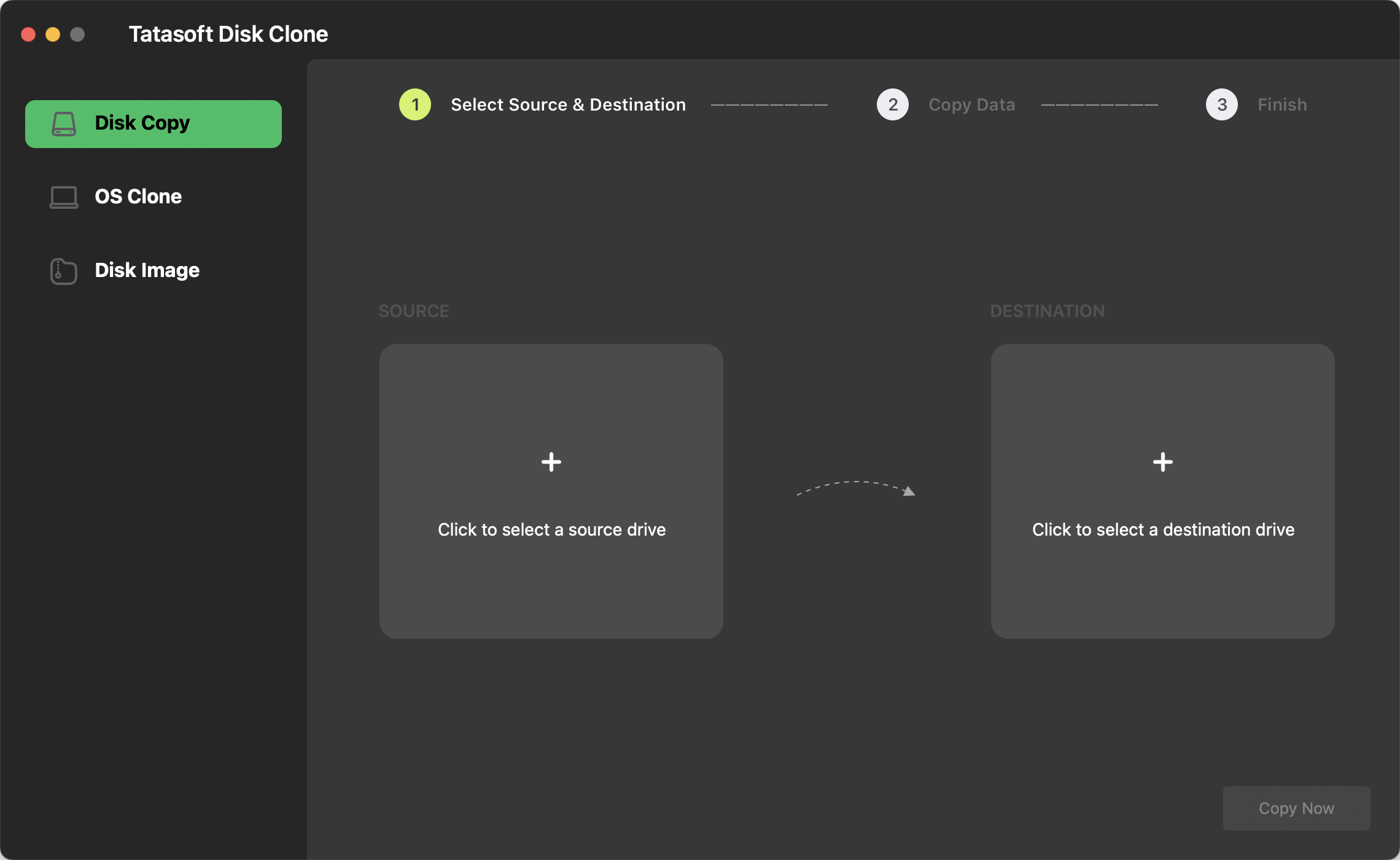
3. Wählen Sie „Disk Copy“ und legen Sie Quell- und Ziel-Laufwerke fest:
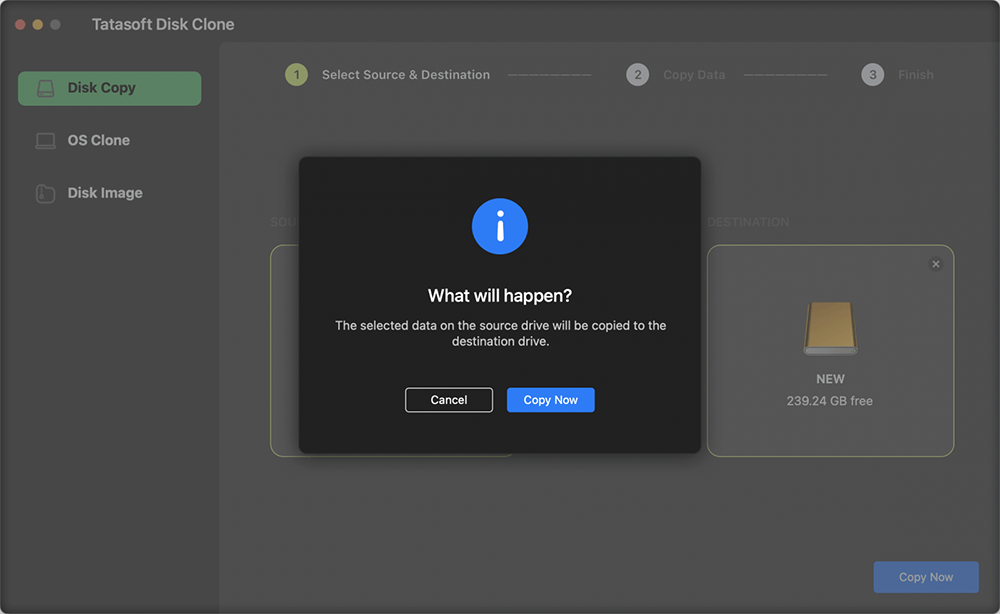
4. Klonvorgang bestätigen und starten:
Klicken Sie im Pop-up-Fenster auf Copy Now. Die Software beginnt sofort mit der Datenmigration; ein Fortschrittsbalken zeigt den Status an.
Nach Abschluss des Vorgangs empfiehlt es sich, die Daten auf dem Ziellaufwerk zu verifizieren, um sicherzustellen, dass alles erfolgreich geklont wurde.
Tipps: Wenn Sie eine bootfähige externe Festplatte klonen, sollten Sie dies nicht über die direkte Kopie tun. Nutzen Sie stattdessen die Funktion „OS Clone“ von Tatasoft, um macOS erneut auf die neue externe Festplatte zu klonen. Dies stellt am besten sicher, dass Ihre Systemdaten aktuell und vollständig sind.
Vorteile von Tatasoft
Das Festplattendienstprogramm ist eine integrierte und kostenlose macOS-Anwendung zur Verwaltung von Festplatten, die auch Klon-Vorgänge unterstützt.
Schritt-für-Schritt-Anleitung zum Klonen mit dem Festplattendienstprogramm:
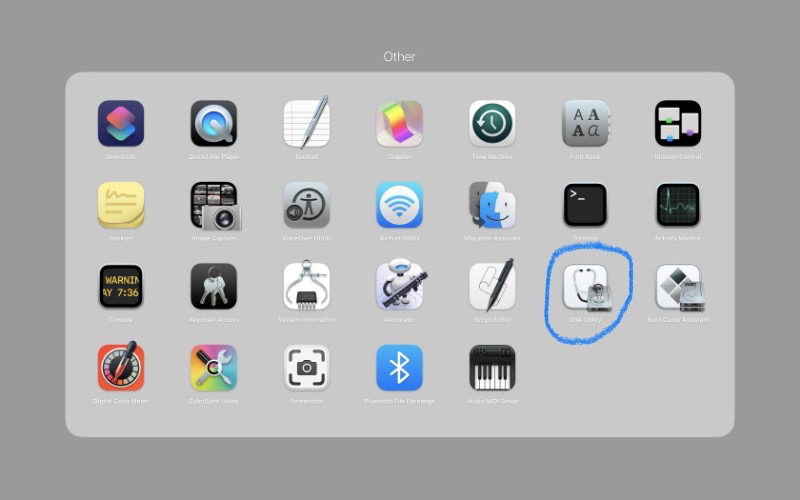
1. Festplattendienstprogramm öffnen:
2. Laufwerke anschließen:
3. Quelllaufwerk auswählen:
4. Option „Wiederherstellen“ wählen:
5. Quell- und Ziellaufwerk festlegen:
6. Wiederherstellung starten:
Vorteile
Nachteile
Für Profis bietet das Kommandozeilen-Tool „rsync“ einen leistungsstarken Weg. Diese Methode ist ideal für Nutzer, die sich im Terminal wohlfühlen.
Schritt-für-Schritt-Anleitung
1. Terminal öffnen:
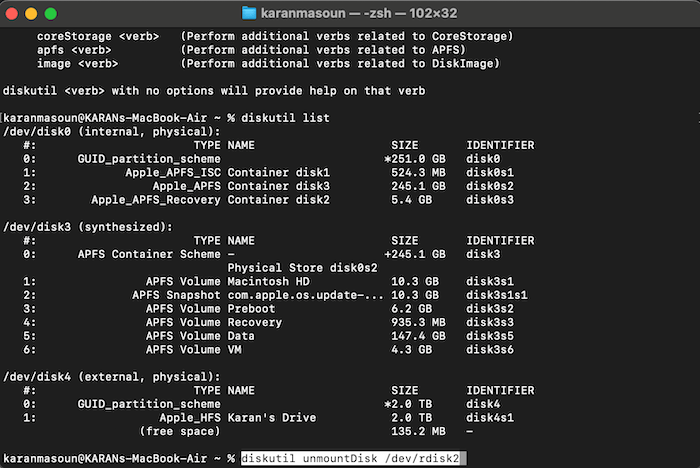
2. Laufwerke identifizieren:
3. Ziellaufwerk deaktivieren:
```bash
diskutil unmountDisk /dev/diskX
```
Ersetzen Sie „diskX“ durch den Identifikator Ihres Ziellaufwerks.
4. Den rsync-Befehl ausführen:
```bash
rsync -avh --progress /Volumes/QuellLaufwerk/ /Volumes/ZielLaufwerk/
```
Ersetzen Sie die Namen entsprechend durch Ihre Laufwerksnamen.
5. Nach Abschluss sehen Sie eine Zusammenfassung. Werfen Sie beide Laufwerke sicher aus.
Vorteile:
Nachteile:
Carbon Copy Cloner (CCC) ist eine populäre Drittanbieter-Lösung mit robusten Funktionen. Sie bietet eine 30-tägige Testphase; die Vollversion kostet einmalig 49,99 $.
Schritt-für-Schritt-Anleitung mit CCC
1. CCC herunterladen und installieren.
2. Externe Laufwerke anschließen:
3. CCC öffnen:
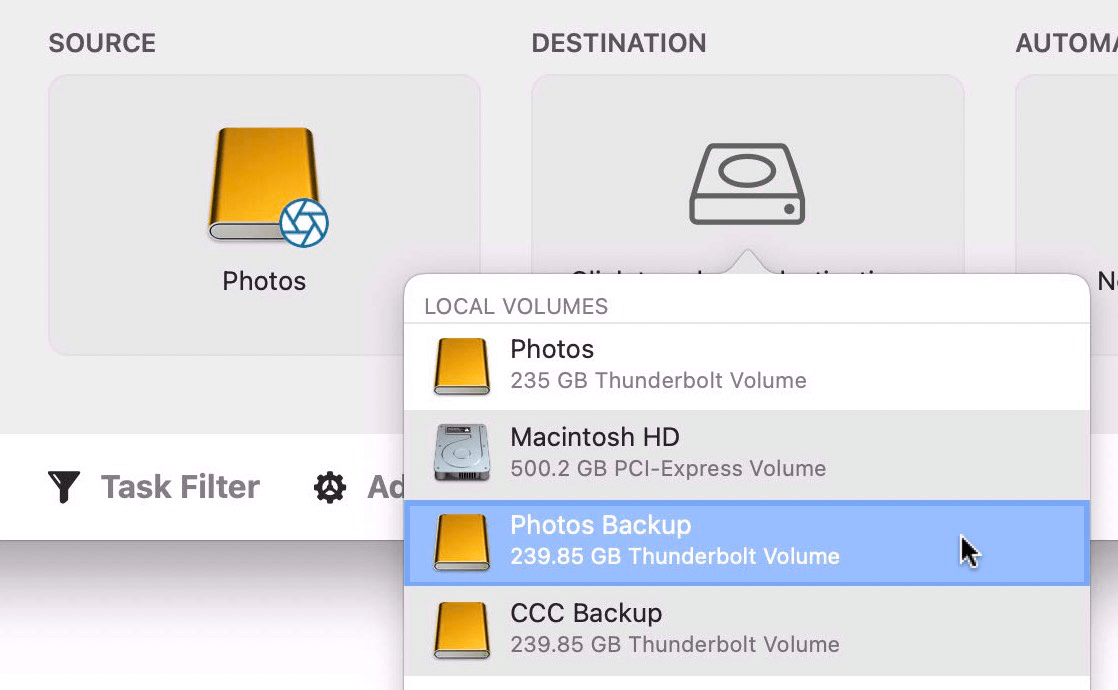
4. Quelle und Ziel festlegen:
5. Optionen konfigurieren:
6. Klonvorgang starten:
Vorteile von Carbon Copy Cloner
Das Klonen einer externen Festplatte auf eine andere ist auf dem Mac der Schlüssel zu effizientem Datenmanagement und sicheren Backups. Die Auswahl reicht vom kostenlosen Festplattendienstprogramm bis hin zu Profi-Tools wie Tatasoft Disk Clone for Mac. Letzteres bietet einen entscheidenden Vorteil: Es ist spezialisiert auf das Klonen von macOS auf externe Laufwerke und erstellt voll bootfähige Klone. Zudem erfasst es jede kleinste Datei für eine lückenlose Datenmigration.
Jede Methode hat ihre Stärken. Tatasoft Disk Clone besticht dabei durch seine intuitive Bedienung und robuste Leistung – eine ideale Wahl sowohl für Einsteiger als auch für Profis.
Technische Redakteurin bei Tatasoft mit mehr als vier Jahren IT-Expertise. Sie ist spezialisiert auf hilfreiche, nutzerorientierte Anleitungen in den Bereichen Festplattenklonen, Datenverwaltung und Videolösungen für Windows und Mac.
Vollständiges Profil lesen
Dieser Artikel wurde von Ben Lee geprüft und freigegeben. Bens Streben nach Exzellenz und sein umfassendes Fachwissen über Windows- und Mac-Technologien machen ihn zu einem unverzichtbaren Teil jedes technischen Redaktionsteams. Durch seine stetige Weiterbildung und die schnelle Anpassung an neue Technologien bleibt Ben stets am Puls der Zeit in einer sich ständig wandelnden Tech-Landschaft.
Profil auf LinkedIn