Inhaltsverzeichnis

Kurze Einführung: Das Klonen der Festplatte Ihres Macs auf einen USB-Stick ist der effektivste Weg, um eine funktionale 1:1-Replik Ihres gesamten Systems zu erstellen. Im Gegensatz zu einer einfachen Dateikopie umfasst ein echter Klon Ihr Betriebssystem, versteckte Bibliotheksdateien, Anwendungen und persönliche Einstellungen. Diese umfassende Anleitung führt Sie mit dem professionellen Tool Tatasoft Disk Clone for Mac durch den Prozess, um ein nahtloses Erlebnis zu gewährleisten, wenn Sie Ihre Mac-Festplatte auf einen USB-Stick klonen.

Warum sollten Sie Ihre Mac-Festplatte auf einen USB-Stick klonen?

Mac-Festplatte auf USB-Stick klonen 

Das Klonen Ihres Mac-Systems auf einen USB-Stick bietet einzigartige Vorteile, die Standard-Cloud-Backups oder Time Machine nicht bieten können:

  • Sofortige bootfähige Wiederherstellung: Der Hauptvorteil ist die Möglichkeit, einen bootfähigen Klon des Mac zu erstellen. Wenn Ihre interne Festplatte ausfällt oder Ihr System nicht startet, können Sie Ihren USB-Stick einstecken, die Wahltaste gedrückt halten und direkt in Ihre vertraute Arbeitsumgebung booten.
  • Nahtlose Hardware-Upgrades: Wenn Sie auf einen neuen Rechner umsteigen, können Sie die Mac-Festplatte zuerst auf einen USB-Stick klonen und diesen dann verwenden, um Ihr gesamtes digitales Leben auf die neue Hardware zu migrieren, ohne alles neu installieren zu müssen.
  • Hohe Portabilität & Sicherheit: Ein USB-Stick ist klein genug für die Hosentasche. So können Sie Ihre gesamte macOS-Umgebung mitnehmen – ein „tragbares Büro“, das Sie auf jedem kompatiblen Mac ausführen können.
  • Sicheres Systemtesten und Sandboxing: Wenn Sie ein macOS-Laufwerk klonen müssen, um Tests durchzuführen, dient ein USB-Klon als perfekter Sandbox-Modus. Sie können neue macOS-Updates oder experimentelle Software zuerst auf der USB-Kopie testen, um sicherzustellen, dass sie Ihren primären internen Speicher nicht beeinträchtigen.
  • Kompatibilität mit modernen Systemen: Spezialisierte Tools stellen sicher, dass selbst komplexeste Dateistrukturen erhalten bleiben. So können Sie beispielsweise erfolgreich einen Mac auf eine externe SSD oder einen USB-Stick klonen, während alle Systemberechtigungen und APFS-Volume-Rollen beibehalten werden.

Um diese Ergebnisse mit 100%iger Datenintegrität zu erzielen, empfehlen wir die Verwendung einer spezialisierten Mac-Festplatten-Klon-Software wie Tatasoft Disk Clone for Mac. Dieses Tool ist darauf ausgelegt, die Komplexität der Apple-Dateisysteme zu bewältigen und gewährleistet ein schnelles und zuverlässiges Klon-Erlebnis für Benutzer aller Kenntnisstufen.

Vorbereitung auf das Klonen der Mac-Festplatte

Bevor Sie mit dem Klonen beginnen, sind einige wichtige Schritte erforderlich:

  • Wählen Sie den richtigen USB-Stick: Wählen Sie einen hochwertigen USB-Stick einer namhaften Marke, um das Risiko von Hardwarefehlern zu minimieren.
  • Speicherkapazität prüfen: Ihr USB-Stick muss über ausreichend Kapazität verfügen; idealerweise sollte er mindestens so groß sein wie die gesamte aktuell auf Ihrem Mac gespeicherte Datenmenge. Beispielsweise benötigen 100 GB Daten mindestens einen 100 GB USB-Stick.
  • Kritische Dateien sichern: Sichern Sie vor dem Start alle vorhandenen Dateien auf dem Ziel-USB-Stick an einem anderen Ort. Der Klonvorgang formatiert das Ziellaufwerk, wodurch alle aktuellen Daten auf dem USB-Stick dauerhaft gelöscht werden.
  • Tatasoft Disk Clone installieren: Laden Sie Tatasoft Disk Clone for Mac herunter und schließen Sie die Installation ab. Gewähren Sie beim ersten Einrichten bitte den Festplattenvollzugriff in Ihren Systemeinstellungen > Datenschutz & Sicherheit > Festplattenvollzugriff, um einen erfolgreichen Klonvorgang zu gewährleisten.

Wie klont man eine Mac-Festplatte auf einen USB-Stick?

Schritt 1: USB-Stick anschließen
Stecken Sie Ihren USB-Stick direkt in einen Port Ihres Macs. Vermeiden Sie nach Möglichkeit die Verwendung von USB-Hubs ohne eigene Stromversorgung.

USB-Stick an Mac für Festplattenklonen anschließen

Schritt 2: Starten Sie Tatasoft Disk Clone for Mac und wählen Sie OS Clone, um das gesamte interne Startlaufwerk zu kopieren.

Schritt 3: Ziellaufwerk auswählen
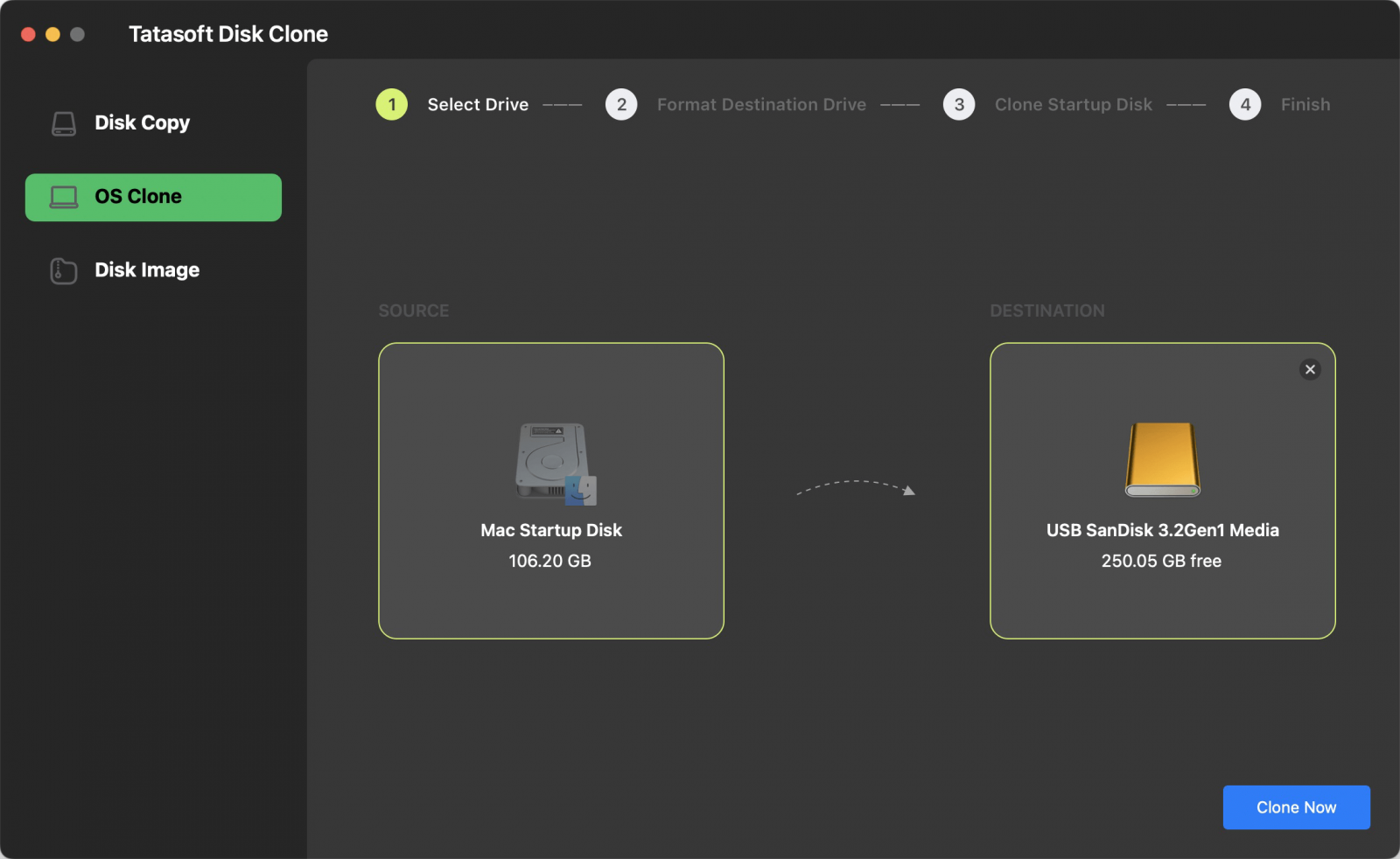
  • Wählen Sie Ihren USB-Stick als Ziellaufwerk aus. Standardmäßig ist das interne Startlaufwerk Ihres Macs in OS Clone bereits als Quelle ausgewählt.
  • Prüfen Sie erneut genau, ob Sie das richtige Laufwerk ausgewählt haben, um das Überschreiben wichtiger Daten zu verhindern.

USB-Stick als Ziellaufwerk auswählen

Schritt 4: Klonvorgang starten
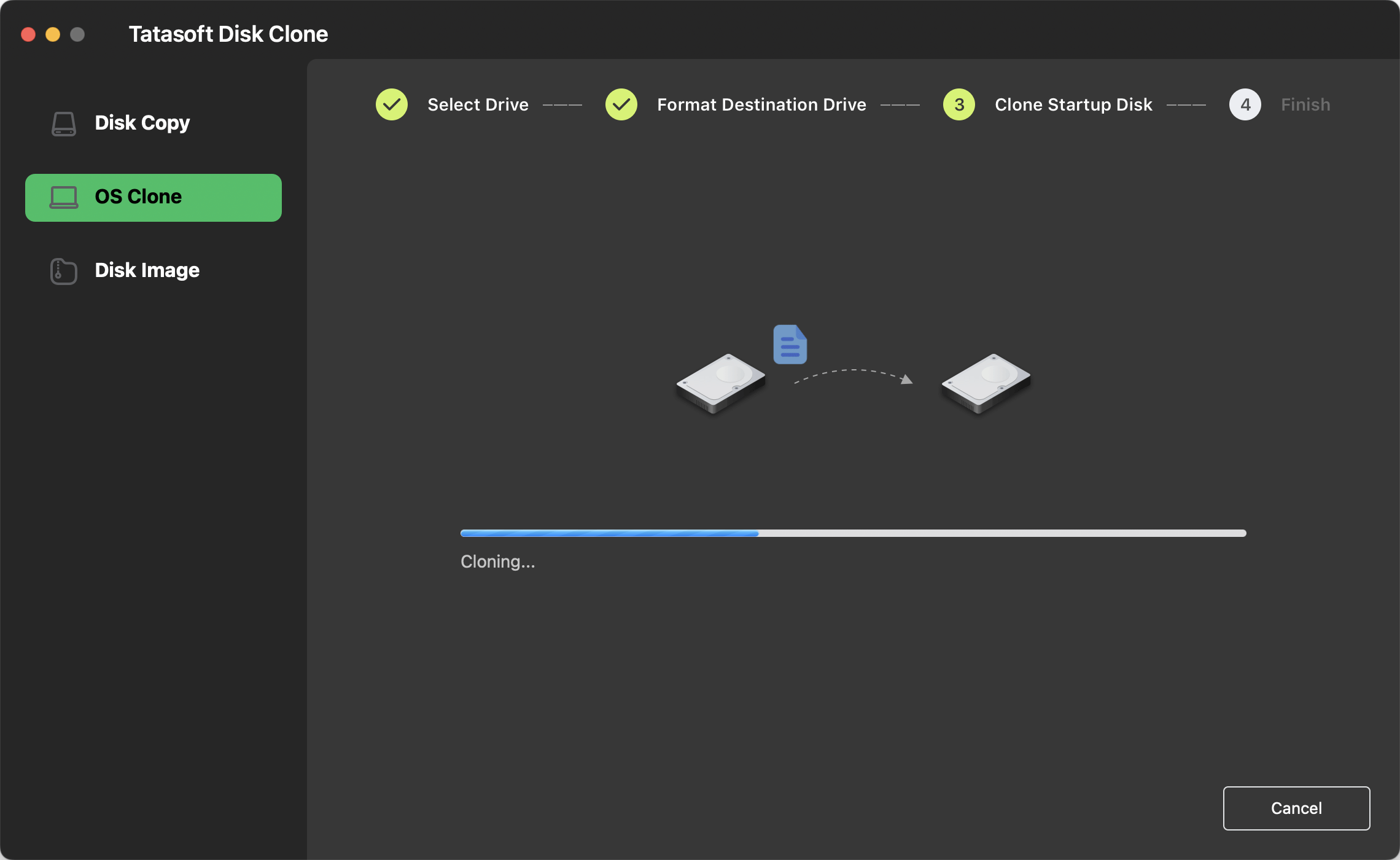
  • Klicken Sie auf die Schaltfläche „Clone Now“, um die Formatierung des Ziel-USB-Sticks zu bestätigen und den Klonvorgang zu starten.
  • Sie können den Fortschrittsbalken verfolgen, um den Status der Übertragung in Echtzeit zu sehen. Die Gesamtdauer hängt von der zu klonenden Datenmenge ab.

Echtzeit-Fortschritt beim Klonen der Mac-Festplatte auf USB überwachen

Sobald der Klonvorgang abgeschlossen ist, erhalten Sie eine Benachrichtigung. Werfen Sie den USB-Stick sicher von Ihrem Mac aus, um die Datenintegrität zu wahren.

Versuchen Sie nach Abschluss, vom USB-Stick zu booten, um sicherzustellen, dass alles funktioniert, falls Sie das macOS kopiert haben:

1. Laufwerk anschließen: Stecken Sie Ihren geklonten USB-Stick direkt in einen Port Ihres Macs.

2. Boot-Optionen aufrufen:

  • Für Apple Silicon (M-Serie): Schalten Sie Ihren Mac aus. Halten Sie die Einschalttaste gedrückt, bis Sie „Startoptionen laden“ sehen.
  • Für Intel-Macs: Schalten Sie Ihren Mac aus. Drücken Sie die Einschalttaste und halten Sie sofort die Wahltaste (Alt) ⌥ gedrückt.

3. USB-Stick auswählen: Ein Bildschirm mit allen verfügbaren bootfähigen Volumes erscheint. Verwenden Sie die Pfeiltasten oder die Maus, um den USB-Stick auszuwählen (meist mit einem gelben Symbol markiert).

4. Bestätigen und Booten: Drücken Sie Enter oder klicken Sie auf den Pfeil nach oben unter dem Laufwerkssymbol. Ihr Mac beginnt nun, vom geklonten Laufwerk zu booten.

Pro-Tipp: Wenn Ihr Mac bei jedem Start von diesem USB-Stick booten soll, gehen Sie zu: Systemeinstellungen > Allgemein > Startvolume, wählen Sie den USB-Stick aus und klicken Sie auf Neustart.

Häufige Probleme und Lösungen

Obwohl das Klonen einer Mac-Festplatte auf einen USB-Stick meist reibungslos verläuft, können Probleme auftreten:

  • USB-Stick wird nicht erkannt: Prüfen Sie die physische Verbindung, versuchen Sie einen anderen USB-Port und stellen Sie sicher, dass das Laufwerk korrekt formatiert ist.
  • Vorgang fehlgeschlagen: Starten Sie die Software neu und stellen Sie sicher, dass sowohl Quell- als auch Ziellaufwerk genügend Platz haben und einwandfrei funktionieren.
  • Verdacht auf Datenkorruption: Verwenden Sie ein Festplattendienstprogramm, um beide Laufwerke auf Fehler zu prüfen, bevor Sie den Klonvorgang erneut versuchen.

Fazit

Das Klonen Ihrer Mac-Festplatte auf einen USB-Stick ist eine wesentliche Fertigkeit für effektive Backups und Systemmigrationen. Wenn Sie die in dieser Anleitung beschriebenen Schritte befolgen, stellen Sie sicher, dass all Ihre Dateien, Anwendungen und Einstellungen mit minimalem Aufwand erhalten bleiben.

Die Verwendung von Tatasoft Disk Clone for Mac vereinfacht nicht nur das Klonen von Festplatten, sondern bietet auch Vorteile wie hohe Klongeschwindigkeiten und eine intuitive Benutzeroberfläche. Es ist voll kompatibel mit den neuesten macOS-Versionen und Hardware-Generationen. Sie können damit sogar nahtlos macOS 26 Tahoe auf eine externe Festplatte klonen.

Technische Redakteurin bei Tatasoft mit mehr als vier Jahren IT-Expertise. Sie ist spezialisiert auf hilfreiche, nutzerorientierte Anleitungen in den Bereichen Festplattenklonen, Datenverwaltung und Videolösungen für Windows und Mac.
Vollständiges Profil lesen

Dieser Artikel wurde von Ben Lee geprüft und freigegeben. Bens Streben nach Exzellenz und sein umfassendes Fachwissen über Windows- und Mac-Technologien machen ihn zu einem unverzichtbaren Teil jedes technischen Redaktionsteams. Durch seine stetige Weiterbildung und die schnelle Anpassung an neue Technologien bleibt Ben stets am Puls der Zeit in einer sich ständig wandelnden Tech-Landschaft.
Profil auf LinkedIn