
執筆者:Janet Bashorun最終更新日: Mar 04, 2026
はじめに: 動画コンテンツが主流の現代において、優れた動画ダウンロードソフトは、オフラインでの学習や娯楽に欠かせないツールです。市場には品質の異なるソフトが溢れており、安全性とダウンロード効率を見極めることが非常に重要です。この記事では、主要な機能の徹底分析とともに、Tatasoft Video Tool とその競合製品を比較し、安定した高画質のプライベート・オフラインライブラリを簡単に構築する方法を紹介します。
この記事の内容
動画ダウンロードソフトとは、ソフトまたはオンラインベースのツールで、YouTube、Facebook、TikTok、Instagram などのストリーミングプラットフォームから動画を保存できるものです。常にインターネットに接続しなくても、動画をデバイスにローカル保存することで、いつでもオフライン再生が可能になります。
動画ダウンロードソフトは、以下のような様々な理由で利用されています:
ただし、すべての利用が倫理的または法的であるとは限りません。許可なく著作権で保護された動画をダウンロードすることは、多くのプラットフォームの利用規約に違反します。ロイヤリティフリーのコンテンツ、教育資料、または個人利用目的など、責任ある利用を心がけることで、安全にオフラインアクセスを楽しむことができます。
「動画ダウンロードツール」と言っても、いくつかのカテゴリーに分かれます。それぞれの特徴を理解することで、ニーズに最適なものを選ぶことができます。
1. ブラウザ拡張機能
Chrome や Firefox などのブラウザに追加する軽量なアドオンです。ツールバーに常駐し、ブラウジング中に直接動画を保存できます。
2. デスクトップ用ソフトウェア
Windows や Mac にインストールして使用するプログラムで、幅広いプラットフォームやフォーマットをサポートしています。通常、一括ダウンロードや画質選択などの高度な機能を備えています。
3. モバイルアプリ
Android や iOS で動作し、スマートフォンに直接動画を保存できるアプリです。
4. Webベースのオンラインダウンローダー
Webサイトに動画のリンクを貼り付けるだけでダウンロードできる、ソフトのインストール不要なツールです。
すべてのツールが同じ性能を持っているわけではありません。信頼できるツールには以下の機能が不可欠です:
以下に、人気の高い4つの動画ダウンロードツールを、それぞれの強みと弱みとともに紹介します。ニーズに合わせて最適なものを選んでください。
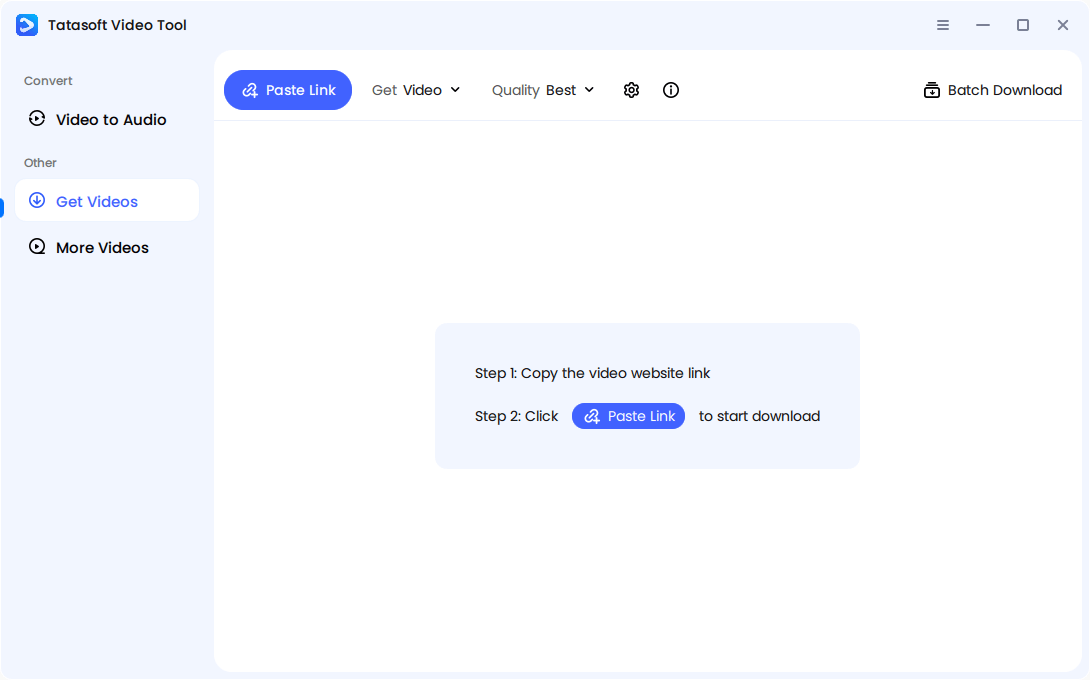
概要: 競合製品の中でも、Tatasoft Video Tool は「音声と映像のシームレスな結合」という点で際立っています。一部のサイトで見られる音声と映像のズレを防ぎ、一括ダウンロード機能はプレイリストやオンラインコース、講義資料の保存に最適です。
高ビットレートを維持できるため、1080Pや今後主流となる8K動画も、オリジナルの鮮明さを保ったまま保存できます。直感的なインターフェースにより、初心者からプロまで簡単に操作可能です。セキュリティも万全で、マルウェアや煩わしい広告、隠れたリスクは一切ありません。
メリット:
デメリット:
こんな方におすすめ
スピード、品質、そして安全性を重視し、プレイリストや講義資料、メディアライブラリを構築したいユーザーに最適です。
ユーザーレビュー:
「オフライン学習のために講義シリーズをダウンロードしようとした際、Tatasoft を使いましたが、画質を落とさず完璧に動作しました。音声と映像を自動で結合してくれる機能が本当に便利です。」 – TechRadar, Jane Thompson
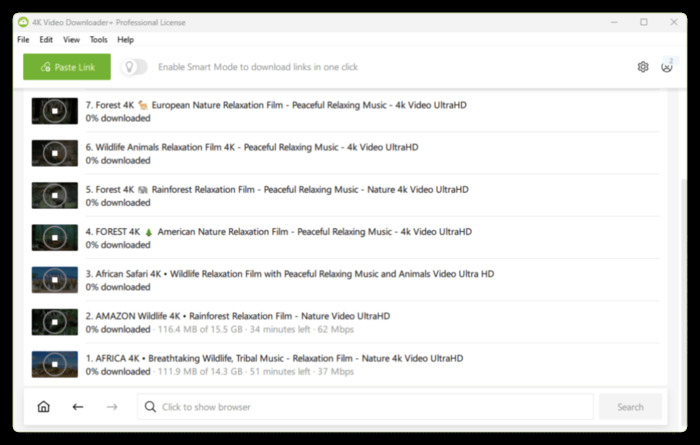
概要: 4K Video Downloader は、4Kや8Kまでの高解像度ダウンロードに対応していることで知られており、プロからも支持されています。
メリット:
デメリット:
使い方(ステップ)
1. 4K Video Downloader をインストールします(Windows/Mac/Linux)。
2. 「リンクを貼り付け」をクリックし、動画またはプレイリストのURLを追加します。
3. 解像度(ソースが対応していれば最大8K)と字幕オプションを選択します。
4. ダウンロードを開始します。動画とともに、必要に応じて個別の字幕ファイル(.srt)を作成または埋め込みます。
こんな方におすすめ
高品質なアーカイブを必要とするパワーユーザー、編集者、教育関係者。
ユーザーレビュー: 「YouTubeのドキュメンタリーを保存するならこれ一択です。字幕機能には本当に助けられています。」 – CNET, Sarah Kim
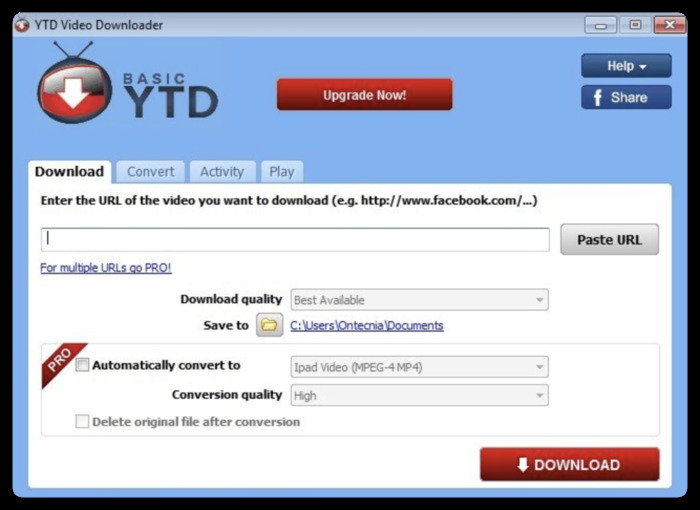
概要: この分野の老舗の一つである YTD は、長年にわたって信頼性を築いてきたツールです。
メリット:
デメリット:
使い方(ステップ)
1. YTD をインストールします。
2. 入力欄にURLを貼り付けます。
3. 出力形式(MP4/MP3/MOVなど)を選択します。
4. ダウンロードをクリックし、必要に応じて内蔵コンバーターを使用します。
こんな方におすすめ
高画質にはこだわらず、たまに1つずつダウンロードしたいライトユーザー。
ユーザーレビュー: 「何年も YTD を使っていますが、無料版の広告には少し疲れますね。」 – PCMag, David Lee
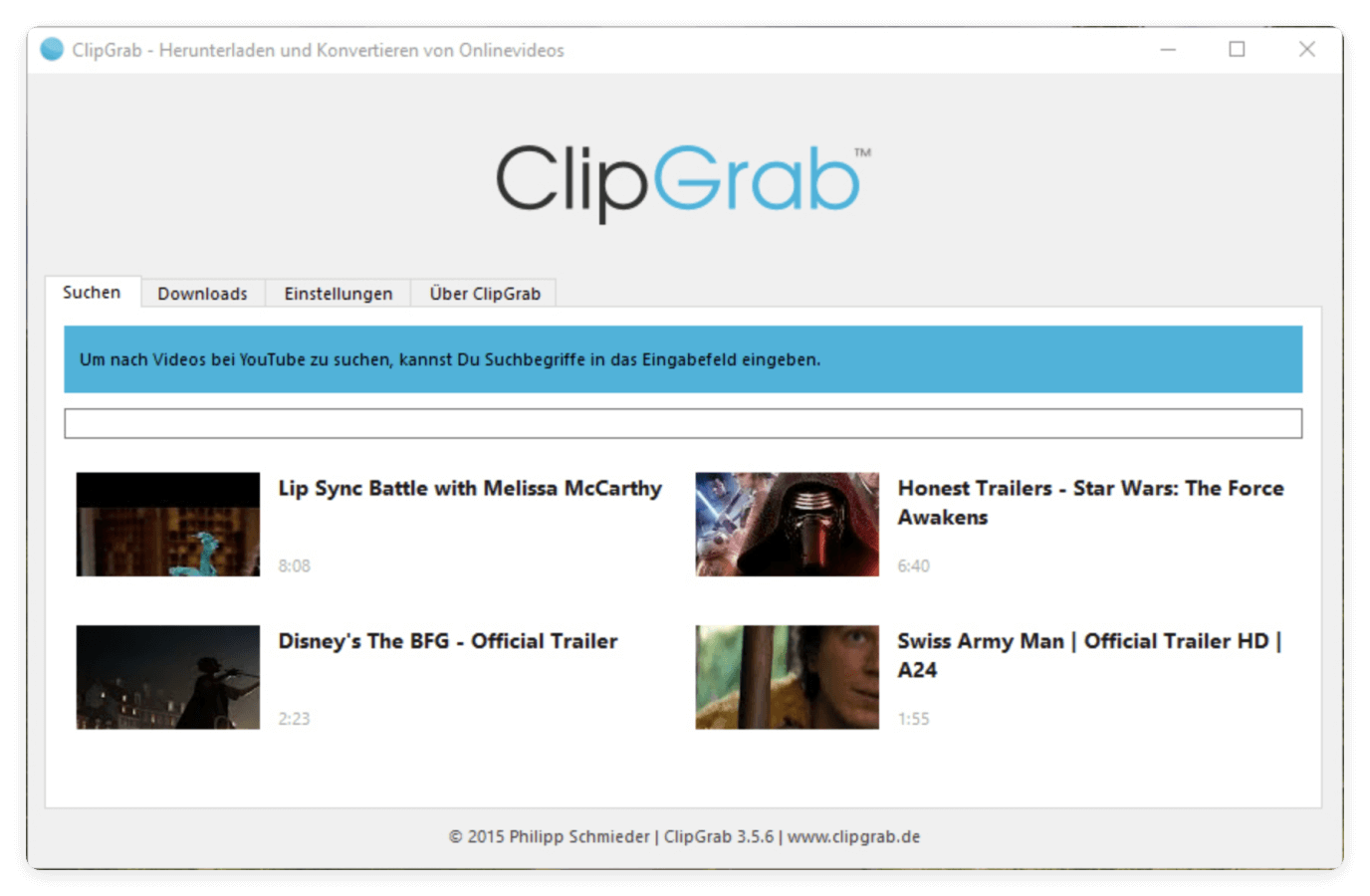
概要: ClipGrab は、主要なプラットフォームで動作する無料のオープンソース・ダウンロードソフトです。
メリット:
デメリット:
使い方(ステップ)
1. 公式サイトから ClipGrab をダウンロードします(第三者のサイトは避けてください)。
2. URLを貼り付けるか、アプリ内から動画を検索します。
3. フォーマット(MP4, WMV, OGG, MP3)を選択します。
4. 「Grab this clip!」をクリックして保存します。
こんな方におすすめ
コストをかけずに基本的なダウンロードができれば十分というユーザー。
ユーザーレビュー: 「素早くダウンロードするのには最適ですが、ファイルサイズが大きいとクラッシュすることがありました。」 – Softpedia, Michael O’Reilly
| ツール名 | 対応形式 | 最大画質 | 一括保存 | 使いやすさ | 制限事項 | 料金 |
|---|---|---|---|---|---|---|
| Tatasoft Video Tool | MP4, MKV, AVI, MP3, WAV | 8K Ultra HD | 対応 | 非常に直感的 | モバイル未対応 | 無料 & 有料 |
| 4K Video Downloader | MP4, MKV, MP3 | 8K Ultra HD | 対応 | シンプル | 高度な機能は有料 | 無料 & 有料 |
| YTD Video Downloader | MP4, AVI, MOV, MP3 | 1080P Full HD | 非対応 | 普通 | 無料版は速度制限あり | 無料 & 有料 |
| ClipGrab | MP4, WMV, OGG, MP3 | 720P HD | 非対応 | 軽量 | 対応サイトが限定的 | 無料 |
最適なツールは個々のニーズによりますが、以下のポイントをチェックしましょう:
Tatasoft は、あらゆるデバイスで動作するクリーンでガイド付きのプロセスを提供しています。使い方は以下の通りです:
1. ダウンロードとインストール
公式サイトから Tatasoft Video Tool インストーラーを無料ダウンロードし、PCまたはノートパソコンにインストールします。
2. フォーマットと画質の選択
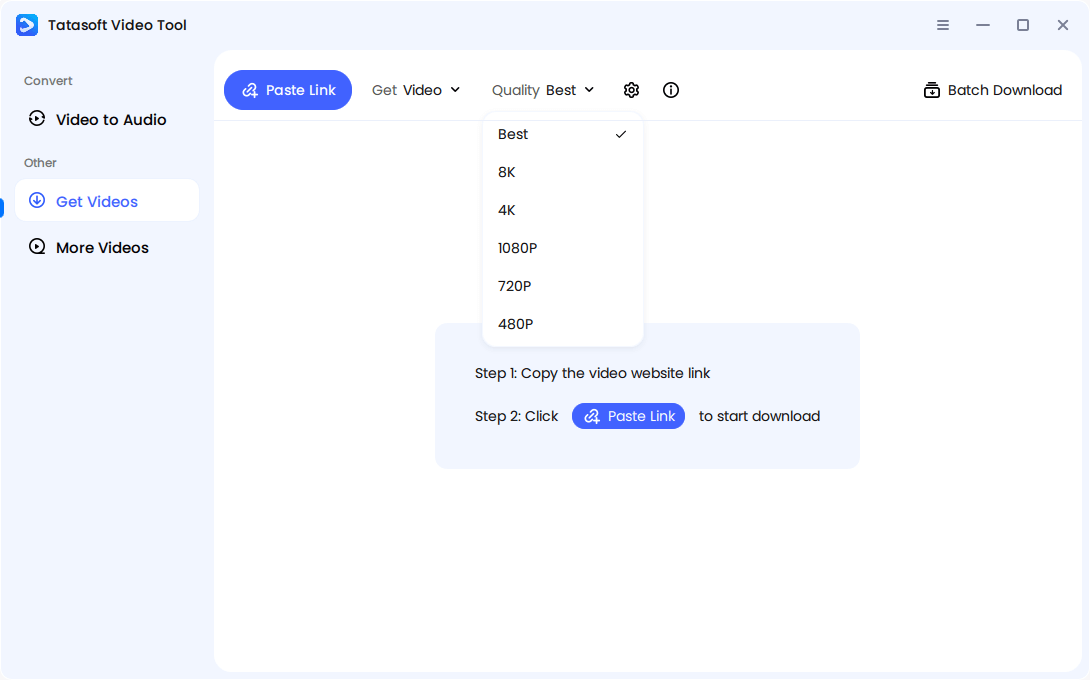
Tatasoft Video Tool を起動し、Get Videos をクリックします。デフォルトでは動画ダウンロードが可能ですが、MP3やWAVへの変換(音声のみ)も選択できます。1080P、4K、8Kなどの画質を選びます。
3. ダウンロード開始
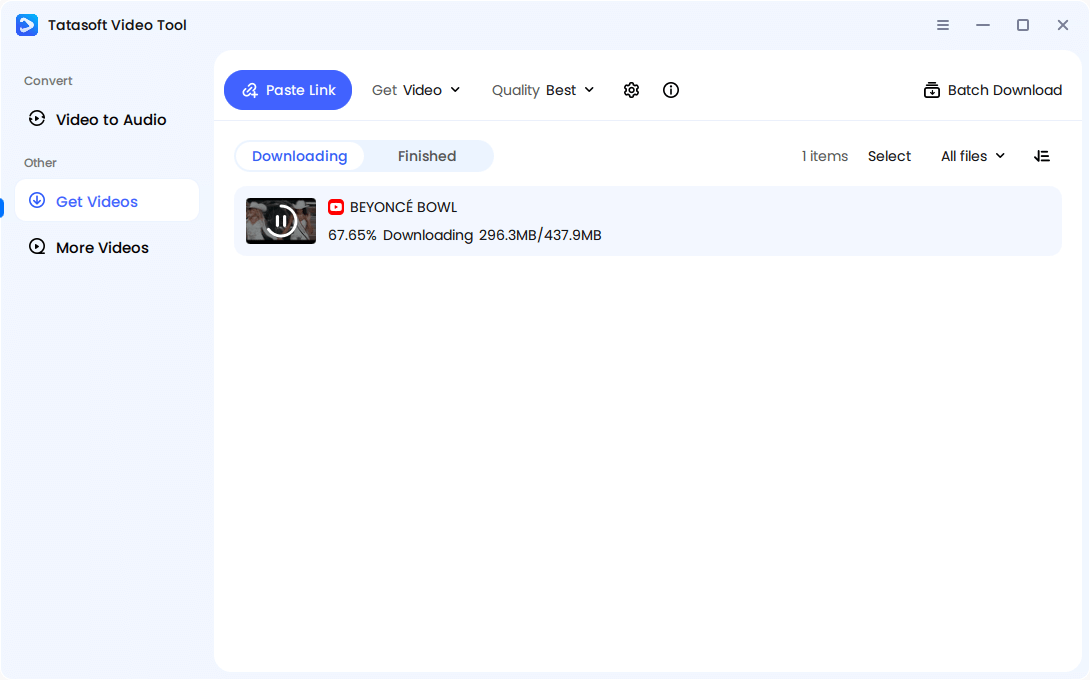
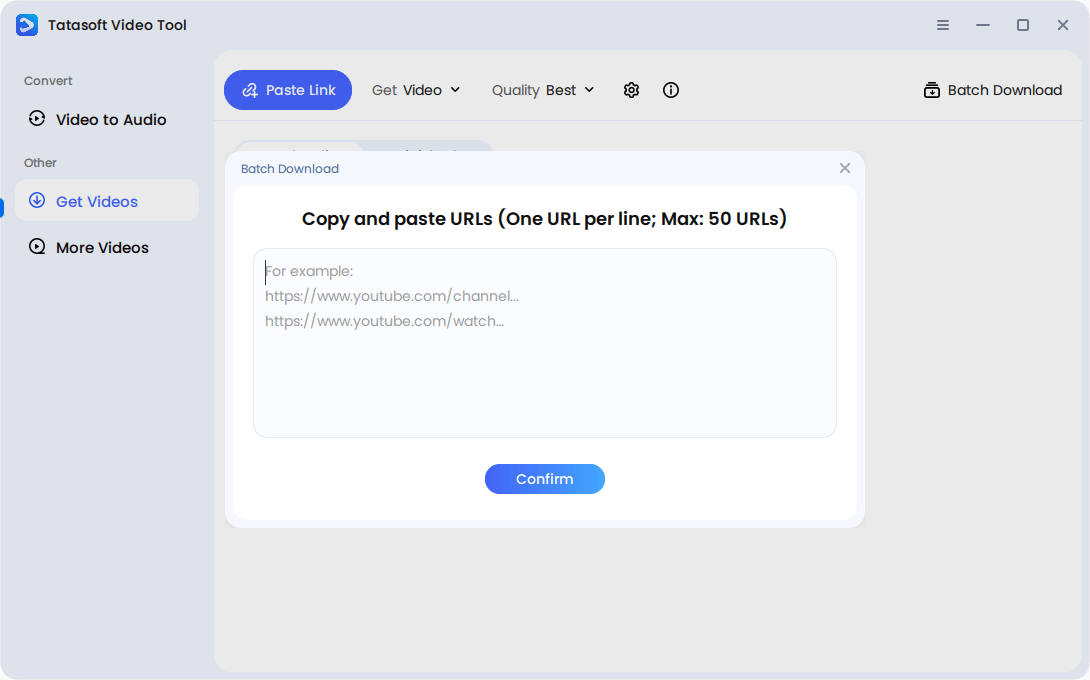
YouTubeやVimeoなどのプラットフォームを開き、動画のURLをコピーします。ソフトの Paste Link をクリックすると、リンクの解析とダウンロードが始まります。進捗はリアルタイムで表示されます。
4. ライブラリを確認
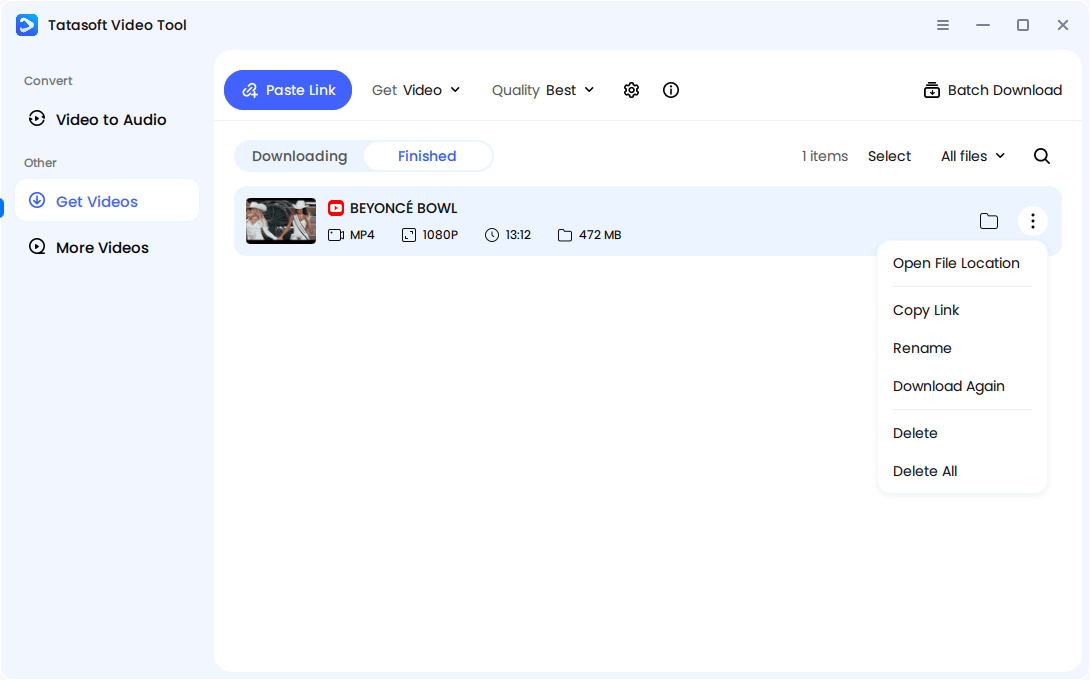
完了したダウンロード動画は、Tatasoft 内蔵のライブラリに整理されて保存されます。
お役立ち情報: プレイリスト全体や講義シリーズを保存する場合は、一括ダウンロードモードを利用しましょう。
ネット上のすべてのツールが安全とは限りません。不適切なツールを使用すると、以下のようなリスクにさらされる可能性があります:
常に、検証済みのレビューがあり、公式サイトが存在する信頼できるソフトウェアを選ぶようにしてください。
動画ダウンロードツールは、オフライン学習や、制限のないエンターテインメントを求める人々にとって不可欠なものとなりました。Tatasoft Video Tool、4K Video Downloader、ClipGrab など、各ツールには独自の強みと制限があります。
余計なトラブルを避け、一貫したパフォーマンスを求めるユーザーにとって、Tatasoft Video Tool は実用的な選択肢です。広告だらけのツールのような煩わしさがなく、安定した1080Pダウンロード、一括保存、そして完璧な音声・映像の結合を実現しています。
最終的に、最も優れた動画ダウンロードソフトとは、デバイスを危険にさらすことなく、いつでも確実に動作する信頼できるものです。学習、仕事、娯楽のためにオフラインライブラリを構築したいなら、Tatasoft は間違いなく頼れるパートナーになるでしょう。
Tatasoftのテクニカルライター。コンピューティング技術分野において4年以上の専門的な実績を持つ。WindowsおよびMac向けのディスククローン、データ管理、ビデオソリューションを専門とし、ユーザーの利便性を第一に考えた実践的なコンテンツ制作に従事している。
プロフィールを見る
本記事はBen Leeによって監修・承認されました。Benは常に卓越した品質を追求し、WindowsおよびMacテクノロジーに関する広範な知識を備えた、テクニカルライティングチームに不可欠なスペシャリストです。絶えず最新技術を学び適応し続けるそのキャリアを通じて、彼は進化し続けるテクノロジー業界の最前線で活躍し続けています。
