
執筆者:Janet Bashorun最終更新日: Mar 16, 2026
はじめに: YouTubeは世界最大の音楽ライブラリですが、大きな欠点が1つあります。それは、アクティブなインターネット接続が必要で、画面を常にオンにしておく必要があることです。リサーチやインスピレーションのためにオフラインオーディオを活用するコンテンツクリエイターとして、私は信頼できる「YouTubeからMP3への変換ワークフロー」が不可欠であると感じています。低品質な音声やマルウェアのリスクがある怪しいコンバーターは忘れましょう。このガイドでは、Tatasoft Video Toolを使用して、リスクを冒さずに毎回高品質なファイルを取得し、安全にYouTubeをMP3に変換する方法を解説します。
この記事の内容

長年デジタル資産を管理してきた中で、ユーザーが単なるプレイリスト作成以上の活用をしているのを目の当たりにしてきました。YouTubeからMP3への変換は、高品質なオーディオ素材を必要とするクリエイターやプロフェッショナルにとって重要なステップとなっています。以下のようなクリエイティブな活用が可能です:
これらの事例は、MP3変換が単なる個人のプレイリスト作成のためだけではなく、学習、創造性、そしてプロとしての成長のためのツールであることを示しています。
個人利用以外にも、多くの専門職や業界でYouTubeからMP3への変換が活用されています:
しかし、すべてのコンバーターが安全で信頼できるわけではありません。このガイドでは、YouTube動画をMP3ファイルに変換するための最高かつ最も安全な方法と、なぜ Tatasoft Video Tool がこの作業において最も信頼されているツールの一つなのかを解説します。
クリアなサウンドを必要とするプロフェッショナルにとって、Tatasoft Video Tool はゴールドスタンダードです。これはPCのセキュリティとオーディオの再現性を優先する、専用のYouTube動画ダウンローダーです。
簡易的なツールとは異なり、このソフトウェアはまず YouTube動画をオフラインで保存 してから音声を抽出できるため、プロセス中にデータパケットが失われることがありません。後で映像が必要になった場合でも、同じインターフェース内で簡単に YouTubeをMP4に変換 できます。
なぜ Tatasoft は他の変換ツールよりも優れているのか
| 機能 | Tatasoft Video Tool | 一般的なオンラインサイト |
|---|---|---|
| 最高音質 | 320kbps (ハイファイ) | 128kbps (標準) |
| 一括処理 | 対応 (プレイリスト丸ごと) | 非対応 |
| 安全性 | 検証済みの安全性 & 広告なし | マルウェアの高リスク |
| 成功率 | 99.9% | 「リンク切れ」が多い |
日常的な使用に基づいた、最も効率的な音声ファイル取得方法は以下の通りです:
シナリオ 1:保存済みのローカル動画をMP3に変換する
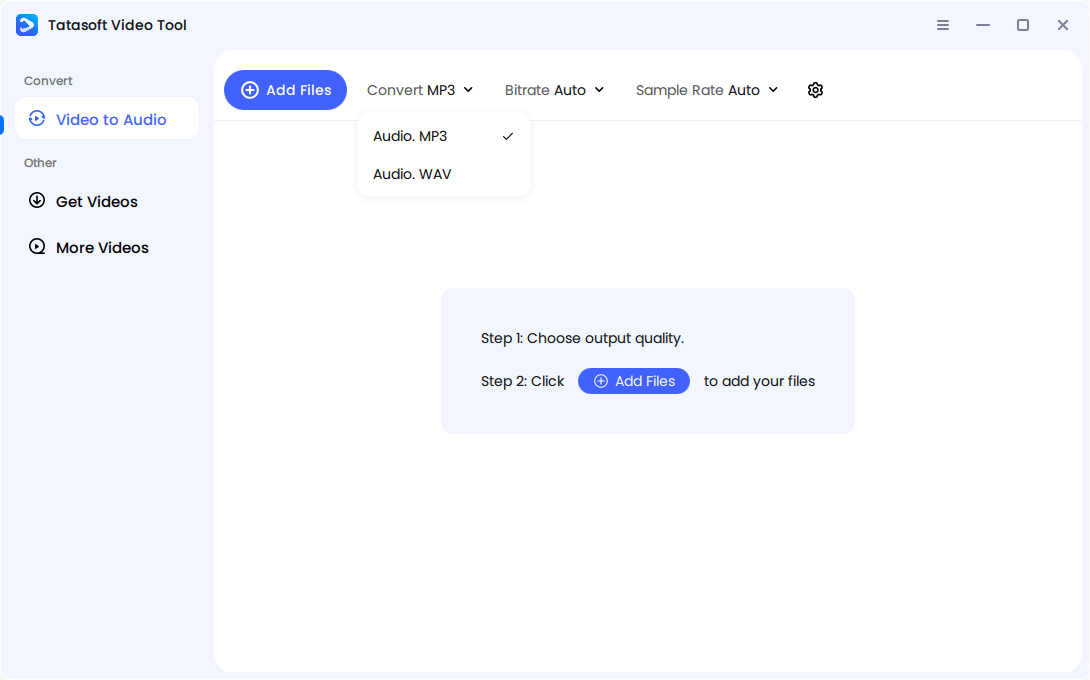
ステップ 1: MP3形式を選択: Tatasoft Video Tool を起動 > Video to Audio > 「Convert」の後にあるドロップダウンアイコンをクリックし、優先フォーマットとして Audio. MP3 を選択します。
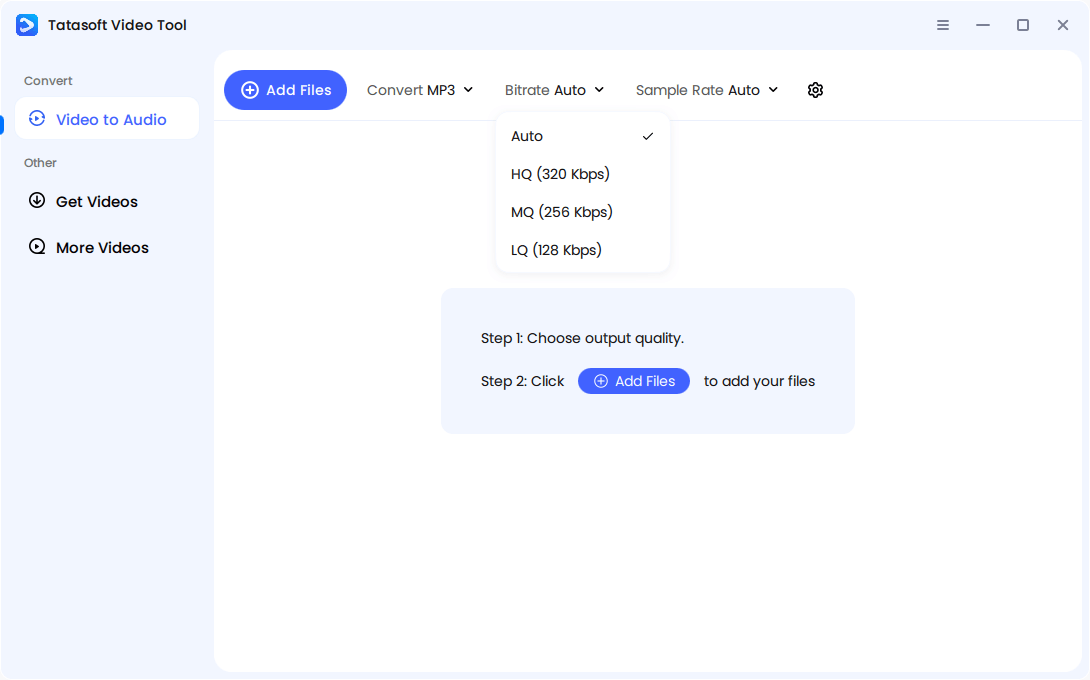
ステップ 2: 音質を選択: 希望するオーディオ品質を選択します(例:ファイルサイズ重視なら128kbps、高音質重視なら320kbps)。
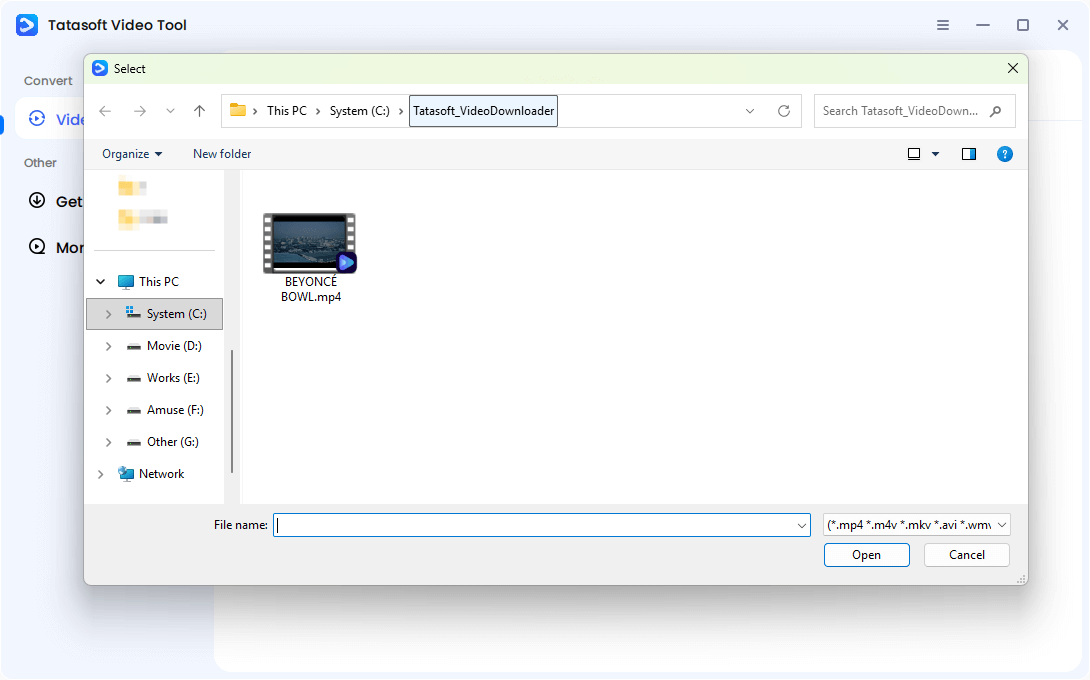
ステップ 3: 変換したい動画を選択: 「Add Files」をクリックし、変換したい動画ファイルを選択します。
ステップ 4: 変換開始とアクセス: ファイル選択後、数秒で音声を抽出し保存します。完了後、3つの点(⋮)アイコンを右クリック > 「Open File Location」をクリックしてMP3ファイルを確認します。保存したMP3はプレイリストに整理したり、音楽アプリと同期してオフラインで楽しみましょう。

シナリオ 2:YouTubeのURLから直接ダウンロード & MP3変換
これは最も人気のある「ワンステップ」の方法です。URLから即座に オンライン動画をMP3に変換 したい場合:
ステップ 1: URLをコピー: YouTubeで保存したい動画のリンクをコピーします。
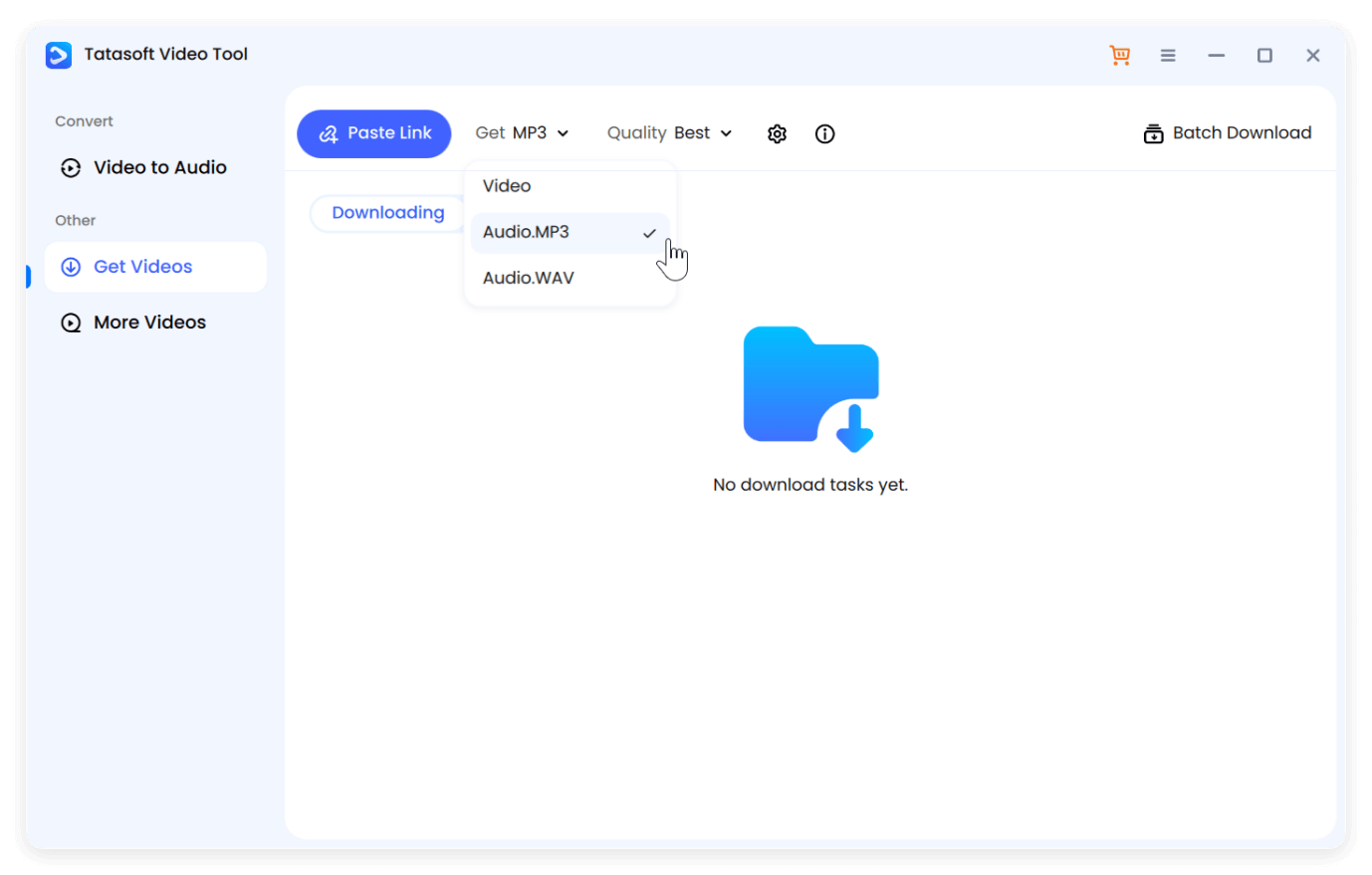
ステップ 2: MP3形式と音質を選択: Tatasoft Video Tool を起動 > Get Videos > Get Audio.MP3 形式と出力音質を選択します。
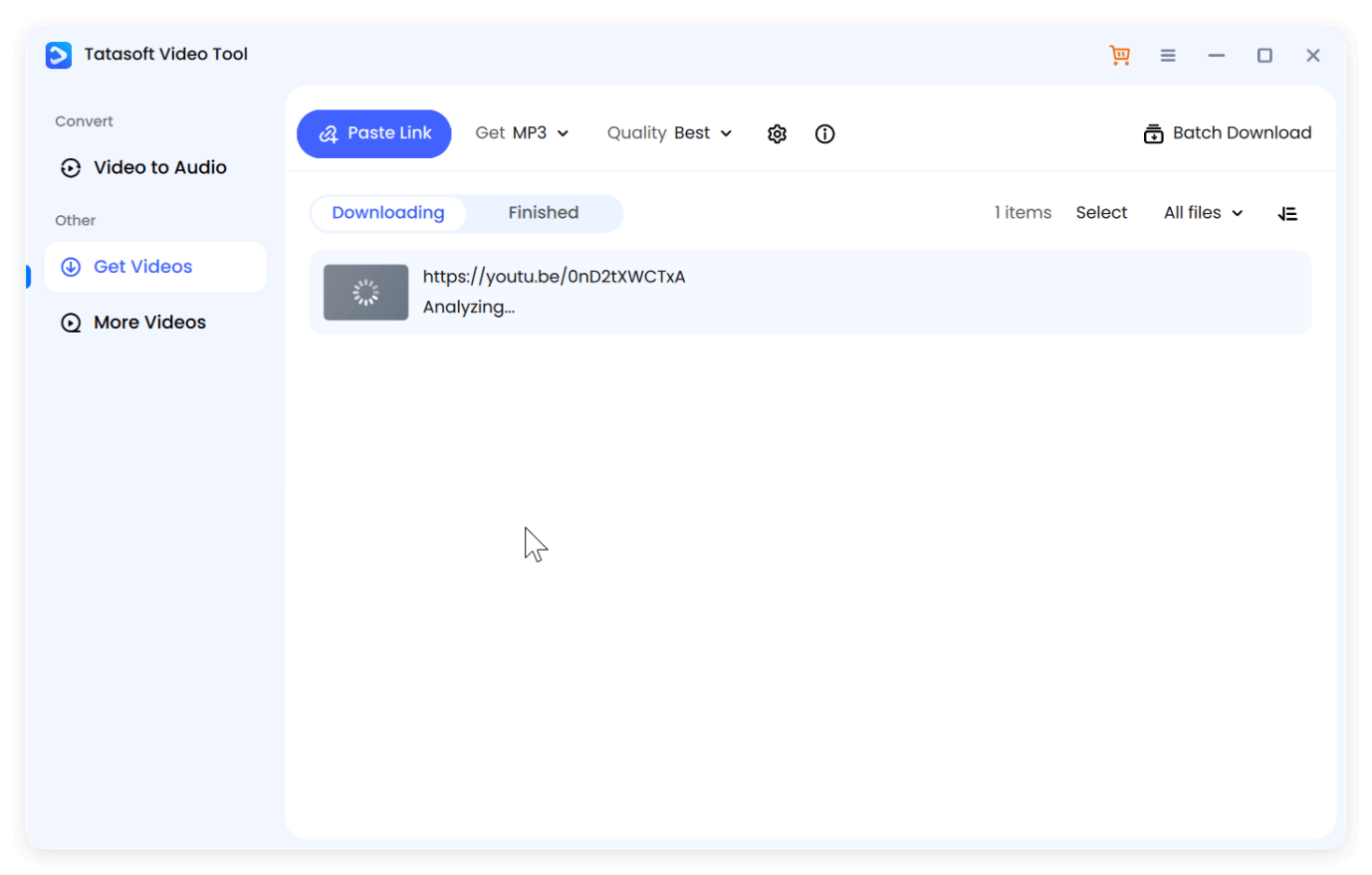
ステップ 3: URLを貼り付け: 「Paste Link」をクリックすると、ソフトウェアが自動的にリンクを解析します。
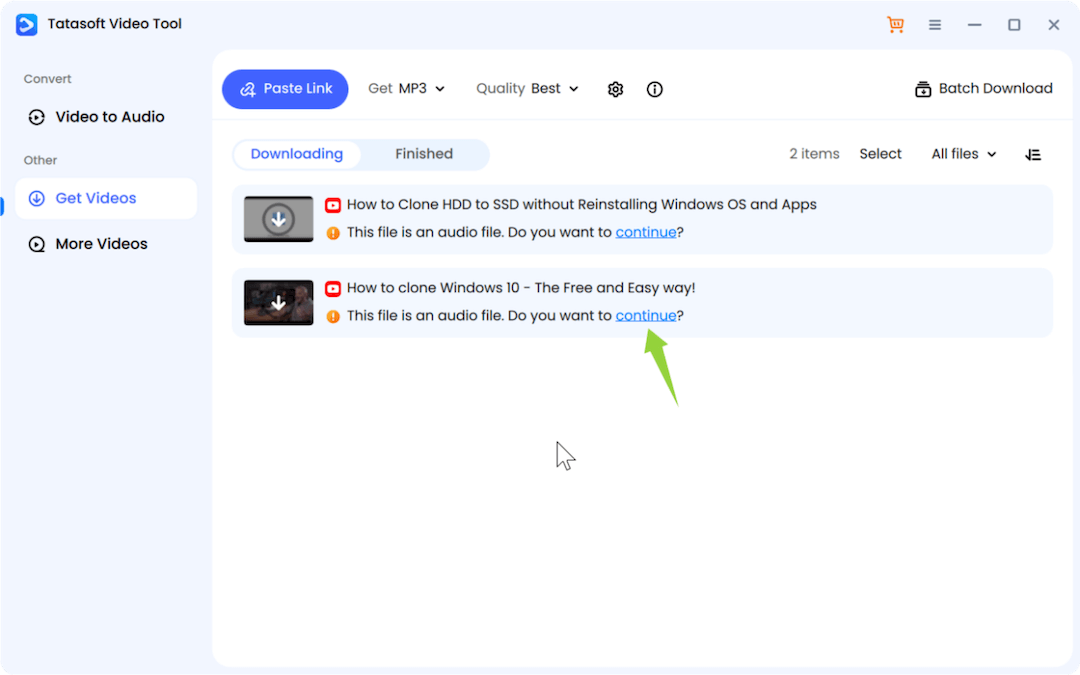
ステップ 4: 音声ファイルとして保存を確定: 続行をクリックして、動画を直接MP3としてデバイスに保存します。
この方法を使えば、無料のコンバーターにありがちなリンク切れ、マルウェア、低音質といった問題を回避できます。
多くのユーザーから、MP3とWAVのどちらを選ぶべきか質問されます。MP3は最も互換性が高い形式ですが、プロ仕様の編集を行う場合は、ロスレス品質の YouTubeからWAVへの変換 を検討しても良いでしょう。しかし、99%のユーザーにとって、320kbpsのMP3は「ファイルサイズの小ささ」と「高音質」の完璧なバランスを提供します。
YouTubeからMP3への変換は、単なる技術的なプロセスではありません。それは、音楽、教育、情報を、いつでもどこでもオフラインで楽しむ力を人々に与える手段です。学習用プレイリストやワークアウトといった個人利用から、教育、ジャーナリズム、NGOといったプロフェッショナルな活用まで、MP3変換は実用的かつ多才です。
デジタルメディアの習慣が進化する中で、Tatasoft Video Tool を利用すれば、ストリーミングプラットフォームの制限から真に解放されます。ポッドキャストのアーカイブであっても、 Facebook動画をMP3に変換 する場合であっても、セキュリティを重視しつつ、制作者が意図した高音質を緻密に再現する高性能なソリューションです。
まずは最初の5件まで無料でお試しいただけます! Tatasoft Video Tool のスピードと高音質を、ぜひあなたのPCで体験してください。
Tatasoftのテクニカルライター。コンピューティング技術分野において4年以上の専門的な実績を持つ。WindowsおよびMac向けのディスククローン、データ管理、ビデオソリューションを専門とし、ユーザーの利便性を第一に考えた実践的なコンテンツ制作に従事している。
プロフィールを見る
本記事はBen Leeによって監修・承認されました。Benは常に卓越した品質を追求し、WindowsおよびMacテクノロジーに関する広範な知識を備えた、テクニカルライティングチームに不可欠なスペシャリストです。絶えず最新技術を学び適応し続けるそのキャリアを通じて、彼は進化し続けるテクノロジー業界の最前線で活躍し続けています。
