
執筆者:Janet Bashorun最終更新日: Mar 03, 2026
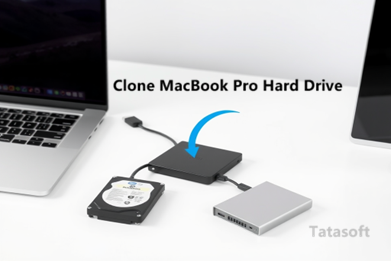
はじめに: MacBook Proのハードドライブを適切にクローンすることは、ストレージのアップグレード、バックアップの作成、あるいはデータの安全性を確保したいすべての方にとって不可欠です。本物の「クローン」は、macOS、アプリ、個人ファイルなど、すべてを丸ごと複製します。これにより、新しいドライブへのスムーズな移行や、ハードウェア故障時の迅速な復旧が可能になります。本ガイドでは、Tatasoft Disk Clone for Macを使用して、100%起動可能なクローンを作成するための最も信頼性の高い方法を詳しく解説します。
この記事の内容
1. データの保護
クローン作成はドライブの正確な複製を作成するため、ハードウェアの故障や誤操作による消去から重要なファイルを保護します。これは、MacBookを仕事や学業で活用しているユーザーにとって特に重要です。
2. アップグレードの簡素化
Macのドライブを外付けSSDにクローンすれば、macOSやアプリケーションを再インストールする手間が省けます。これにより、セットアップの時間と労力を大幅に節約できます。
3. 迅速な災害復旧(ディザスタリカバリ)
システムクラッシュなどのトラブルが発生しても、クローンされたドライブがあれば、即座に以前の状態にシステムを復元でき、作業の中断を最小限に抑えられます。
ステップ 1: クローン作成の準備
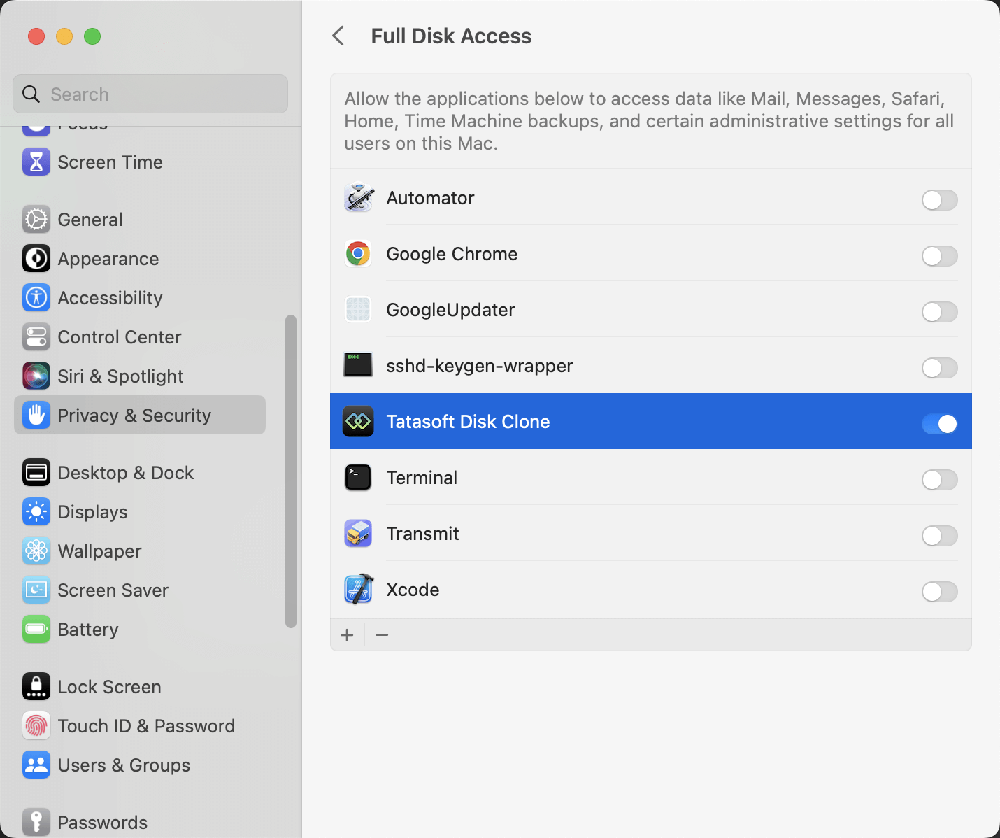
ステップ 2: 外付けSSDまたはHDDをMacBook Proに接続します。
ステップ 3: クローンの構成を設定する
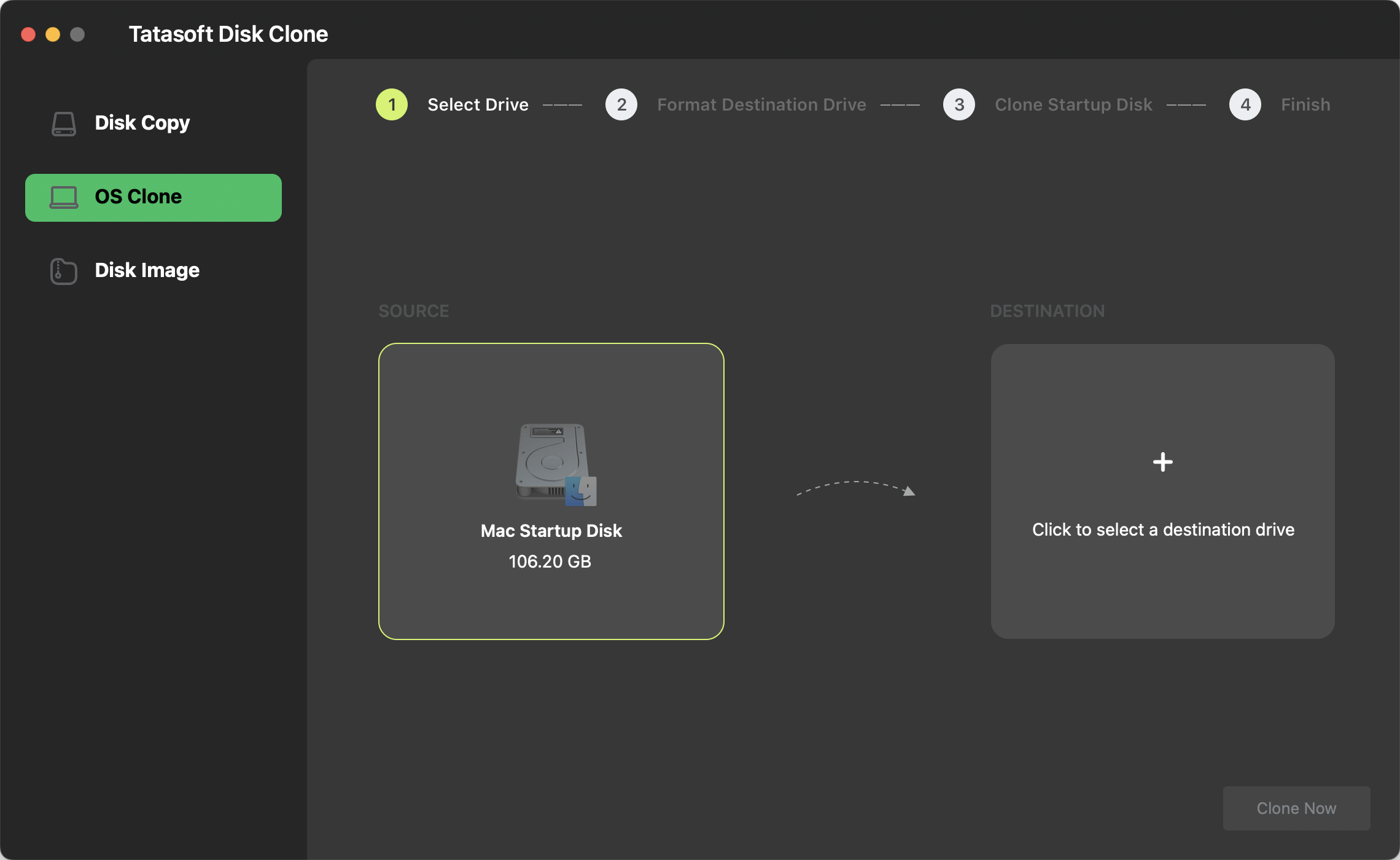
ステップ 4: クローンプロセスを開始する
クローンした外付けドライブからMacを起動する手順:
1. Appleシリコン搭載モデル (M1, M2, M3, M4, M5)
Appleシリコン搭載Macは、電源ボタンを使用して「起動オプション」にアクセスします。
2. Intel搭載モデル (2018–2020年, T2セキュリティチップ搭載)
注:これらのモデルでは、セキュリティ設定で外付けドライブからの起動を許可する必要があります。
手順 1:外部起動を有効にする
手順 2:起動ドライブを選択する
3. Intel搭載モデル (2017年以前, T2チップ非搭載)
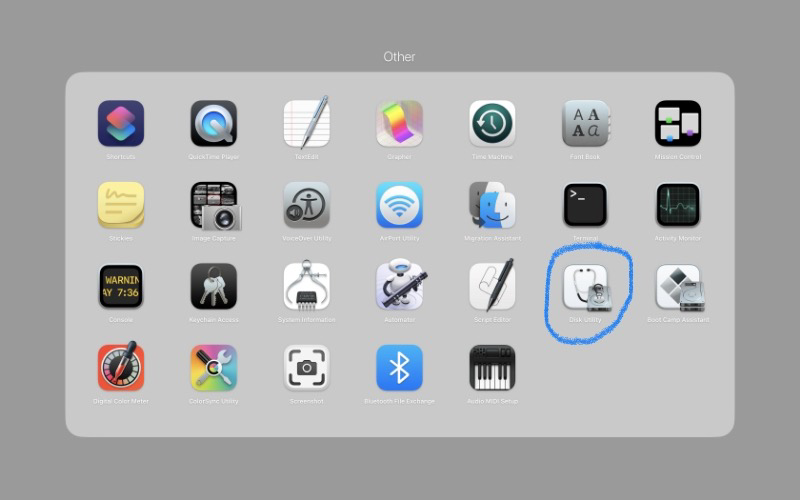
ディスクユーティリティはmacOSに標準搭載されていますが、起動可能なシステムコピーの作成に関しては成功率が低い傾向があります。
ステップ 1. ディスクユーティリティを起動:「アプリケーション」>「ユーティリティ」フォルダ内にあります。
ステップ 2. 復元先を選択:サイドバーで外付けドライブを選択し、上部の「復元」ボタンをクリックします。
ステップ 3. 復元元を選択:「復元元:」のドロップダウンメニューから、内蔵ハードドライブを選択します。
ステップ 4. 実行:「復元」をクリックします。※注意:コピー先の全データが消去されます。
クローンしたドライブから起動できない場合は、以下の項目を確認してください:
MacBook Proのハードドライブをクローンすることは、データを守り、スムーズなアップグレードを実現するための最も確実な方法です。標準のディスクユーティリティも便利ですが、最新のMacが持つ複雑なセキュリティプロトコルによって、起動可能なクローンの作成に失敗することがあります。Tatasoft Disk Clone for MacのようなプロフェッショナルなMacディスククローンソフトを使用すれば、ビット単位の正確な複製を作成し、100%起動可能な環境を構築できます。
Tatasoftは、旧式のIntelモデルから最新のAppleシリコン(M1 – M5)搭載モデルまで、幅広いMacBook Proに対応しています。万が一の故障やデータ紛失が起きてから後悔しないよう、今すぐTatasoft Disk Cloneを導入して、データの安全と快適な作業環境を確保しましょう。
Tatasoftのテクニカルライター。コンピューティング技術分野において4年以上の専門的な実績を持つ。WindowsおよびMac向けのディスククローン、データ管理、ビデオソリューションを専門とし、ユーザーの利便性を第一に考えた実践的なコンテンツ制作に従事している。
プロフィールを見る
本記事はBen Leeによって監修・承認されました。Benは常に卓越した品質を追求し、WindowsおよびMacテクノロジーに関する広範な知識を備えた、テクニカルライティングチームに不可欠なスペシャリストです。絶えず最新技術を学び適応し続けるそのキャリアを通じて、彼は進化し続けるテクノロジー業界の最前線で活躍し続けています。
