
執筆者:Janet Bashorun最終更新日: Feb 27, 2026

概要: 異なるオペレーティングシステム間でデータを管理するユーザーにとって、MacでのNTFSドライブのクローン作成は極めて重要なタスクです。バックアップの作成、新しいドライブへのアップグレード、あるいはデータ移行のいずれであっても、macOSとNTFSの互換性の細かな違いを理解することが不可欠です。本ガイドでは、「Tatasoft Disk Clone for Mac」を使用して、データ損失のないシームレスな移行を実現する効果的な解決策を紹介します。
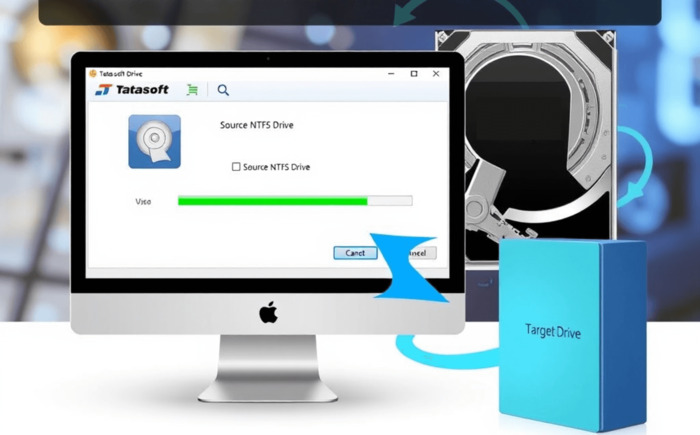
NTFSのクローン作成プロセスに入る前に、macOSでNTFS(New Technology File System)ドライブを扱う際の固有の課題を理解しておくことが重要です。
Tatasoft Disk Clone for Macは、NTFSクローン操作中のデータの整合性を確保するために特別に設計された、Macで外付けハードドライブをクローンするためのシームレスなソリューションを提供します。これにより、macOSのNTFS互換性の制限を克服できます。
ステップバイステップのクローン手順:
ステップ 1: ダウンロードとインストール ソフトウェアをダウンロードし、画面の指示に従ってmacOSにインストールします。
ステップ 2: ドライブの接続 適切なUSBアダプタやエンクロージャを使用して、NTFSドライブとクローン先のドライブをMacに接続します。
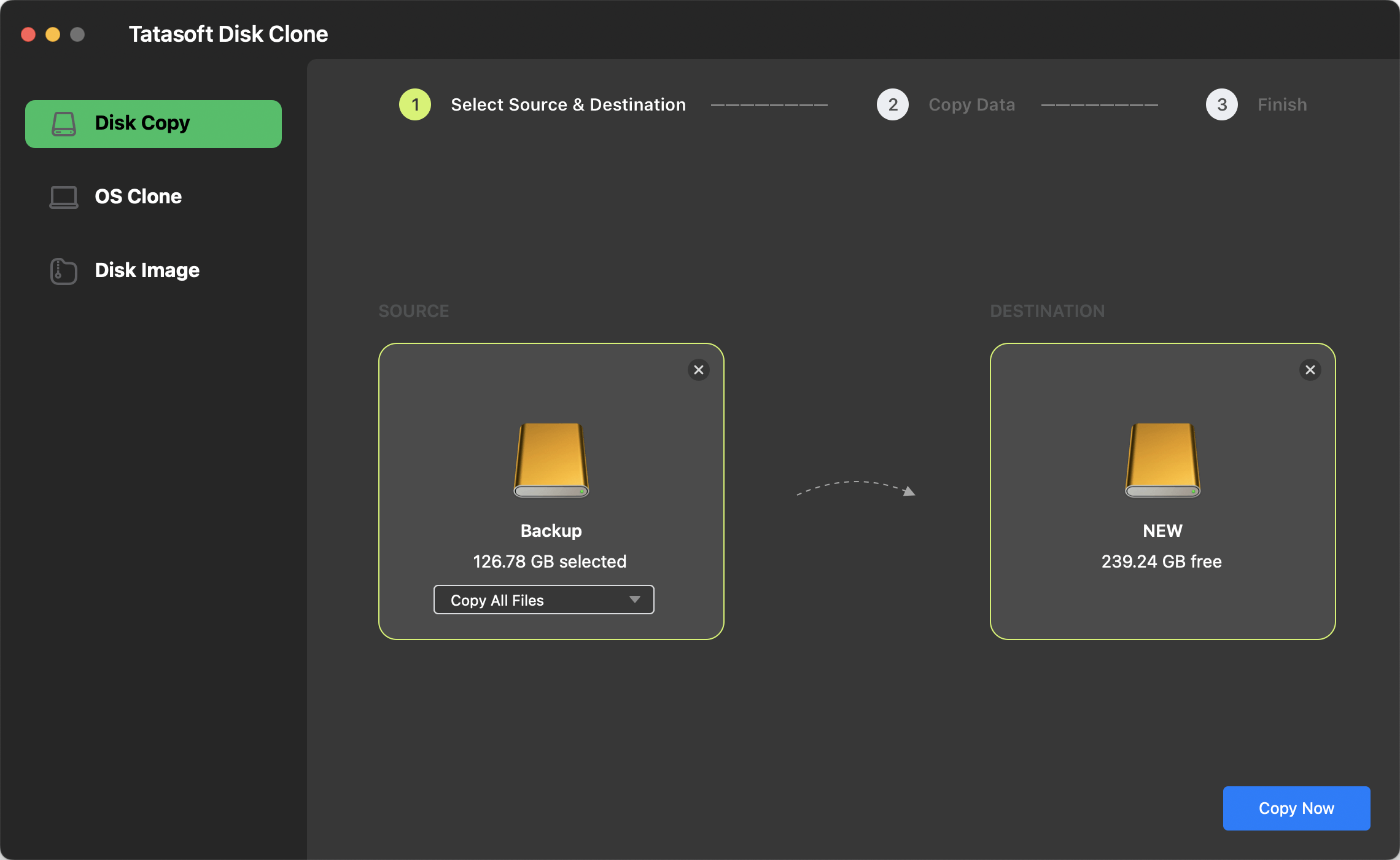
ステップ 3: ドライブの選択 アプリケーションを起動し、Disk Copyを選択します。ソース(コピー元)としてNTFSドライブを選択し、十分な空き容量のあるターゲット(コピー先)ドライブを選択します。
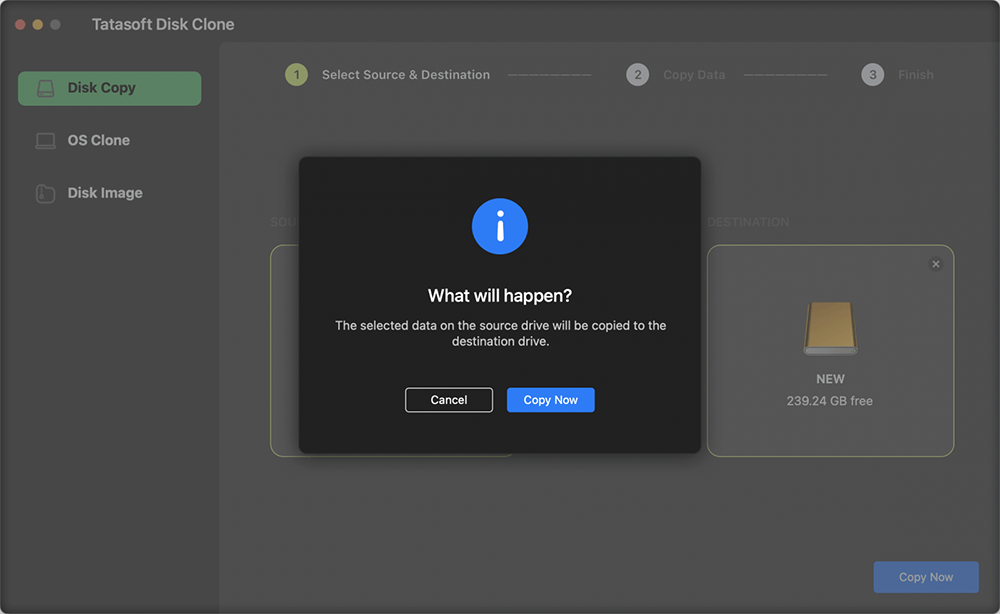
ステップ 4: クローンの確定 ターゲットディスクへのデータコピーを確認するダイアログが表示されます。Copy Nowをクリックしてクローンを開始します。
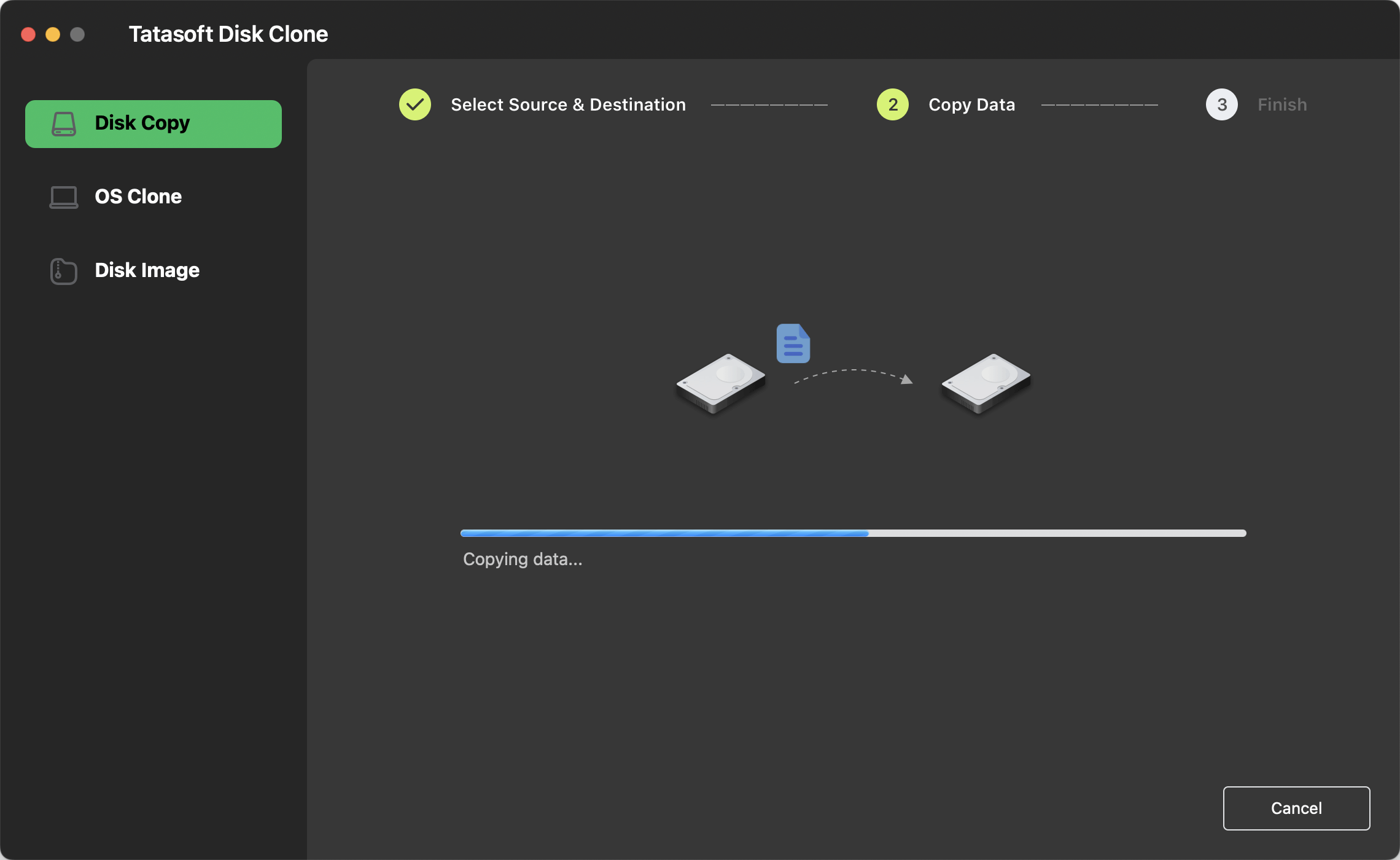
ステップ 5: 完了を待つ ソフトウェアに進捗バーが表示され、プロセスが完了すると通知されます。
クローンを成功させるために、以下の業界標準に従ってください:
MacでNTFSドライブをクローンするには、ディスクユーティリティの「復元」機能に制限があるため、慎重な計画と適切なツールが必要です。Tatasoft Disk Clone for Macは、これらの互換性の課題に対処するために特別に設計された、ユーザーフレンドリーで信頼性の高いソリューションを提供します。本記事で概説したガイドラインに従うことで、効果的なNTFSクローン作成を実行し、データを保護してワークフローを簡素化できます。
NTFSデータを守る準備はできましたか?今すぐTatasoft Disk Clone for Macを入手して、データ移行をスムーズに行いましょう!Windows PCでも同様の操作が必要な場合は、WindowsでNTFSドライブをクローンする方法のガイドもあわせてご確認ください。
Tatasoftのテクニカルライター。コンピューティング技術分野において4年以上の専門的な実績を持つ。WindowsおよびMac向けのディスククローン、データ管理、ビデオソリューションを専門とし、ユーザーの利便性を第一に考えた実践的なコンテンツ制作に従事している。
プロフィールを見る
本記事はBen Leeによって監修・承認されました。Benは常に卓越した品質を追求し、WindowsおよびMacテクノロジーに関する広範な知識を備えた、テクニカルライティングチームに不可欠なスペシャリストです。絶えず最新技術を学び適応し続けるそのキャリアを通じて、彼は進化し続けるテクノロジー業界の最前線で活躍し続けています。