
執筆者:Janet Bashorun最終更新日: Feb 26, 2026

概要: 信頼性の高いシステムバックアップやスムーズなハードウェアアップグレードのために、macOS 26 Tahoeを外付けドライブにクローンする方法を解説します。macOS 26の環境を完全に保存することで、万が一の際にも即座にシステムを復元できるようになります。本記事では、基本的なクローン技術について説明し、Tatasoft Disk Clone for Macを使用して移行プロセスをより速く、手間のかからない体験にする方法を紹介します。
この記事の内容
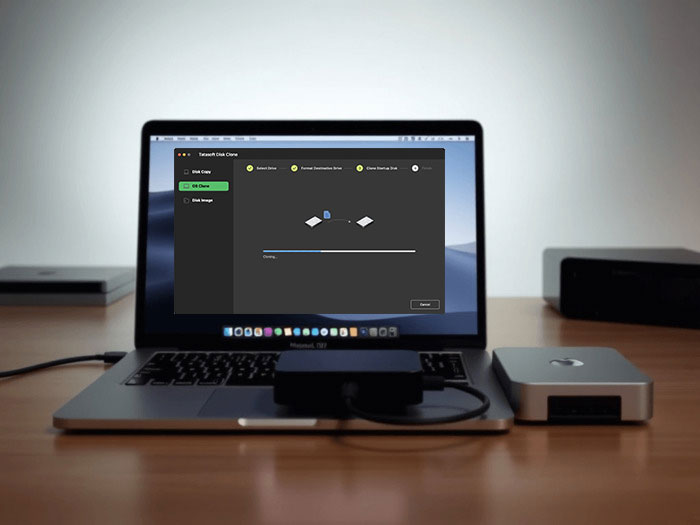
macOS 26 Tahoeのリリースにより、洗練された「Liquid Glass」インターフェースと強化されたシステムセキュリティ対策が導入されました。これらの機能はプレミアムな体験を提供する一方で、従来のバックアップ方法をより複雑にしています。超高速なUSB-C Gen 4 SSDへのアップグレードであれ、「災害復旧用」ドライブの作成であれ、Mac OSドライブをクローンする方法を知ることは、現代のMacユーザーにとって究極のセーフティネットとなります。
クローン作成は、単なる標準的なデータバックアップ以上のものです。オペレーティングシステムの機能的なビット単位の複製を作成することで、以下が可能になります:
macOSには標準ツールが含まれていますが、よりユーザーフレンドリーな体験と、クローン後の高い起動成功率のために、Tatasoft Disk Clone for Macのような専門のmacOSディスククローンソフトの使用を推奨します。
macOS 26 Tahoeのクローン作成を開始する前に、以下の重要なステップを確認してください:
1. 適切な外付けハードドライブの選択
2. 重要なデータのバックアップ
3. 必要なMacディスククローンソフトのインストール
本ガイドでは、Tatasoft Disk Cloneを使用してmacOS 26をクローンする手順を説明します。開始前にアプリをダウンロードしてインストールしておいてください。
4. 安定した電源の確保
クローン作成中の遮断を避けるため、Macは常に電源に接続した状態にしてください。
5. レガシー知識の活用
古いシステムを使っていた方にとって、論理自体はmacOS Sequoiaの起動可能なバックアップを作成する方法と似ていますが、Tahoeではその特有のアーキテクチャに対応した最新のソフトウェアが必要になります。
ステップ 1: 外付けハードドライブを接続する
高速なUSB-C、Thunderbolt、またはFireWire接続を使用して、外付けSSDまたはHDDをMacに接続します。
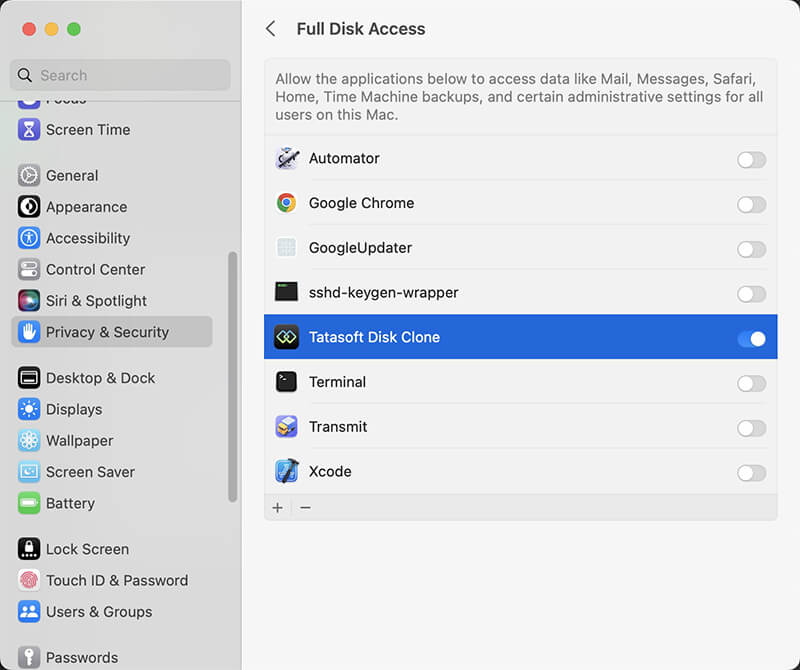
ステップ 2: フルディスクアクセスを許可する
Tatasoft Disk Cloneを起動します。初回起動時には、ソフトウェアがシステムファイルにアクセスできるように、Macの「プライバシーとセキュリティ」設定でフルディスクアクセスを有効にする必要があります。
ステップ 3: 「OS Clone」を選択する
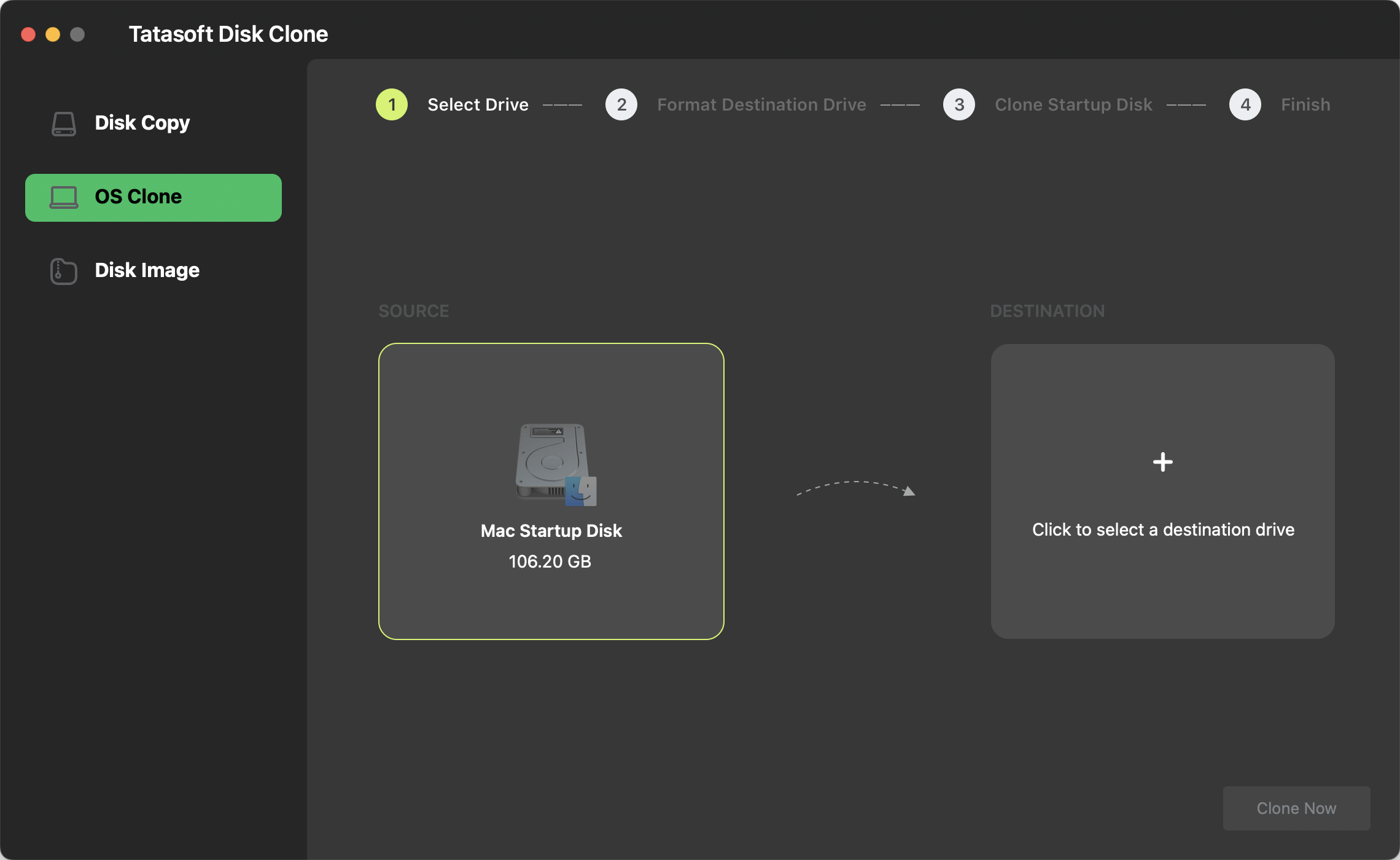
サイドバーからOS Cloneモードを選択します。ソフトウェアは自動的にmacOS 26の起動ドライブをソース(コピー元)として選択します。
ステップ 4: ターゲットドライブを選ぶ
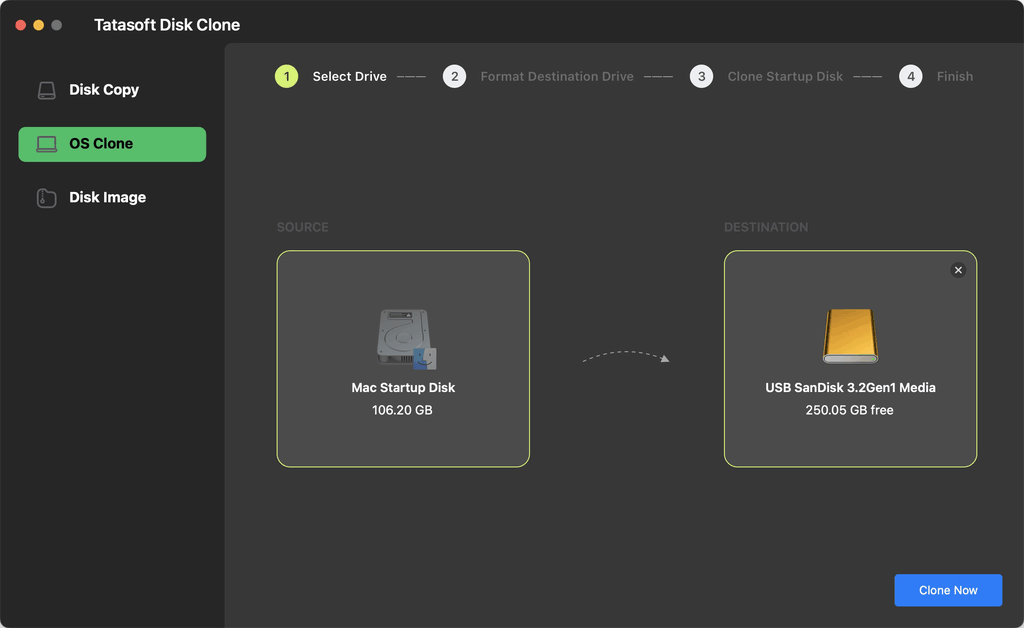
接続した外付けドライブをターゲット(コピー先)として選択します。ドライブ全体をクローンするか、特定のパーティションのみにするかオプションを確認してください。
ステップ 5: クローンプロセスを開始する
Clone Nowボタンをクリックし、ターゲットドライブのフォーマットを確定します。ソフトウェアがシステムを複製する間、進捗バーを確認してください。
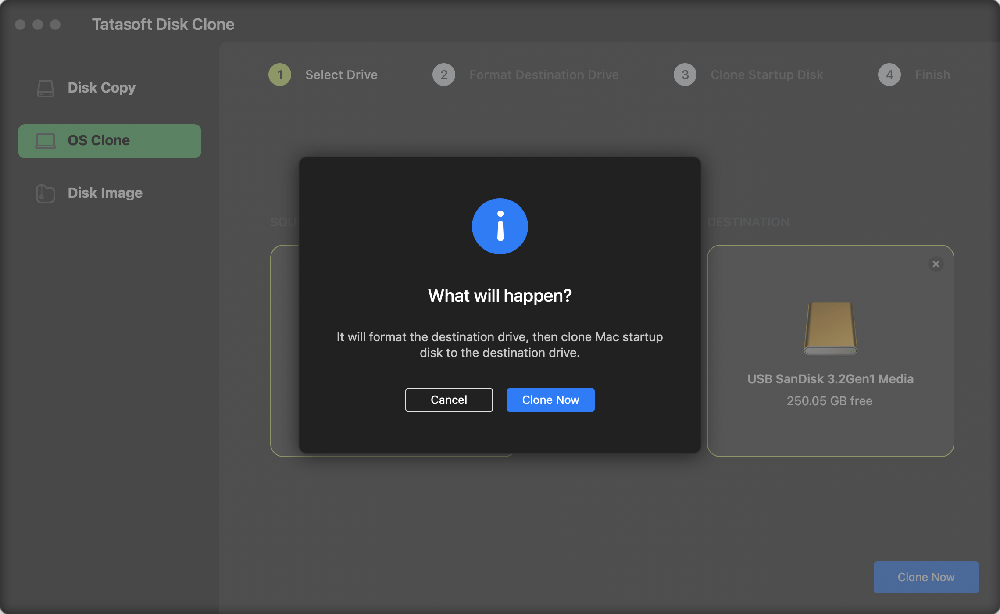
完了後、外付けドライブを確認し、すべてのデータが正常に転送されていることを確認してください。これで、クローンしたドライブをバックアップや起動ディスクとして使用できます。
完了後、Macのプロセッサに応じた以下の手順でドライブが起動可能か確認してください:
Appleシリコン搭載Mac (M1 - M5) の場合:
1) Macをシステム終了します。
2) 「起動オプションを読み込み中」と表示されるまで電源ボタンを長押しします。
3) 外付けドライブを選択し、「続ける」をクリックします。
Intel搭載Macの場合:
1) Macを再起動します。
2) すぐにOption (Alt) ⌥ キーを押し続けます。
3) 画面上のアイコンから外付けドライブを選択します。
macOS 26 Tahoeのクローン作成中に、以下のようないくつかの共通の問題に直面することがあります:
1. クローンが不完全な状態で停止する
2. ドライブが認識されない
3. クローンエラーが発生する
スムーズなクローン作成のために、以下のベストプラクティスを検討してください:
macOS 26 Tahoeをクローンすることは、デジタルライフを守り、将来のシステムアップグレードを効率化するために不可欠な習慣です。Tatasoft Disk Clone for Macを活用すれば、専門的なプロセスを数クリックで完結させることができ、バックアップが確実に起動可能で信頼できるものになります。
ハードウェアの故障が起きてから行動するのではなく、今すぐTatasoft Disk Cloneを導入してmacOSをクローンしましょう。安全で持ち運び可能、そしていつでも復旧可能な環境を手に入れてください。
Tatasoftのテクニカルライター。コンピューティング技術分野において4年以上の専門的な実績を持つ。WindowsおよびMac向けのディスククローン、データ管理、ビデオソリューションを専門とし、ユーザーの利便性を第一に考えた実践的なコンテンツ制作に従事している。
プロフィールを見る
本記事はBen Leeによって監修・承認されました。Benは常に卓越した品質を追求し、WindowsおよびMacテクノロジーに関する広範な知識を備えた、テクニカルライティングチームに不可欠なスペシャリストです。絶えず最新技術を学び適応し続けるそのキャリアを通じて、彼は進化し続けるテクノロジー業界の最前線で活躍し続けています。