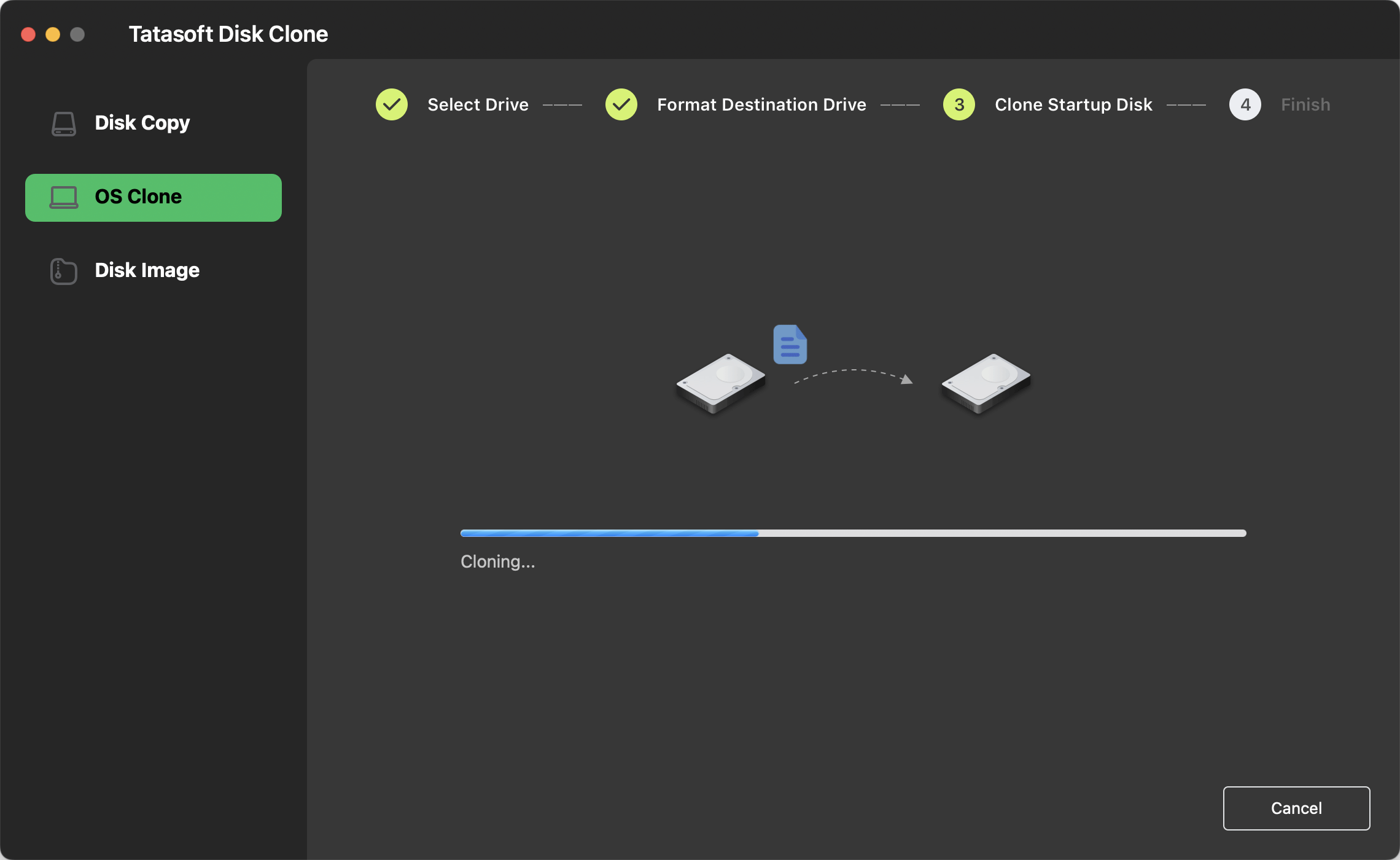
はじめに: MacのハードドライブをUSBメモリにクローンすることは、システム全体の機能的な複製(1:1のリプリカ)を作成する最も効果的な方法です。単なるファイルのコピーとは異なり、完全な「クローン」には、オペレーティングシステム、隠しライブラリファイル、アプリケーション、および個人設定が含まれます。この包括的なガイドでは、プロ仕様のTatasoft Disk Clone for Macを使用して、MacのハードドライブをUSBメモリにシームレスにクローンするプロセスを解説します。
この記事の内容
なぜMacのハードドライブをUSBメモリにクローンするのか?
システムをUSBメモリにクローンすることには、標準的なクラウドバックアップやTime Machineにはない独自の利点があります:
- 即座に利用可能な起動可能リカバリ:最大の利点は、Macの起動可能なクローンを作成できることです。内蔵ドライブが故障したりシステムが起動しなくなったりした場合でも、USBドライブを差し込んでOptionキーを押し続けるだけで、使い慣れたワークスペースを直接起動できます。
- シームレスなハードウェアアップグレード:新しいマシンに移行する際、まずMacのハードドライブをUSBドライブにクローンしておけば、すべてをゼロから再インストールすることなく、デジタルライフ全体を新しいハードウェアに移行できます。
- 高い携帯性とセキュリティ:USBメモリはポケットに入るほど小型です。これにより、macOS環境全体を持ち運ぶことができ、互換性のある任意のMacで実行できる「ポータブルオフィス」として活用できます。
- 安全なシステムテストとサンドボックス:テスト目的でMac OSドライブをクローンする必要がある場合、USBクローンは完璧なサンドボックスになります。新しいmacOSアップデートや試験的なソフトウェアをまずUSBコピーでテストすることで、メインの内蔵ストレージを危険にさらすことなく確認できます。
- 最新システムとの互換性:専門ツールを使用することで、複雑なファイル構造も確実に保持されます。例えば、すべてのシステム権限やAPFSボリュームの役割を維持したまま、Macを外付けSSDやUSBメモリに正常にクローンできます。
100%のデータ整合性を保ちながらこれらの結果を得るには、Tatasoft Disk Clone for Macのような専門のMac用ディスククローンソフトの使用をお勧めします。このツールはApple独自のファイルシステムの複雑さに対応するように設計されており、あらゆるスキルレベルのユーザーに高速で信頼性の高いクローン体験を提供します。
Macハードドライブのクローン作成プロセスの準備
Macのハードドライブのクローン作成を開始する前に、いくつか不可欠なステップがあります:
- 適切なUSBメモリの選択:ハードウェア故障のリスクを最小限に抑えるため、信頼できるブランドの高品質なUSBドライブを選択してください。
- ストレージ容量の確認:USBメモリには十分な容量が必要です。理想的には、Macに現在保存されているデータの総量と同等以上のサイズを用意してください。例えば、100GBのデータがある場合は、少なくとも100GB以上のUSBドライブが必要です。
- 重要なファイルのバックアップ:開始前に、ターゲットとなるUSBメモリ内の既存ファイルを別の場所にバックアップしてください。クローンプロセスではコピー先ドライブがフォーマットされるため、USB内の現在のデータはすべて永久に消去されます。
- Tatasoft Disk Cloneのインストール:Tatasoft Disk Clone for Macをダウンロードしてインストールします。初回セットアップ時には、クローン作成を成功させるために、「システム設定」>「プライバシーとセキュリティ」>「フルディスクアクセス」で本ソフトに権限を許可してください。
MacのハードドライブをUSBメモリにクローンする方法
ステップ 1: USBメモリを接続する
USBメモリをMacのポートに直接差し込みます。可能な限り、電源供給のないUSBハブの使用は避けてください。

ステップ 2: Tatasoft Disk Clone for Macを起動し、内蔵起動ディスク全体をコピーするために「OS Clone(OSクローン)」を選択します。
ステップ 3: コピー先ドライブを選択する
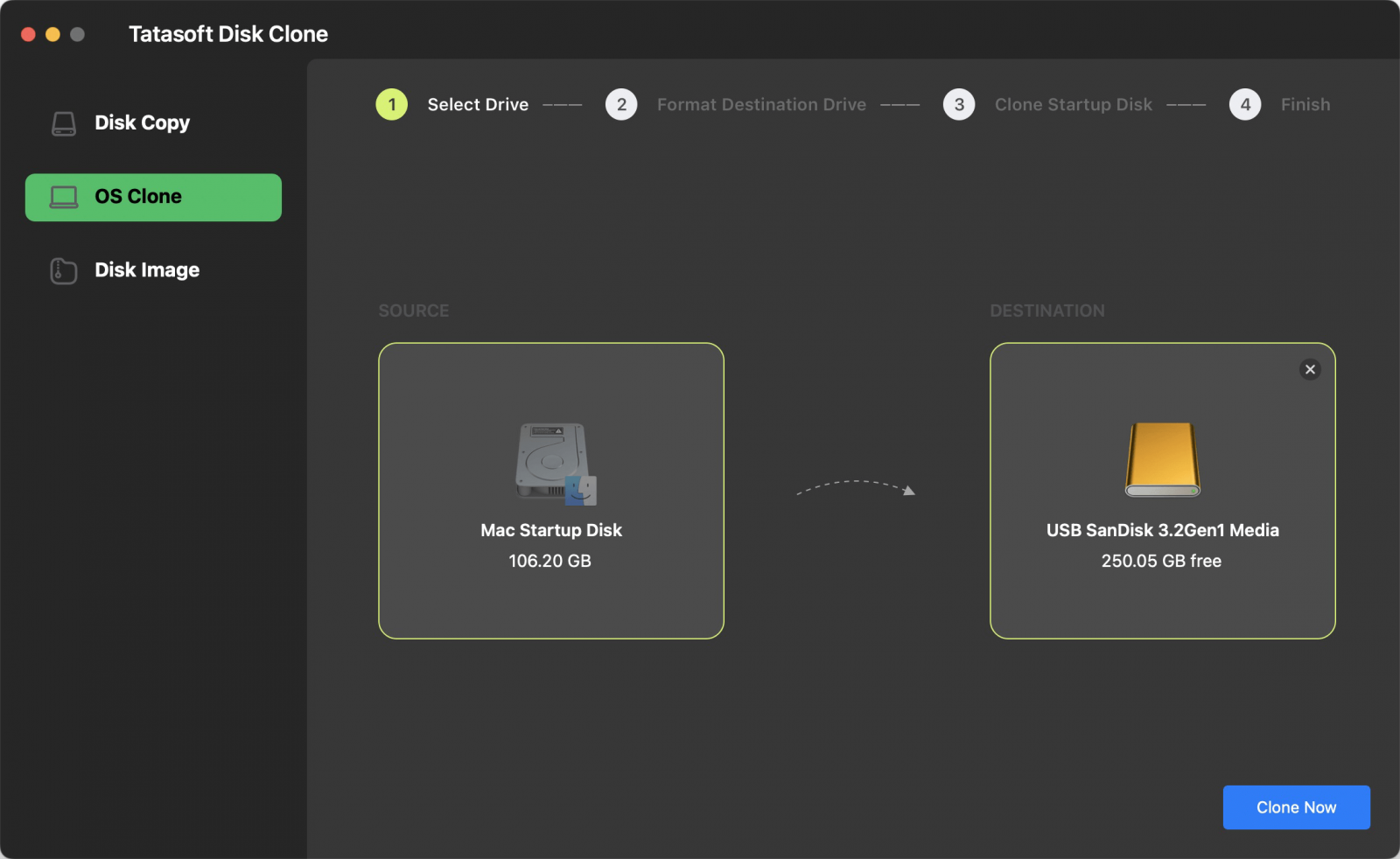
- コピー先(Destination)としてUSBメモリを選択します。デフォルトでは、Macの内蔵起動ディスクがコピー元(Source)として選択されています。
- 重要なデータを誤って上書きしないよう、正しいドライブを選択しているか再度確認してください。

ステップ 4: クローンプロセスを開始する
- 「Clone Now(今すぐクローン)」ボタンをクリックして、ターゲットUSBメモリのフォーマットを承認し、クローン作成を開始します。
- 進捗バーで転送のリアルタイムステータスを確認できます。所要時間はクローンするデータ量によって異なります。

クローンプロセスが完了すると、通知が表示されます。データの整合性を維持するため、USBメモリをMacから安全に取り出してください。
完了後、macOSをコピーした場合はUSBドライブから起動できるか確認してください:
1. ドライブを接続する:クローンしたUSBドライブをMacのポートに直接差し込みます。
2. 起動オプションに入る:
- Appleシリコン搭載モデル (Mシリーズ): Macをシステム終了します。电源按钮を长押しし、「起動オプションを読み込み中」と表示されるまで待ちます。
- Intel搭載モデル: Macをシステム終了します。电源按钮を押し、すぐにOption (Alt) ⌥ キーを长押しします。
3. USBドライブを選択する:利用可能なすべての起動ボリュームが表示されます。矢印キーまたはマウスを使用して、USBドライブ(通常は黄色いアイコンで表示されます)を選択します。
4. 確定して起動する:Return (Enter) キーを押すか、ドライブアイコンの下にある上向き矢印をクリックします。Macがクローンされたドライブから起動を開始します。
プロのヒント: 起動するたびにこのUSBから自動で起動させたい場合は、「システム設定」>「一般」>「起動ディスク」に移動し、USBドライブを選択して「再起動」をクリックしてください。
よくある問題と解決策
MacのハードドライブからUSBへのクローン作成は通常スムーズに行われますが、いくつかの問題に遭遇する場合があります:
- USBドライブが認識されない:物理的な接続を再確認し、別のUSBポートを試してください。また、ドライブが正しく認識されているか確認してください。
- プロセスが失敗する:ソフトウェアを再起動し、コピー元とコピー先の両方のドライブに十分な空き容量があること、およびドライブが正常に動作しているか確認してください。
- データの破損が疑われる:ディスクユーティリティツールを使用して両方のドライブのエラーをチェックしてから、再度クローンを試みてください。
結論
MacのハードドライブをUSBメモリにクローンすることは、効果的なバックアップとシステム移行のために不可欠なスキルです。このガイドの手順に従うことで、すべてのファイル、アプリケーション、設定を最小限の手間で保存できます。
Utilizing Tatasoft Disk Clone for Mac は、クローンプロセスを簡素化するだけでなく、高速なクローン速度や直感的なインターフェースによって、あらゆるレベルのユーザーが安心して作業できるようになります。最新のmacOSバージョンとハードウェアに完全対応しており、macOS 26 Tahoeを外付けハードドライブにクローンすることもシームレスに行えます。
関連トピックス
- Feb 26, 2026macOS 26 Tahoeを外付けハードドライブにクローンして起動可能にする方法
- Feb 27, 2026MacでNTFSドライブをクローンするための効果的なソリューション
- Feb 24, 2026MacのHDDをSSDにクローンするためのアルティメットガイド
- Feb 20, 2026ディスクユーティリティを使用してMacのハードドライブをクローンするためのステップバイステップガイド
- Feb 18, 2026macOS Sequoiaのブータブルバックアップを3通りの方法で作成する方法?
- Feb 23, 2026Macのハードドライブを外付けSSDに簡単にクローンする方法
Tatasoftのテクニカルライター。コンピューティング技術分野において4年以上の専門的な実績を持つ。WindowsおよびMac向けのディスククローン、データ管理、ビデオソリューションを専門とし、ユーザーの利便性を第一に考えた実践的なコンテンツ制作に従事している。
プロフィールを見る
本記事はBen Leeによって監修・承認されました。Benは常に卓越した品質を追求し、WindowsおよびMacテクノロジーに関する広範な知識を備えた、テクニカルライティングチームに不可欠なスペシャリストです。絶えず最新技術を学び適応し続けるそのキャリアを通じて、彼は進化し続けるテクノロジー業界の最前線で活躍し続けています。