
執筆者:Janet Bashorun最終更新日: Mar 04, 2026

はじめに: お使いのMacを蘇らせるために、macOSをSSDにクローンすることは、最も効果的なアップグレードです。古いHDDで「虹色のカーソル(プログレスリング)」が回り続けるのにうんざりしている方も、高速な外付け起動ドライブが必要な方も、このガイドを読めば、より速くレスポンスの良いシステムへの道筋がわかります。筆者が実際にTatasoft Disk Cloneと標準ツールの「ディスクユーティリティ」を使い、ファイルを1つも失うことなくスムーズにmacOSを移行した体験を共有します。
この記事の内容
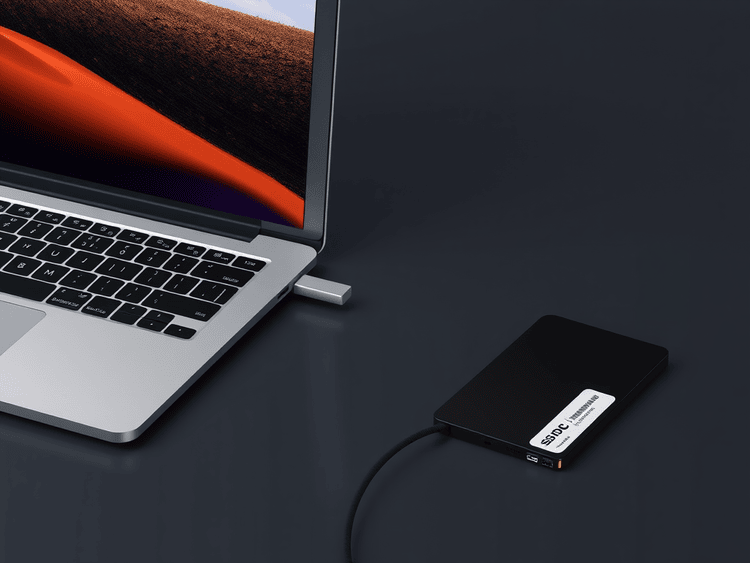
誰もが経験したことがあるはずです。単純なPDFを開こうとしただけで、あの忌々しい「虹色のカーソル」が現れる瞬間を。動作の重い内蔵ドライブに何年も悩まされた末、私はついに高速な外付けSSDにMacの起動可能なクローンを作成することを決意しました。その違いは単なる「改善」ではなく、「劇的な変化」でした。
従来のハードディスク(HDD)は駆動パーツに依存しているため、時間の経過とともに低速化しますが、SSDはフラッシュメモリを使用しているため、数秒でMacを起動し、アプリケーションを一瞬でロードします。生のスピードやシステムレスポンスの向上はもちろんですが、機械的な故障がはるかに少ないSSDならではの信頼性と耐久性も求めていました。この切り替えにより、大幅なパフォーマンス向上を実現し、物理的に小さなフットプリントでより大きなストレージ容量を確保することができました。このガイドでは、筆者が実際に行ったMacのHDDをSSDにクローンする正確な手順を、「設定して待つだけ」のソフトウェア手法と、手動のリカバリ手法の2つに焦点を当てて紹介します。
時間を節約したいのであれば、専用のMac用ディスククローンソフトを使用するのが最善策です。筆者がTatasoft Disk Clone for Macを選んだ理由は、ユーザーフレンドリーなインターフェースで初心者から上級者まで使いやすく、必要なすべてのファイルとシステムデータを効率的にコピーできるからです。
ステップ 1: SSDを接続する
USBまたはThunderboltケーブルを使用してドライブを接続します。
ステップ 2: 起動と権限設定
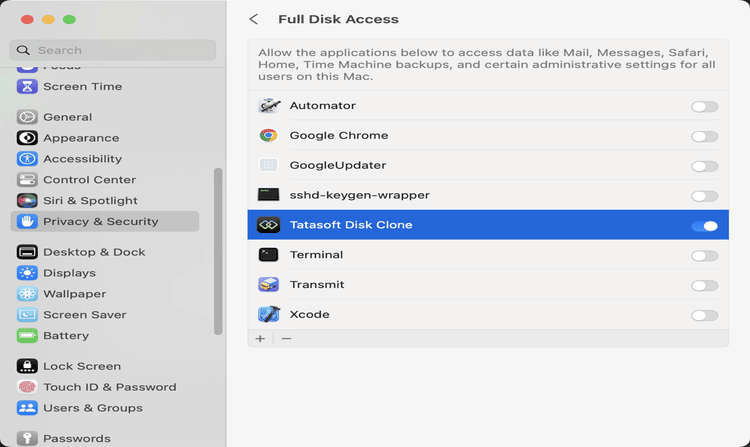
Tatasoft Disk Clone for Macを開きます。初回起動時には、「システム設定」 > 「プライバシーとセキュリティ」 > 「フルディスクアクセス」に移動し、Tatasoftのスイッチをオンにする必要があります。これを行わないと、macOSのセキュリティ機能により、クローン作成に必要なシステムファイルの読み取りが制限されます。
ステップ 3: 保存先ドライブを選択する
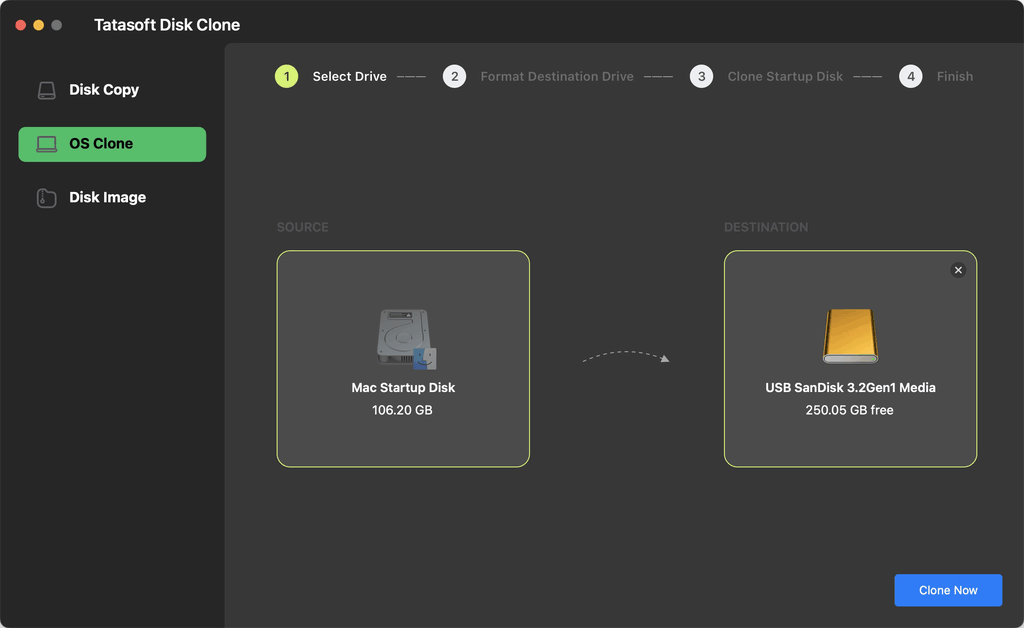
「OS Clone」に切り替え、保存先として外付けSSDを選択します。Macの内蔵システムドライブがデフォルトでソース(コピー元)として選択されているため、間違ったボリュームを選んでしまう心配はありません。
ステップ 4: クローン作成を開始する
「Clone Now(今すぐクローン)」をクリックします。ソフトウェアがターゲットドライブをフォーマットし、macOSドライブからすべての必要なファイル、アプリケーション、システムデータをSSDに効率的にコピーします。このプロセスは、転送するデータ量によって時間がかかる場合があります。
メリット
デメリット
最適な利用シーン
方法 2:無料の「ディスクユーティリティ」を使用する
標準ツールを好む場合は、「ディスクユーティリティ」を使用できます。これはサードパーティ製ソフトを使わずにmacOSの起動可能なバックアップを作成する堅実な方法ですが、操作はやや直感的ではありません。
ステップ 1: リカバリモードで起動する
ステップ 2: ディスクユーティリティを使用する
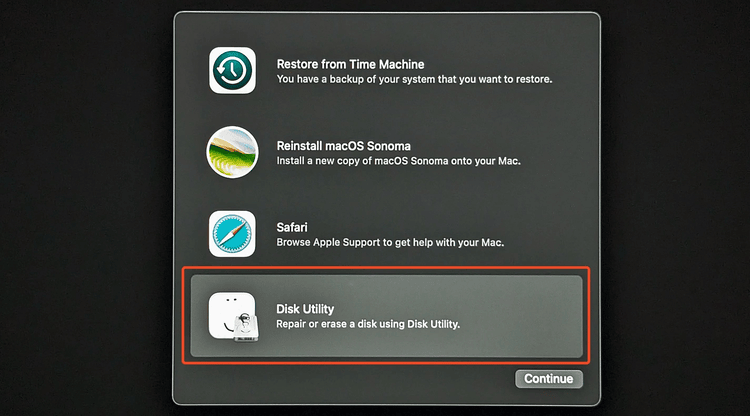
リカバリモードに入ったら、macOSユーティリティウィンドウから「ディスクユーティリティ」を選択します。
ステップ 3: 「復元」(クローン作成)プロセスを開始する
ステップ 4: 完了と確認
プロセスが終了したら「完了」をクリックします。Macを再起動し、Optionキーを押し続けて、ドライブが起動可能なボリュームとして表示されるか確認します。
新しいSSDから起動する
メリット
デメリット
最適な利用シーン
ディスクユーティリティは「標準搭載」されていますが、近年のmacOSのセキュリティ(SSV - 署名済みシステムボリューム)の影響で、手動での復元は非常に気難しいものになっています。Tatasoft Disk Cloneは、システムボリュームの「シーリング(封印)」を特異的に処理するため、Macが初回起動時からSSDを信頼できる起動デバイスとして認識し、はるかに高い起動成功率を提供します。MacBook Proのハードドライブをクローンする場合でも、最新のmacOS 26 Tahoeをクローンする場合でも、専用ソフトウェアを利用するルートの方が圧倒的に信頼できます。
Macは、あなたが新しいドライブを使いたいということを自動的には察してくれません。
macOSをSSDにクローンすることは、単なるスピードアップのためだけでなく、心の平穏(安心感)のためでもあります。1:1の起動可能なコピーを持っておくことは、ハードウェアの故障に対する万全の備えとなります。手動の方法もありますが、Tatasoft Disk Cloneは大幅に高い起動成功率を誇り、Macが初回から完璧に起動することを保証してくれます。ぜひ今すぐTatasoft Disk Cloneをダウンロードして、SSDパフォーマンスの速さを体感してみてください!
Tatasoftのテクニカルライター。コンピューティング技術分野において4年以上の専門的な実績を持つ。WindowsおよびMac向けのディスククローン、データ管理、ビデオソリューションを専門とし、ユーザーの利便性を第一に考えた実践的なコンテンツ制作に従事している。
プロフィールを見る
本記事はBen Leeによって監修・承認されました。Benは常に卓越した品質を追求し、WindowsおよびMacテクノロジーに関する広範な知識を備えた、テクニカルライティングチームに不可欠なスペシャリストです。絶えず最新技術を学び適応し続けるそのキャリアを通じて、彼は進化し続けるテクノロジー業界の最前線で活躍し続けています。