
執筆者:Janet Bashorun最終更新日: Mar 18, 2026
はじめに: NVMe SSDからNVMeへのクローン作成は、ストレージのアップグレードや効率的なデータ移行を検討しているユーザーにとって不可欠な作業です。より大容量のSSDに交換する場合でも、現在のドライブのバックアップを作成する場合でも、適切なツールを使用することでプロセスを大幅に簡素化できます。本ガイドでは、Tatasoft Disk Cloneを使用して、OSの再インストールなしでNVMe SSDをクローンする手順を詳しく解説し、データの安全かつ確実な移行をサポートします。
この記事の内容
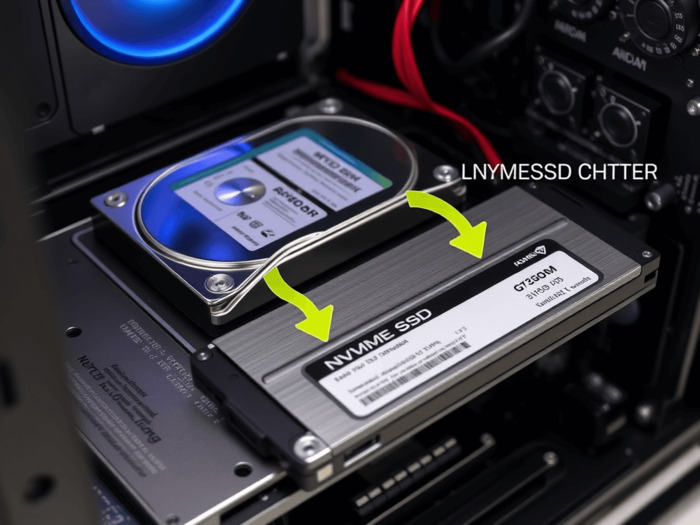
誰もが経験することです。「Cドライブ」が赤く表示され、256GBのドライブ容量が95%に達し、Windowsの動作が重くなり始める。最新の2TB NVMeドライブを購入したものの、設定やライセンス済みのソフトウェア、ローカルファイルをすべて失うことを考えると、作業に踏み切れない……。そんな時の切り札が「クローン」です。起動可能なNVMe SSDをより大きなNVMe SSDへ完全にクローンすることで、Windowsの再インストールやドライバ更新といった数時間の退屈な作業をスキップし、デジタル環境全体を高速かつ大容量のドライブへ一気に移行できます。
NVMeテクノロジーはPCIeインターフェースを利用しており、従来のSATAドライブと比較して読み書き速度が飛躍的に向上しています。これにより、起動時間の短縮とシステム全体のパフォーマンス改善が期待できます。
このアップグレードが行われる主なケースは以下の通りです:
一度で成功させるためには、以下の2つが必要です:
1. ハードウェア:移行先のNVMe SSD。マザーボードにM.2スロットが1つしかない場合は、外付けのNVMe-USBケースを使用してクローンを行う必要があります。
2. ソフトウェア:Tatasoft Disk Cloneを推奨します。これは、GPTディスクのクローンや、ダイナミックディスクからSSDへのクローンなど、複雑なディスク構造を処理するために特別に設計されています。
1. 重要なデータのバックアップ:開始前に、移行先のNVMeドライブに重要なデータがないか確認してください。クローンプロセス中にフォーマットされます。
2. データの整理:SSDを別のSSDにクローンする前に、不要なジャンクファイルを削除してシステムをクリーンアップすると、プロセスが高速化されます。
3. Tatasoft Disk Cloneのインストール:公式サイトから最新バージョンのTatasoft Disk Cloneをダウンロードしてインストールします。
4. ターゲットNVMe SSDの接続
5. 電源の確保:ノートパソコンを使用している場合は、必ず電源アダプタを接続した状態で行ってください。
ステップ 1: Tatasoft Disk Cloneを開き、「Disk Clone(ディスククローン)」オプションを選択します。
起動可能な状態を維持したままシステムSSDをクローンするには、このモードが不可欠です。
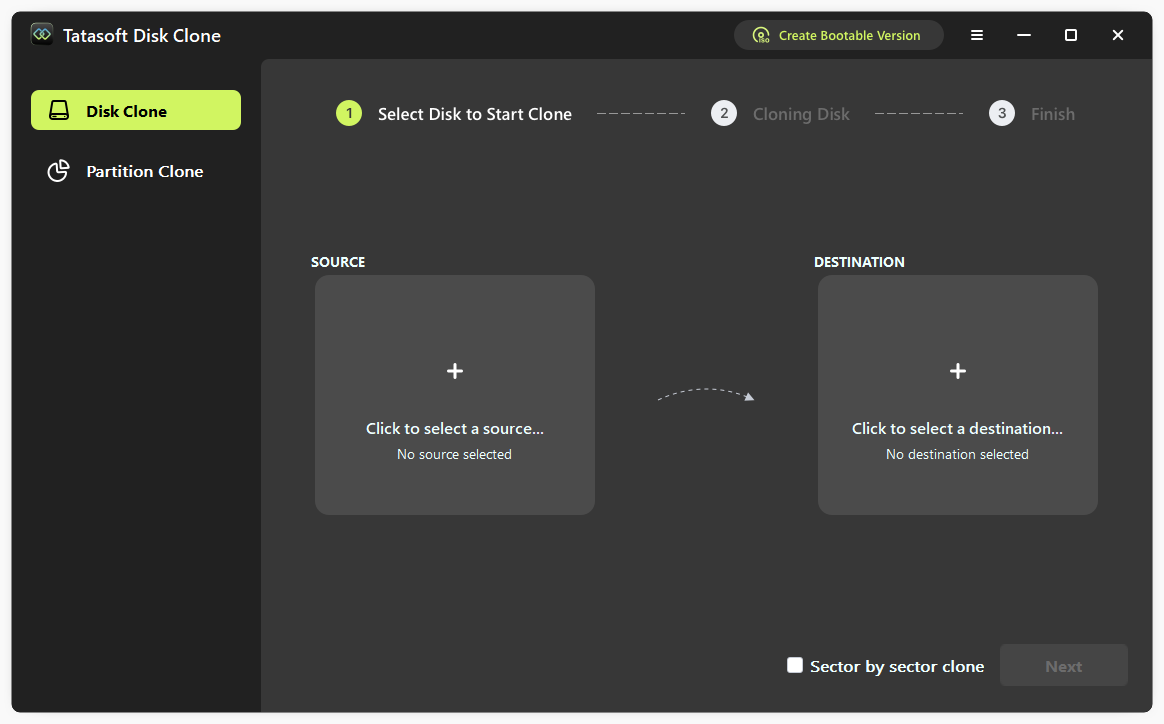
ステップ 2: クローン元とコピー先のNVMe SSDを指定します

ステップ 3: パーティションレイアウトを調整する(任意)
より大きなドライブに移行する場合、「Autofit the disk(ディスクに自動フィット)」を使用すると、パーティションを自動的に拡張できます。これは、SSDをより大きなSSDにクローンする際の重要なステップで、Windowsが追加スペースを「未割り当て」として残さず、即座にフル容量として認識できるようにします。「Edit disk layout」を選択して、ターゲットNVMe SSD上のパーティションサイズを手動で変更することも可能です。プロのコツ: 必ず「Check the option if the destination is SSD(コピー先がSSDの場合にチェック)」にチェックを入れてください。これにより、NVMeドライブの性能と寿命に不可欠な4Kアライメント調整とTRIMが有効になります。
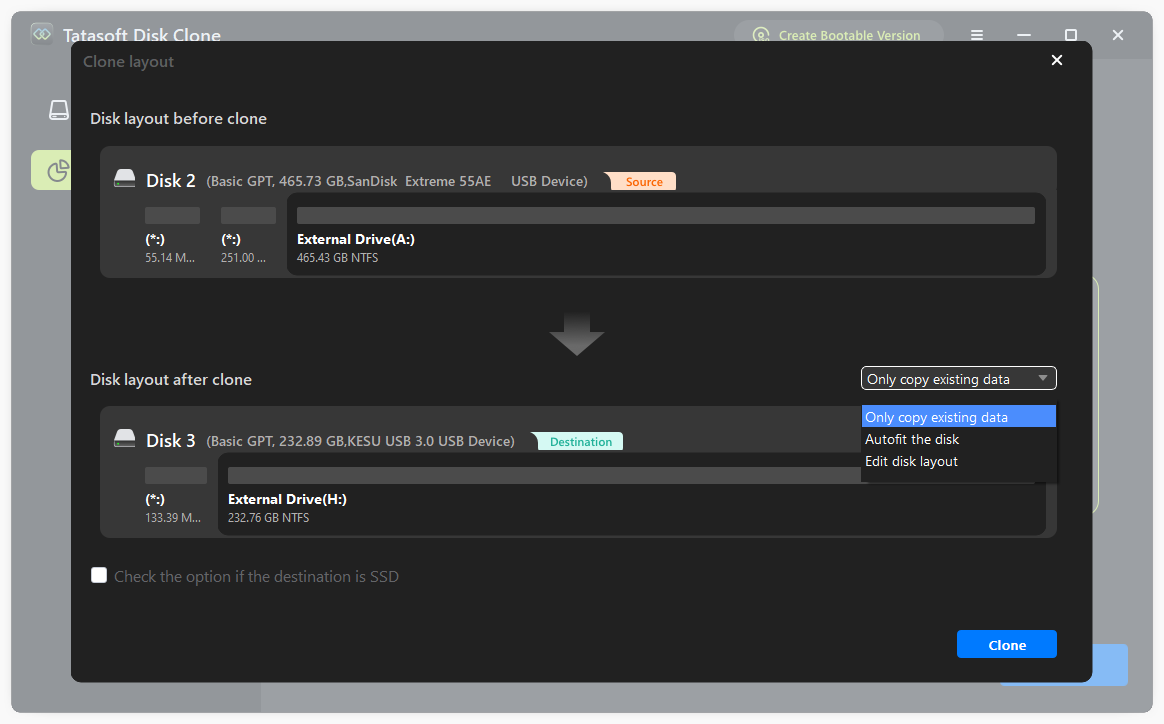
ステップ 4: SSDクローンプロセスを開始する
「Clone」をクリックして開始します。完了すると通知が表示されます。
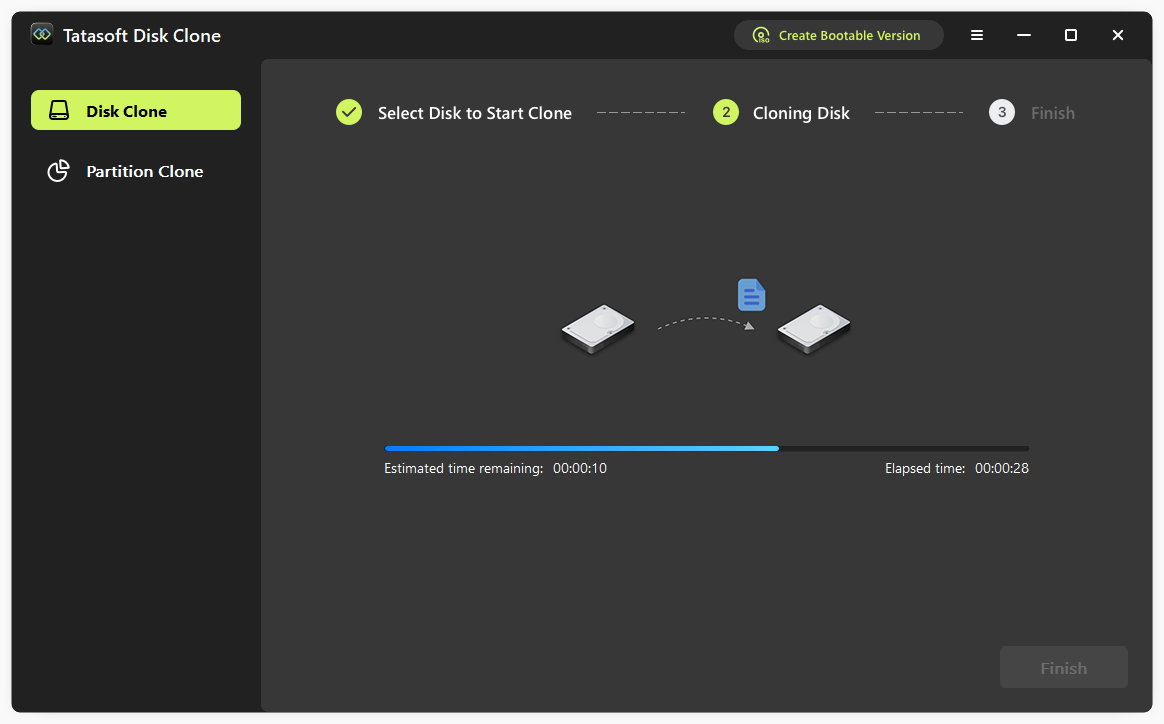
物理的に入れ替える前に、データが正常にクローンされたか確認することが重要です:
起動しない問題:これは多くの場合、BIOS/UEFIの設定によるものです。起動時にF2、F12、またはDelキーを押してBIOSに入り、新しいNVMe SSDがBoot Priority(起動順位)の最上位にあることを確認してください。また、ブートモード(UEFIかLegacyか)が、クローンしたパーティションスタイル(GPTかMBRか)と一致しているか確認してください。
空き容量が不足している:容量不足のエラーが出た場合は、再クローンする前にソースドライブから不要なファイルを削除してください。
新しいSSDがフル容量で表示されない:2TBのドライブがクローン後に500GBしか表示されない場合、パーティションがリサイズされていません。再クローン時にTatasoftの「Autofit the disk」オプションを使用するか、Windowsの「ディスク管理」でボリュームを手動で拡張することで解決できます。
新しいドライブの最適化:最高のパフォーマンスを維持するために、TRIMが有効であることを確認してください。Windowsのコマンドプロンプトで以下のコマンドを実行して確認できます:
fsutil behavior query DisableDeleteNotify
結果が DisableDeleteNotify = 0 であれば、TRIMは有効です。Tatasoftのクローンプロセス中にSSD最適化オプションにチェックを入れていれば、ソフトウェアが自動的にTRIMと4Kアライメントを有効にします。
HDDからNVMe SSDへの移行であっても、単に大容量のNVMeへ移動する場合であっても、目的は同じ「ダウンタイム・ゼロ」です。最新のNVMeドライブは非常に信頼性が高いですが、その性能を活かせるかは管理するソフトウェア次第です。Tatasoft Disk Cloneを使用すれば、重要なファイルを失ったりアプリケーションを再インストールしたりする手間をかけずに、新しいSSDへスムーズに移行できる強力なツールを手に入れることができます。
PCをリフレッシュする準備はできましたか?今すぐTatasoft Disk Cloneをダウンロードして、本来のスピードを体感してください。
Tatasoftのテクニカルライター。コンピューティング技術分野において4年以上の専門的な実績を持つ。WindowsおよびMac向けのディスククローン、データ管理、ビデオソリューションを専門とし、ユーザーの利便性を第一に考えた実践的なコンテンツ制作に従事している。
プロフィールを見る
本記事はBen Leeによって監修・承認されました。Benは常に卓越した品質を追求し、WindowsおよびMacテクノロジーに関する広範な知識を備えた、テクニカルライティングチームに不可欠なスペシャリストです。絶えず最新技術を学び適応し続けるそのキャリアを通じて、彼は進化し続けるテクノロジー業界の最前線で活躍し続けています。
